Как отследить местоположение телефона андроид
Содержание:
- Удалённое управление Android-устройством
- Avast Security
- Как заблокировать Андроид устройство и удалить данные
- Инструкция по поиску при помощи другого мобильного телефона
- Как использовать Find My Device для блокировки смартфона
- Найти телефон по imei (через спутник) и по сим карте (по номеру мобильного телефона)
- Как найти телефон Vivo, если потерял
- Поиск телефона Samsung
- Как найти телефон по IMEI?
- Как отследить телефон через гугл-аккаунт?
- Способ 1: Сервис Google Карты
- Можно ли найти украденный Android смартфон
- Все варианты отслеживания
- Как найти телефон по номеру телефона
- Как работает Find My Device
- Samsung Find My Mobile
- Как найти потерянный телефон андроид когда телефон потерян
Удалённое управление Android-устройством
Функция удалённого управления устройствами на базе Android – это комплекс мер по их защите при утере, краже, любом ином несанкционированном изъятии или даже санкционированном, например, при выемке сотрудниками правоохранительных органов. Комплекс мер включает возможность поиска устройства, прозвона на него, блокировки доступа и удалении отдельных личных данных. И такое удалённое управление можно осуществлять с любого иного устройства — ПК, ноутбука, других смартфона или планшета – в Android-приложении Google или в веб-интерфейсе в браузере, авторизовавшись в своём аккаунте Google.
Возможности удалённого управления обеспечиваются технологиями устройства и, соответственно, могут быть применены лишь при следующих условиях:
— Android-устройство должно быть включено, не сброшено к заводским настройкам, не перепрошито; — Android-устройство должно быть подключено к нашему аккаунту Google; — На Android-устройстве должно быть подключение к Интернету. Все предпринятые меры по удалённой защите устройства будут применены к нему мгновенно, если только он подключён к Интернету. Если нет, меры по удалённой защите вступят в силу при первом же подключении устройства к сети; — На Android-устройстве должны быть включены доступ к местоположению и сама функция удалённого управления.
Доступ к местоположению и удалённое управление в Android изначально должны быть активны по умолчанию. Если эти функции нами намеренно не отключались ранее, всё должно работать. На упреждение ситуации с утерей Android-устройства всё же не лишним будет проверить, активен ли в настройках доступ к местоположению. И также желательно проверить, не отключено ли удалённое управление Android. В актуальных версиях операционной системы это функция «Найти устройство» в настройках безопасности аккаунта Google. Проверяем, чтобы она была активной.
В старых версиях Android удалённое управление может также значиться как функция «Найти устройство» или как «Удалённое управление Android», но находиться в общих настройках безопасности.
Для использования возможностей удалённого управления утерянным гаджетом нам нужен компьютер или иное мобильное устройство. Идём в аккаунт Google: универсальный для всех типов устройств способ работы с ним – его открытие в веб-интерфейсе в окне браузера по адресу:
https://myaccount.google.com/?tab=kk0
Внутри аккаунта отправляемся в раздел «Безопасность». Здесь нам нужна опция «Управление устройствами» в блоке «Ваши устройства».
Увидим все наши устройства – и десктопные, и мобильные, в которых мы выполняли авторизацию с помощью аккаунта Google. Среди них выбираем утерянное Android-устройство и жмём «Подробнее».
И далее сможем приступить непосредственно к применению мер по защите гаджета. Что это за меры, и в какой последовательности их лучше применять?
Avast Security
|
Краткий вопрос |
Реализация |
|
Стоимость |
Функция антивор работает бесплатно в 15 дневном пробном периоде. Дальнейшее использование по подписке. |
|
Взаимодействие |
Профиль Avast (быстрая регистрация через профили Google, Facebook) |
|
Настройка |
15-25 минут |
|
Доступ |
Права администратора для функции Anti-Theft (полный доступ) |
|
Можно ли найти с выключенным GPS? |
Да. Доступны косвенные функции для «прослушки» и обнаружения смартфона |
Антивирус Avast Security позволяет своим пользователям ознакомится с полноценным функционалом, в который входит наработка «Anti-Theft» для поиска утерянного гаджета, в течении двух недель. В дальнейшем требуется оформить месячную или годовую подписку. Чтобы использовать удаленный поиск смартфона, необходимо предоставить программе права администратора. Управление происходит через профиль Avast с этой страницы. Сама функция Anti-Theft предлагает пользователям удаленно:
- запросить местоположение и отслеживать устройство (работает только с включенным GPS);
- получить информацию о смартфоне (когда был в сети, последний известный IP-адрес, заряд аккумулятора);
- использовать команды, чтобы записать звук с микрофона, получить данные (SMS, звонков, контактов), сделать снимок, удалить все данные;
- отправить на телефон текст сообщения;
- заставить телефон тайком позвонить по указанному номеру, чтобы вы услышали, что происходит вокруг;
- установить скрытую переадресацию SMS и звонков на другой номер телефона;
- включить сирену;
- заблокировать устройство;
- пометить устройство как утерянное с заранее настроенным алгоритмом действий как и при смене SIM-карты;
- определить последнее местоположение разряженного устройства (недоступно в ознакомительном периоде, только в Pro версии).
Установка и настройка может занять некоторое время, в зависимости от тех функций, которые вы уберете, а которые оставите. Сперва нужно установить приложение на смартфон.
Затем подключить профиль и предоставить доступ к устройству с правами администратора.
Далее вы сможете управлять удаленно устройством в вашем профиле Avast через компьютер.
Как заблокировать Андроид устройство и удалить данные
Существует способ поиска потерянного Android девайса при помощи Google Maps – пункт «найти». Взяв на вооружение описанную ниже инструкцию, вы оперативно можете найти свой мобильный гаджет:
Введите в адресную строку браузера: https://www.google.com/android/find. Появится окно входа в учетную запись (рисунок 6)
Рисунок 6 — Окно авторизации под своей учетной записи в Google для поиска гаджета
Войдите в свою учетную запись при помощи любого устройства (рисунок 7).
Рисунок 7 — Подтвердите вход в учетную запись Google с другого устройства
Вы попадете на страницу управления (рисунок 8).
Рисунок 8 — Страница отслеживания смартфона через Google аккаунт
Выберите, какое действие совершить: заблокировать (рисунок 9), принудительно позвонить (рисунок 10) или удалить персональные данные (рисунок 11).
Рисунок 9 — Блокирование устройства
Рисунок 10 — Прозвон смартфона
Рисунок 11 — Удаление данных
Любая из выбранных ситуаций предполагает конкретные действия. Громкий рингтон может спугнуть злоумышленника, укравшего гаджет с системой андроид
Также спокойно лежащий не земле аппарат обратит на себя внимание других людей, что затруднит поиск
Пункт «заблокировать» – разумное решение, особенно если на телефоне хранятся данные личного характера либо конфиденциальная информация. Но, если добропорядочный гражданин, найдя ваш аппарат, решит позвонить по номерам из контактов, он не найдет никаких данных для связи. Доступным решением будет установить на андроид-аппарат пароль и написать сообщение, отображающееся на дисплее (рисунок 12).
Рисунок 12 — Способ блокировки потерянного смартфона и отображение сообщения на экране
Действия с полным уничтожением сведений следует рассматривать как дополнительный либо крайний вариант поиска, ведь его невозможно «откатить» назад. Произойдет ликвидация информации из внутренней памяти телефона. Сведения на съемном носителе не пострадают. Выполнив данные действия, вы утратите возможность удаленного управления андроидом.
Инструкция по поиску при помощи другого мобильного телефона
Для осуществления данного приема следует войти в PlayMarket, найти и установить приложение FindMyDevice (рисунок 13).
Рисунок 13 — Стороннее приложение для поиска устройства на Android ОС — Find My Device
На странице вы увидите аккаунт, применяемый для сервисов Google. Для успешного входа в учетную запись следует нажать кнопку «войти как гость» (рисунок 14).
Рисунок 14 — Авторизация в приложении Find My Device
Затем ввести электронную почту. После этого введите пароль и войдите в аккаунт (рисунок 15).
Рисунок 15 — Ввод электронной почты и пароля для авторизации и поиска Android девайса
После всех манипуляций следует разрешить приложению получать информацию о геолокации (рисунок 16).
Рисунок 15 — Предоставьте разрешение на доступ к местоположению устройства для приложения
Дальнейшие удаленные действия идентичны описанной выше инструкции поиска по Google Maps.
Как использовать Find My Device для блокировки смартфона
Чтобы получить доступ к функции «Найти мое устройство» через другое мобильное устройство, нам сначала нужно будет загрузить на него соответствующее приложение из Play Store, а для того, чтобы сделать это с настольного компьютера или ноутбука, мы можем просто перейти на специальный веб-сайт.
«Найти мое устройство» покажет нам наш смартфон, информирующий о последнем обнаружении устройства в сети (а также сообщит нам, в какой сети) вместе с картой и процентом оставшегося заряда батареи. Нажав значок i, мы также можем прочитать код IMEI устройства, что полезно, если у нас есть несколько устройств одной модели.
На этом этапе функция «Найти мое устройство» предоставит нам три возможности: «Прозвонить», «Заблокировать устройство» и «Очистить устройство». Выбрав первый вариант, наш мобильный телефон будет звонить, как в случае входящего звонка, при выборе второго он будет заблокирован (но всё ещё останется доступным), а при выборе третьего он будет восстановлен до заводского состояния (поэтому он будет удален и больше не будет доступен).
Если вы решите сбросить настройки телефона Android с помощью функции « Найти мое устройство», Google попросит нас снова войти в учетную запись в целях безопасности.
Найти телефон по imei (через спутник) и по сим карте (по номеру мобильного телефона)
Тут спешу разочаровать ни один из этих способов не даст результатов даже через компьютер по номеру телефона. По imei через компьютер номеру могут отследить только органы правоохранительных структур, да и то самые продвинутые. Те кто в провинции могут не надеятся на этот способ.
Конечно, через компьютер по сим карте можно определить крайне расплывчатые даннные типа “Ваш телефон находится в городе Иваново”. Соверменные сервисы по поиску не обеспечат правильной и точной информации, такими технологиями владеет только полиция.
По номеру телефона, тоже вряд ли. Потому что как только находят телефон и хотят его себе оставить, сразу выбрасывают сим карту, чем отслеживание затрудняется. Даже нельзя найти через компьютер если он включен (телефон), мобильные операторы не утруждают себя такими действиями, хотя обязаны.
Как найти телефон Vivo, если потерял
Поиск потерянного телефона Vivo, конечно, занимает время, но на самом деле добиться успехов не сложно. Как бы ни была обидна сложившаяся ситуация, следует взять себя в руки и приступить к работе. Целенаправленные действия действительно помогут решить проблему, вернув всю информацию, сохраненную на устройстве, начиная от номеров в телефонной книге и кончая данными о банковских картах.
Через Google Find My Device
При наличии аккаунта Google и доступа смартфона к интернету стоит воспользоваться опцией Find My Android. Данный способ является наиболее эффективным и безопасным. Чтобы достигнуть цели, необходимо проделать следующие шаги:
Сразу после этого на гаджет будет отправлено уведомление. Одновременно с этим на карте появится местоположение устройства. Далее пользователь может выбрать вариант из доступных:
- прозвонить (смартфон начнет издавать звук на самой высокой громкости в течение 5 минут, эта схема работает даже в том случае, если звук на гаджете отключен);
- заблокировать (на устройство можно поставить PIN-код, пароль или шаблон);
- очистить (после этой процедуры на смартфоне не останется никаких данных, за исключением файлов на SD-карте).
Посредством Google Maps
Второй распространенный способ найти телефон Виво также предполагает обязательное подключение к интернету. Кроме того, здесь также должно быть включено автоматическое определение местоположения. При наличии этих условий можно приступать выполнению задачи:
- Открыть поисковик Гугл на компьютере и зайти в аккаунт.
- Перейти в «Карты».
- Нажать кнопку «Хронология» в верхней части и указать точную дату поиска.
После этого на карте высветится точное местоположение устройства. Если же этого не произойдет, паниковать не стоит, ведь способов поиска есть еще немало.
Поиск телефона Samsung
|
Краткий вопрос |
Реализация |
|
Стоимость |
Бесплатно |
|
Взаимодействие |
Профиль Samsung (только с устройствами Samsung) |
|
Настройка |
10-15 минут |
|
Доступ |
Стандартный набор условий подключения Samsung аккаунта |
|
Можно ли найти с выключенным GPS? |
Да, удаленно включает функцию GPS и определяет координаты |
Владельцы смартфонов Samsung могут без труда найти свое устройство, если оно включено, но GPS трекер выключен. Удаленное управление настроено таким образом, что по «команде поиска» включает функцию GPS в телефоне и спустя минуту, вы уже знаете где находится ваш смартфон в радиусе 5-20 метров от указанной точки. Также можно удаленно с этой страницы:
- позвонить на устройство;
- получить данные смс и вызовов;
- заблокировать или разблокировать устройство;
- удалить все персональные данные.
Настройка довольно проста. В разделе безопасности, в пункте удаленное управление, нужно войти в свой профиль Samsung (естественно, сперва нужно зарегистрировать его), затем перетащить ползунок «Удаленное управление» в положение включить.
Как найти телефон по IMEI?
IMEI — это индивидуальный код, присваиваемый каждому сотовому телефону (от обычных кнопочных до смартфонов на Android и Айфонов), а если в устройстве предусмотрено более одного слота для сим-карт — каждому из них в отдельности. Таким образом, IMEI напрямую связан с используемой в настоящее время сим-картой, и теоретически телефон может быть отслежен оператором только с применением этого номера.
На деле всё сложнее. Компания, поставляющая услуги сотовой связи, самостоятельно браться за такую сложную и не приносящую дохода работу не станет
Пользователю (неважно, забыл он телефон дома и не может определить, за какую тумбочку завалилось устройство, или точно знает, что аппарат похищен) придётся обращаться с заявлением о краже в полицию, а потом — надеяться, что госслужащие будут вести розыск не только на бумаге. Таких заявлений в каждом городе поступает по нескольку десятков в день, и они, мягко говоря, не в приоритете — а значит, о потерянном смартфоне можно просто забыть
Как отследить телефон через гугл-аккаунт?
А вот найти свой потерянный или украденный телефон на Андроиде, к которому предусмотрительно был привязан аккаунт Google, действительно можно — даже если на нём отключена служба определения местоположения. Сделать это не сложнее, чем снять графический ключ; всё, что требуется от владельца — компьютер, ноутбук, планшет или другой смартфон, подсоединённый к Интернету, данные учётной записи и немного терпения.
Пользователь, который потерял устройство и желает узнать, где оно сейчас находится, должен для начала вспомнить, совершал ли он синхронизацию с гугл-аккаунтом. Если не успел, не захотел или забыл, о перечисленных ниже способах можно забыть, пойти за новым телефоном и постараться не повторить той же ошибки — тогда появится возможность заниматься другими насущными проблемами: восстановить удалённые фото на Андроиде или найти лучшую программу-каталог фильмов и сериалов.
С помощью спутника
Чтобы посмотреть на карте Google, где находится имевший несчастье потеряться Самсунг, Леново, Асус или любой другой смартфон на Андроиде, нужно:
Найти слева вкладку «Безопасность» и кликнуть по ней левой клавишей мыши.
Немного пролистать открывшуюся страницу вниз и найти раздел «Ваши устройства».
Воспользоваться ссылкой «Найти потерянный или украденный телефон».
Выбрать в открывшемся списке щелчком левой клавишей мыши нужную модель.
Ещё раз ввести пароль от аккаунта — по мнению Google, это способствует повышению уровня безопасности.
И на новой странице «Поиск телефона» щёлкнуть по кнопке «Далее».
В открывшемся поле пользователь может ознакомиться с последними связанными с аккаунтом действиями на устройстве и понять, украдено оно или всё-таки выключено и забыто.
Чтобы посмотреть с помощью GPS, где находится телефон под управлением Андроида, нужно, снова переместившись наверх, щёлкнуть по кнопке «Найти».
Если геолокация на смартфоне включена, на новой странице владелец увидит карту с указателем местоположения аппарата. Кроме того, он сможет узнать текущий уровень заряда аккумулятора и имя сети, к которой подключено устройство.
С помощью колёсика мыши можно увеличить масштаб карты и определить локацию телефона вплоть до дома.
Нажимая на кнопку «Обновить», пользователь может отслеживать передвижение аппарата.
А на «Информацию» — получить сведения об IMEI и дате привязки к гугл-аккаунту.
Если геолокация на аппарате отключена, найти его на карте не получится: онлайн-сервис выдаст соответствующее предупреждение, и пользователю придётся искать другие варианты поиска.
Прозвон аппарата
Если по изображению на карте Google получается, что смартфон на Андроиде находится в зоне прямого доступа владельца, но обнаружить его всё равно не выходит, следует, не закрывая ранее описанную страницу, воспользоваться ещё одной полезной функцией, которая так и называется: «Прозвонить».
Сделать это можно следующим образом:
Перейдя на вкладку с нужным устройством, кликнуть по кнопке «Прозвонить».
И дождаться громкого сигнала вызова. Отключить его можно, нажав на кнопку «Остановить прозвон» на компьютере или разблокировав телефон.
Прозванивать можно как один телефон, так и несколько одновременно. Услуга предоставляется Google абсолютно бесплатно и может использоваться столько раз, сколько требуется пользователю.
Блокировка устройства
Ещё один вариант, доступный на той же странице и рекомендуемый, если аппарат был украден или потерян и находится далеко от владельца, — блокировка:
Кликнув по кнопке «Заблокировать устройство», пользователь может.
Оставить для нашедшего или злоумышленника сообщение, мотивирующее к действию и содержащее контактные данные — почту, номер телефона, адрес и так далее, после чего нажать на кнопку «Заблокировать». Вся введённая информация отобразится на экране смартфона.
Способ 1: Сервис Google Карты
Современные технологии, онлайн-сервисы и приложения обеспечивают высокую вероятность того, что потерянное мобильное устройство будет найдено. Главное условие – оно должно быть включено. Подробнее об этом написано в отдельной статье.
Подробнее: Поиск Android-смартфона
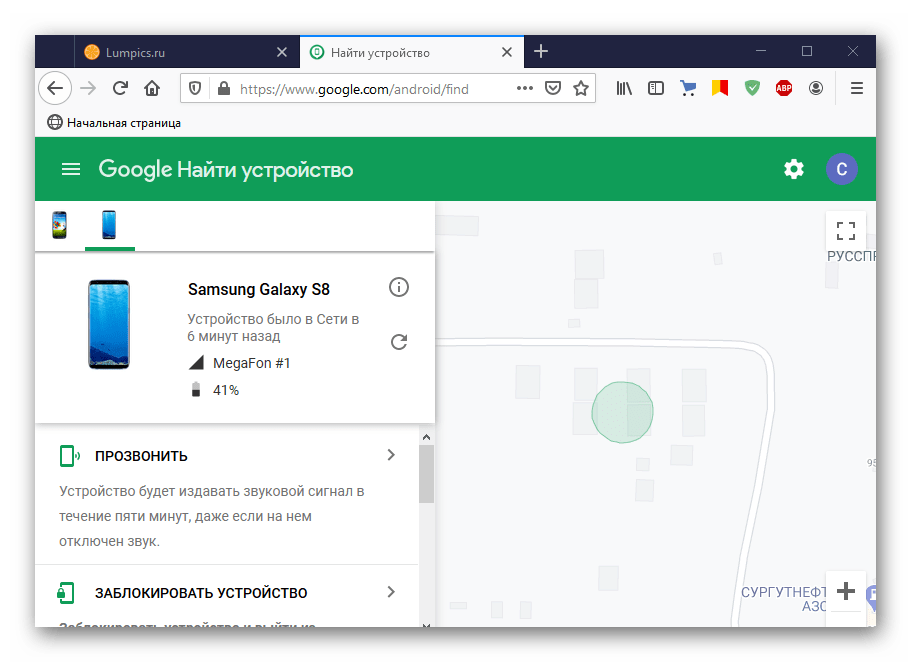
Выключенный телефон теряет связь с мобильными вышками, доступ в интернет и GPS-сигнал, которые могли бы помочь его отследить. Остается только попробовать определить его последнее местоположение до выключения с помощью функции «Хронология» сервиса Google Maps. Но для этого должны быть выполнены определенные условия:
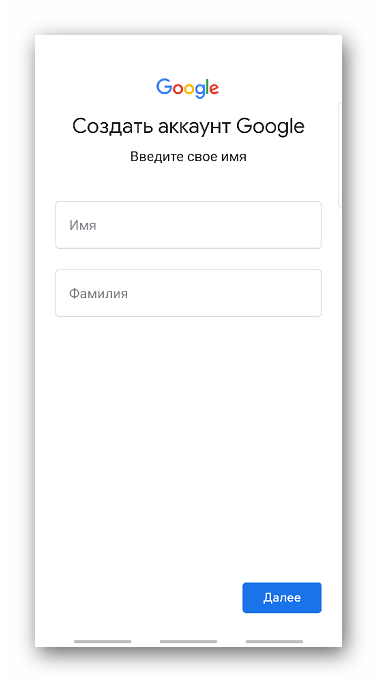
- Устройство с Android подключено к аккаунту Google.
Подробнее:Создание учетной записи Google на смартфоне с Android
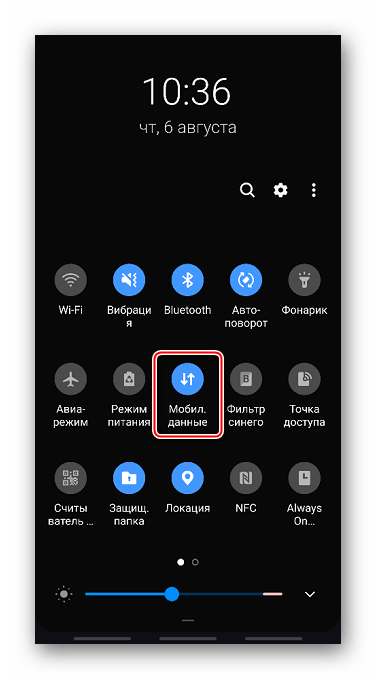
На телефоне до его отключения работал интернет.
Подробнее: Способы включения интернета на Android
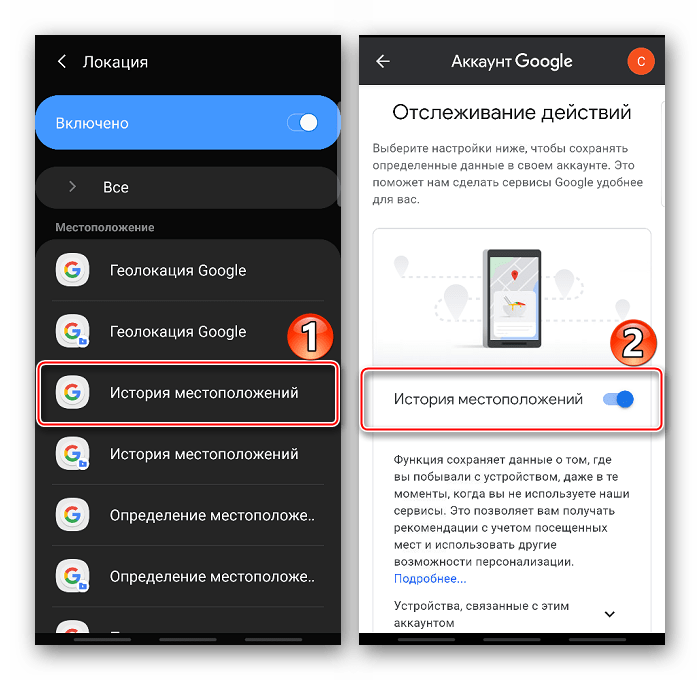
На устройстве включена геолокация и активирована функция «История местоположений».
Подробнее: Настройка геолокации на устройстве с Андроид
Выяснить, где был телефон до момента отключения, можно с помощью ПК или другого смартфона и набора приложений Google Maps.
Компьютер
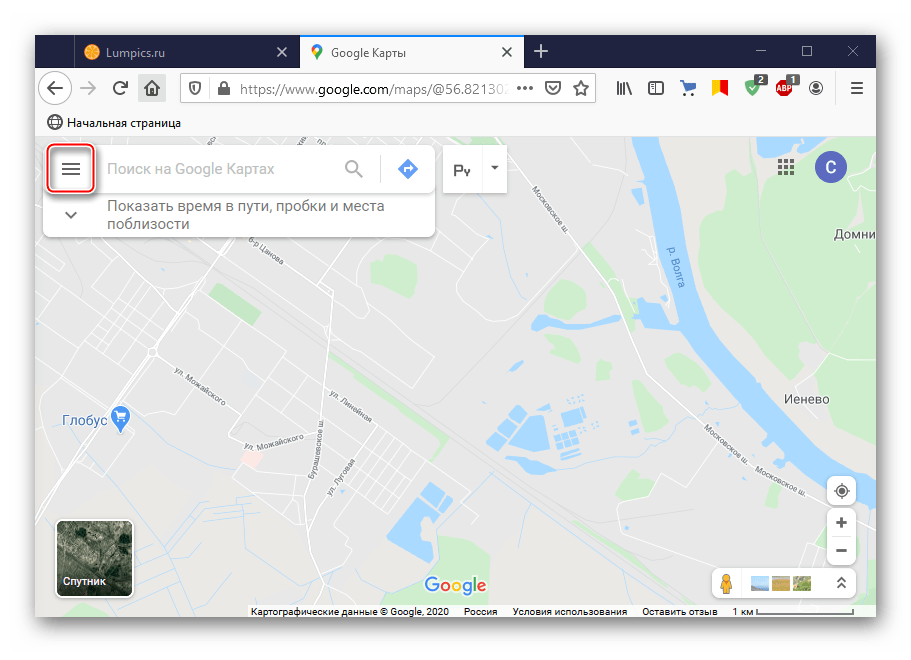
- Открываем в браузере на ПК сервис «Гугл Карты» и жмем на иконку «Меню» в виде трех полосок.
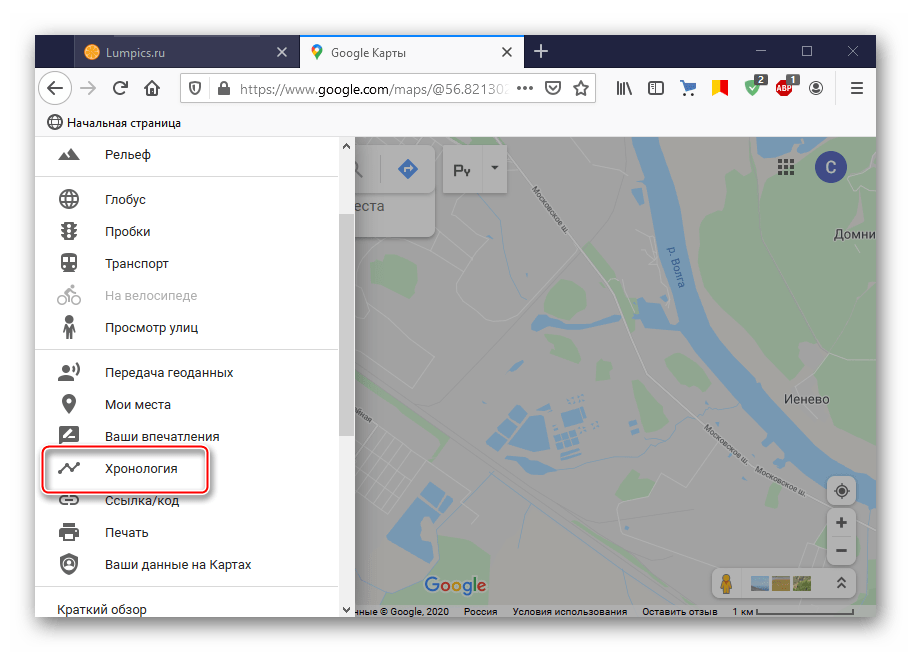
Заходим в раздел «Хронология».
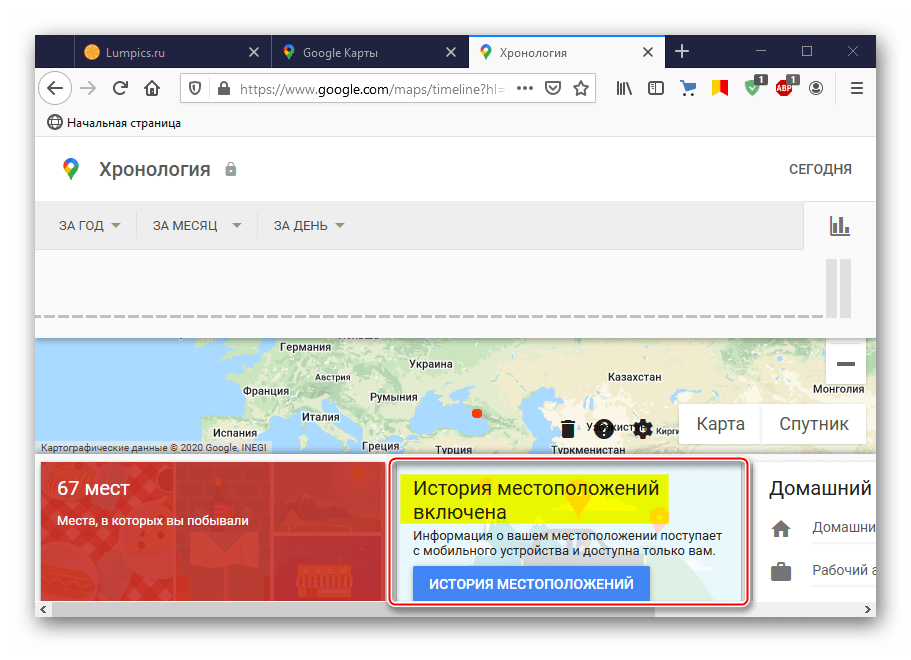
Если «История местоположений» на потерянном устройстве включена, об этом будет упомянуто внизу экрана.
В верхней части страницы выбираем дату, когда смартфон был утерян. Ниже будет показан маршрут передвижения в тот день.
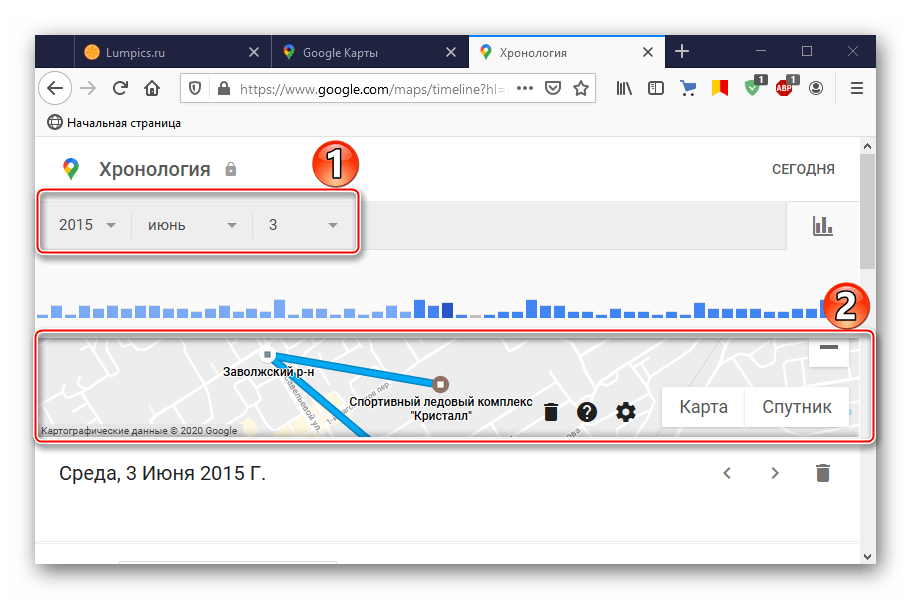
Под картой отображена шкала, по которой можно узнать, в какой период времени вы находились в том или ином месте.
Если местоположения определены неточно, их можно скорректировать. Для этого жмем на любую локацию и в списке ищем нужное место.
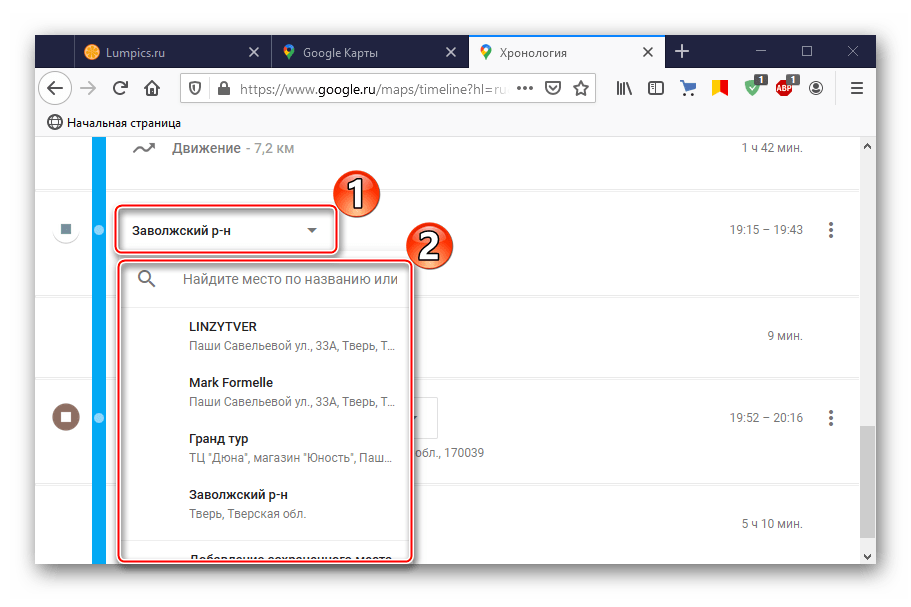
Мобильное устройство
- Открываем приложение «Гугл Карты». Если телефон чужой, авторизуемся под своей учетной записью. Тапаем на иконку пользователя и выбираем «Хронология».
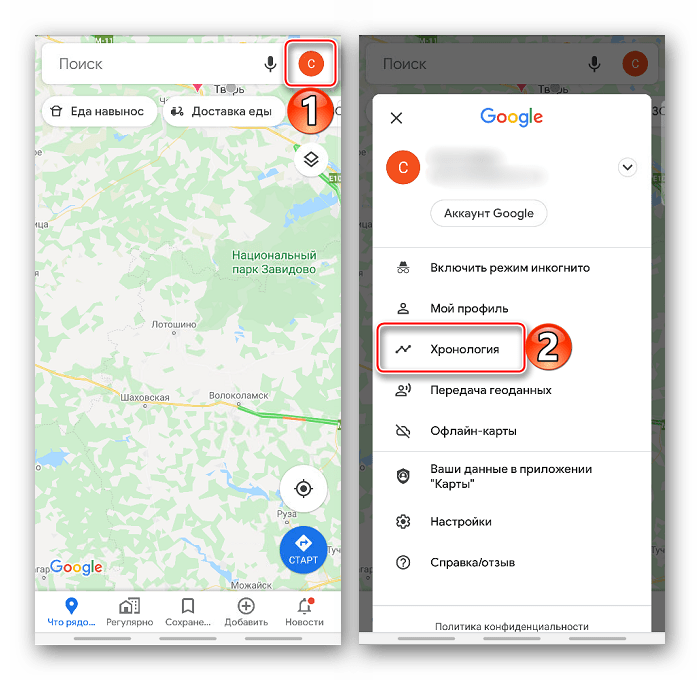
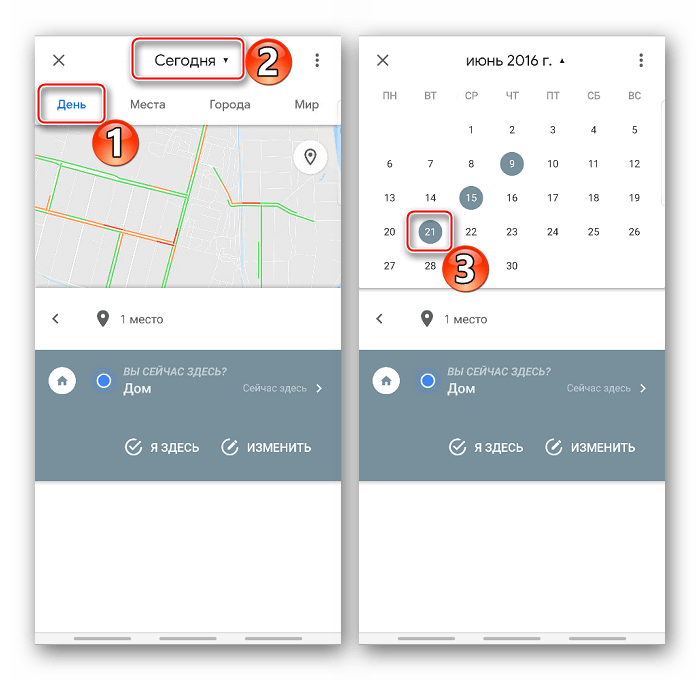
Во вкладке «День» жмем иконку календаря вверху экрана и выбираем нужную дату.
Приложение покажет маршруты, пройденные в этот день, а также шкалу местоположений, отображающую время и расстояние.
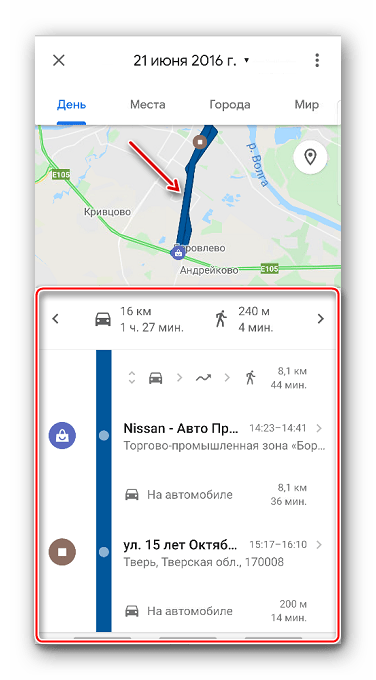
Нет гарантии, что на основе полученных данных устройство с Android будет найдено, но эта информация значительно увеличит шансы на поиск.
Можно ли найти украденный Android смартфон
Гугл поиск телефона с ОС Андроид не всегда работает. В таком случае рекомендуется воспользоваться одним из следующих методов.
Самостоятельный поиск
Не всегда удается использовать технологии для поиска. В некоторых случаях приходится искать устройство самостоятельно. Для этого можно пойти на место, где телефон вероятно потерялся. Возможно он лежит там же. В других случаях люди сами звонят и сообщают о находке. После того, как пропажа была обнаружена, желательно позвонить с другого устройства. Второй телефон можно одолжить у друга, знакомого, родителей. Также иногда помогают расклеенные объявления. Однако в таких случаях минимальные шансы на удачу.
Как найти через IMEI или серийный номер
Для этого нужно учесть то, что на устройстве должна быть включена функция передачи данных. Даже если злоумышленник вытащил СИМ-карту, телефон можно найти. Однако сделать это самостоятельно очень сложно. Рекомендуется обратиться в правоохранительные органы, затем к мобильному оператору. Также смартфон не должен быть выключенным.
Самый простой и быстрый способ найти телефон через IMEI — использовать спутник. Для этого нужно наперед обезопасить устройство, установив программу. Если этого не сделать, то при помощи кода владелец сможет узнать только общий статус смартфона (модель, название и пр.).
Одним из таких приложений является Eset Mobile Security. На сайте разработчиков есть возможность поиска по IMEI.
Как найти по номеру телефона
Если ни один из вышеперечисленных способов не помог, стоит связаться с оператором. Если вор не вытащил СИМ-карту, есть возможность найти смартфон, используя номер телефона. Однако диспетчер может попросить владельца подтвердить, что устройство принадлежит именно ему. В таком случае он задаст несколько вопросов.
Все варианты отслеживания
Теперь разберемся, как отследить мобильник на Android через персональный компьютер и другое мобильное устройство.
С помощью настроек аккаунта
2. Кликните по кнопке «Войти» и укажите логин и пароль от учетной записи, которая привязана к утерянному смартфону.
3. Откройте меню с сервисами и нажмите «Аккаунт». Перейдите к разделу «Безопасность» и в блоке «Ваши устройства» кликните по кнопке, отмеченной на скриншоте ниже. Если к аккаунту привязано несколько телефонов, то выберите нужный.
4. Теперь вам доступны все средства для поиска и удаленного управления смартфоном.
Теперь подробнее рассмотрим все опции, предлагаемые Google на данной странице. Сначала сервис позволяет прозвонить или найти телефон на карте. При выборе первого варианта смартфон издаст звуковой сигнал, а вы сможете найти его, например, у себя дома или в офисе. При нажатии на кнопку «Найти» откроется карта с местоположением, названием, подключением к сети, уровнем заряда аккумулятора. И также отсюда вы можете прозвонить, заблокировать или очистить Android.
Возвращаемся в настройки Google-аккаунта. С помощью остальных разделов вы можете выполнить следующие операции:
- посмотреть историю событий, связанных с безопасностью;
- заблокировать телефон;
- позвонить на свой номер;
- выйти из аккаунта Гугл;
- очистить устройство полностью.
А также рекомендуется обратиться к оператору для блокировки вашей SIM-карты, поскольку она может использоваться мошенниками на другом телефоне.
Найти устройство можно без перехода по настройкам аккаунта. Для этого необходимо воспользоваться прямой ссылкой https://www.google.com/android/find. Открыть ее можно как с компьютера, так и с любого смартфона. Чтобы сервис смог определить местоположение, вам придется авторизоваться с помощью учетной записи Google, как и в предыдущем случае.
Местоположение на карте отображается в качестве зеленой зоны, откуда исходит сигнал. Если с помощью колесика мышки отдалить карту, то появится иконка телефона, при нажатии на которую откроется дополнительная вкладка с Google Картами. На странице «Найти устройство» можно посмотреть IMEI-код, дату регистрации и последнюю дату активности в сети.
Через поисковик Google
Еще более простой способ определить местоположение телефона – это поисковая система Гугл. Работает этот метод так:
- Зайдите на сайт https://www.google.com/ и авторизуйтесь с аккаунта Google, привязанного к мобильному девайсу.
- В поисковой строке напишите фразу «где телефон» и нажмите Enter.
- Перед выдачей совпадений по запросу появится окно с картой, где указана область местонахождения смартфона с точностью до 600 метров. Если кликнуть по области на карте или кнопке «Найти», то откроется страница сервиса, описанного в предыдущей инструкции.
Данный запрос не находит нужную информацию при использовании через Google с мобильного устройства. Вариант подойдет только для компьютеров и ноутбуков.
В мобильном приложении Find My Device
Для русскоязычных пользователей после установки приложение будет называться «Найти устройство». Запустите его через меню и выполните следующие действия:
1. Поскольку вы используете другой телефон, нужно авторизоваться в качестве гостя. Нажмите кнопку «Войти как гость» и впишите логин/пароль от учетной записи, привязанной к потерянному мобильнику.
2. Дайте разрешение на доступ к данным о местоположении Android. После этого появится страница с картой, названием девайса, зарядом аккумулятора и подключением к сети. Как и на полноценном сайте, вы сможете переключаться между привязанными устройствами, просмотреть IMEI-код, а также прозвонить, заблокировать смартфон и стереть все данные.
Фирменные способы от производителя
Кроме универсальных методов от Google, вы можете узнать о местоположении телефона с помощью сервиса, созданного производителем. Например, смартфоны от компании Самсунг можно разыскать как с помощью описанных выше способов, так и через Samsung Account. Для этого необходимо:
1. Открыть с компьютера сервис https://findmymobile.samsung.com/.
2. Нажать на кнопку «Войти» и вписать логин/пароль от аккаунта Samsung. Поскольку профиль создается с помощью электронной почты Gmail, то вы можете авторизоваться через аккаунт Google.
3. После этого на экране появится карта с местоположением и функциями для звонка, блокировки или обнуления смартфона.
Все условия для корректной работы поиска через Google Account, актуальны для сервиса от Samsung и других производителей мобильных устройств.
Как найти телефон по номеру телефона
Каждый человек в России при покупке пакета от компании заключает договор и, как правило, симка в использовании одна от компании. К сожалению, поиск телефона по номеру карточки невозможен. Такими технологиями и возможностями обладает только оператор связи, но делать этого по вашей личной просьбе не станет. Дело не в лени, а дороговизне процедуры, она не является стандартной и требует затрат человеческих, технических ресурсов. Это имеет смысл только при поиске смартфонов из ограниченной серии или высокой стоимости.
В интернете можно встретить ресурсы, которые предлагают бесплатно определить местоположение потерянного смартфона, если его украли. Это еще один миф, таких возможностей у сторонних сайтов нет. Исключение составляют официальные ресурсы от производителей Самсунга, Айфона, которые привязывают к аппарату учетную запись и осуществляют поиск через спутниковый канал (GPS), если он включен.
Понос водой у взрослого Пирог из творога в духовке: рецепты Калорийность кофе
Как работает Find My Device
Найти мое устройство очень эффективна, но у неё есть ограничения: потерянный смартфон / планшет Android должен быть включен и подключен к учетной записи Google, он должен быть подключен к сети (независимо от того, Wi-Fi или подключение для передачи данных сотового оператора), должна быть активирована геолокация и, очевидно, услуга должна быть активна.
Кроме того, следует учитывать ещё один фактор: функция «Найти устройство» не будет работать, если устройство не отображается в Google Play. Деталь, которая для многих пользователей незначительна, но не для пользователей, у которых нет доступных Google Mobile Services. Например, те, кто купил устройство Huawei последнего поколения.
Samsung Find My Mobile
Если у вас устройство Samsung, возможно, вы сможете найти свой телефон с помощью службы отслеживания Samsung — Find my mobile.
Приложение установлено? Прекрасно! Перейдите и войдите на сайт Find my mobile. Проверьте левую боковую панель и убедитесь, что устройство подключено к учетной записи. Теперь все, что вам нужно сделать, — выбрать «Найти мое устройство» на боковой панели и нажать кнопку «Найти».
Если устройство подключено к сети, включено удаленное управление, то вы увидите его приблизительное местоположение. Эта опция также позволяет выполнять другие действия: блокировать устройство, звонить на него, отправлять сообщения и стирать данные.
Как найти потерянный телефон андроид когда телефон потерян
К сожалению, часто происходят ситуации, когда телефон украли или потеряли, и встает вопрос как найти потерянный телефон андроид. Многие из вас сразу же пойдут с заявлением в ближайшее отделение полиции, но при этом знают, что вариант положительного результата минимальный.
Теперь я расскажу вам о надежных и эффективных способах найти смартфон, нежели обращение в органы. Для того, чтобы вы смогли найти смартфон и отследить его местонахождение, сложных действий не потребуется. Однако у вас должен быть зарегистрирован аккаунт в Google. Если в телефон не будут внесены ваши данные, то отыскать не сможете.
Вам нужно самостоятельно активировать пункт «Удаленное управление», иными словами задать все параметры. Для этого заходим в «Мое местоположение» в пункте настроек смартфона и ставим галочку на «Разрешить отслеживать координаты».
Как видите, все легко и просто. Компания Гугл очень серьезно относится к проблеме защиты личной информации, поэтому, поставив галочку, ваш смартфон всегда будет на связи в случае потери.










