Как заблокировать спам-звонки и рекламу на телефоне
Содержание:
- Когда пригодится функция запрета входящих вызовов со скрытых номеров
- Добавление в черный список
- «Блокировка спам-звонков» от МТС
- В настройках смартфона
- Как заблокировать звонки и sms с незнакомых номеров
- Как заблокировать входящий звонок с определенного номера
- Как минимизировать попадание номера в базу
- Приложение
- Как избавиться от назойливых звонков?
- Использование приложений
- Как заблокировать номер, чтобы не звонили?
- Лучшие приложения, ограждающие от нежелательных звонков
- Как правильно блокировать?
- Блокирование зарезервированных или спам-номеров в TrueCaller
- Блокировка скрытых номеров на Android
- Как заблокировать контакт в телефоне?
- Настройки телефона
- Итог
Когда пригодится функция запрета входящих вызовов со скрытых номеров
Логично предположить, что чаще всего услугой сокрытия номера пользуются абоненты, у которых есть причины его скрывать. Это могут быть и службы такси, которые часто звонят с GSM-шлюзов, потому что не хотят, чтобы на номер шлюза перезванивали, и представители различных других компаний. Порой, даже ваши друзья могут звонить вам со скрытого номера с целью заинтриговать или разыграть вас. Однако, часто подобными приемами также пользуются коллекторы, мошенники и прочие неприятные личности.
Из моего опыта могу сказать так: услугой сокрытия номера чаще всего пользовались люди, с которыми мало кто хочет общаться. Как правило, на звонки таких людей не отвечают, а их номера телефонов заносят в чёрные списки. Поэтому, это один из их методов дозвониться тому, кто не очень хочет с тобой говорить.
А функция запрета звонков с неизвестных номеров фактически добавляет неизвестный номер в чёрный список.

Добавление в черный список
Если вас достает конкретный абонент, то проще заблокировать его, отправив в черный список.
- Откройте список контактов.
- Найдите абонента, с которым не хотите больше иметь связь. Нажмите на кнопку «i», чтобы открыть меню информации.
- Прокрутите меню вниз и нажмите «Заблокировать».
У многих людей не раз возникало желание заблокировать вызовы с определённых номеров. Это может быть страховая компания, которая пытается взыскать с вас компенсацию за несчастный случай, который никогда с вами не происходил, или назойливая бывшая девушка или парень. Каковы бы ни были истинные причины, мы можем показать вам, как заблокировать звонки на Android-телефоне, будь то HTC, LG, Samsung, Sony или стоковое Android-устройство.
Содержимое статьи
«Блокировка спам-звонков» от МТС
Вы также можете заблокировать нежелательные звонки со стороны оператора мобильной связи. Пользователям МТС предлагается 7 дней бесплатного использования при первом подключении, затем — 1 рубль в сутки.
Оператор гарантирует защиту от спамеров и мошенников благодаря обновляемой базе номеров, обновляемой с помощью Big Data. Эта функция не требует активного подключения к Интернету или установки приложения. Эта опция особенно полезна для пользователей устаревшего телефона, который нельзя обновить с помощью нового программного обеспечения.
Услуга активируется командой * 230 #, через приложение оператора или в личном кабинете на сайте.
В настройках смартфона
включить блокировку в настройках практически всех Android-смартфонов очень просто, и нет необходимости устанавливать отдельное приложение. У этого метода есть как неоспоримые преимущества, так и недостатки, которые для некоторых могут быть серьезными. Поскольку звонить вам смогут только люди из контактов вашего смартфона. Смотрите, зайдите в ПОСЛЕДНИЕ ЗВОНКИ. Просто нажмите на 3 точки в правом верхнем углу экрана.
Затем в открывшемся меню нажмите НАСТРОЙКИ.
После этого вверху появится элемент с названием БЛОКИРУЮЩИЕ НОМЕРА. Значит он нам нужен, нажимаем на него.
Остается последний шаг. Вот сдвиньте ползунок вправо, и все заработает. И никакие звонки, кроме контактов, вы принимать не будете. Здесь вы также можете увидеть, кто пытался вам дозвониться.
Как заблокировать звонки и sms с незнакомых номеров
Когда мы изучали вопрос блокировки звонков и SMS от незнакомых абонентов, оказалось, что наиболее сильны в этом смартфоны китайских производителей — Xiaomi и Huawei. Они «из коробки» имеют полный функционал и позволяют гибко настраивать телефон для отсечения нежелательных вызовов и сообщений.
А вот гиганты как раз подкачали. Например, в смартфонах Samsung Galaxy S9 и похожих моделях нельзя настроить «отбой» всем, кроме контактов. Приходится использовать компромиссные решения либо приобретать приложения менеджеры звонков от сторонних производителей.
Как заблокировать входящий звонок с определенного номера
Проблема, как быстро заблокировать номер телефона, чтобы не звонили надоедливые поклонники, возникает нередко. При запрете звонков очередной воздыхатель сквозь динамик собственного телефона будет слышать привычные гудки, которые вскоре сменятся короткими. Создастся полное впечатление, будто вы сбросили нежелательный звонок самостоятельно. При этом, на вашем устройстве информации о звонившем человеке не отразится, просмотреть ее можно будет только через приложение или запросив данные у оператора.
С помощью оператора сотовой связи
Если неприятный вопрос, как заблокировать номер телефона, чтобы не звонили, стоит особенно остро, то лучше как можно скорее решить его. Крупнейшие мобильные операторы, такие как МТС, Мегафон, Билайн и Теле2 имеют возможность запретить установку соединения чужого номера с вашим. Чтобы воспользоваться ей, как правило, требуется ввести определенные команды и набор цифр. Абонентам Мегафона поможет услуга, носящая незамысловатое название «Черный список», подключается она бесплатно, а абонентская плата составит не больше рубля в сутки. Подключиться можно так:
- Откройте меню «Сообщения».
- Оставив поле для текста пустым, вышлите смс на номер 5130.
- После отчета о подключении можно добавить нежелательных абонентов. Для этого на 5130 следует отправить телефонную комбинацию цифр, начинающуюся с +7. Удаление из black-листа возможно путем замены в сообщении плюса на минус.
Как заблокировать чужой номер телефона с помощью оператора МТС подскажет данный алгоритм:
- Для задействования услуги наберите на вашем устройстве комбинацию из цифр и символов «*111*442#», после чего нажмите кнопку с трубкой. Подключение абсолютно бесплатное, как и добавление номеров, но ежесуточно с вас будет взиматься плата 1,5 рубля.
- В поле сообщения наберите две двойки, звездочку, а затем номер, который хотите заблокировать. Отправьте на 4424. При удачном добавлении, звонящий будет получать информацию об отключенном устройстве.
Приверженцев оператора Билайн столь важная услуга тоже не обошла стороной. Однако, условия здесь несколько иные. Подключение, как и везде, бесплатное, абонентская плата – 1 рубль ежедневно, а вот за добавление каждого нового телефона придется заплатить 3 рубля. Подключается услуга так:
- Сочетание символов *110*771#, сопровождаемое клавишей вызова, активирует нужную опцию. Заменив последнюю единицу на ноль, вы отключите ее.
- В аналогичной комбинации перед решеткой добавьте звездочку и вносимый телефонный номер, начинающийся с семерки. Так вы занесете абонента в перечень нежелательных.
Как поставить запрет на номер в настройках телефона
Когда речь идет о кнопочном устройстве, то какую бы опцию вы не подключали, придется всегда сверяться с инструкцией к аппарату. Однако, что касается создания списка нежелательных звонков, телефоны одной фирмы похожи. Такая инструкция, вероятнее всего, будет действенна для кнопочных аппаратов Самсунг:
- Войдите в журнал звонков и отыщите в нем тот, что требуется заблокировать.
- Выберите подменю «Опции».
- Прокрутите список команд до конца, пока не увидите «Добавить в черный список».
- На предложение сохранить, отвечайте утвердительно.
Если аппарат, например, Леново или Нокиа, оснащен операционной системой Андроид, то проблему, как заблокировать номер телефона, чтобы не звонили, можно решить, установив специальное приложение:
- Откройте Play Market.
- В поиске введите словосочетание «черный список».
- Из предложенных вариантов выберите тот, что более приемлем для вас.
- Откройте приложение, отыщите кнопку «Добавить» и следуйте подсказкам программы.
Добрый день, друзья. Как заблокировать нежелательный номер? Я уже выпустил две статьи, по блокировке неизвестных номеров для Android и iPhone. Сегодня мы будем рассматривать блокировку нежелательного номера (не скрытого) для этих телефонов. Это довольно важная тема, так как многих людей с подобных номеров нежелательные звонки просто достают.
Я вообще начал данную тему, так как несколько дней назад, в воскресенье, мне позвонили с незнакомого номера, и сразу сбросили трубку. Что самое неприятное, позвонили с утра пораньше. Я посмотрел номер, перезвонил. В ответ услышал голос бота, который начал рассказывать о преимуществах организации «Кредит Сервис».
Мягко выражаясь, я был очень «Доволен» подобным звонком в утреннее время. Вообще, перезванивать подобным организациям не стоит. Но, я в это время не ещё знал, что это именно «Кредит Сервис». Как я в этот же день узнал, на данную организацию поступает очень много жалоб по всему интернету. Поэтому, чтобы они меня больше не доставали, я отправил их в «Черный Список». В этой статье мы рассмотрим варианты подобного добавления.
Как минимизировать попадание номера в базу
Чтобы снизить вероятность попадание телефонных данных в базы, старайтесь как можно реже раздавать его.
- Для регистрации на маловажных ресурсах старайтесь использовать арендованные номера или только электронную почту. Стоимость аренды не сравнима с нервными потерями, которые доставят спамеры. К примеру сервис “Онлайн Сим” просит за номер 1 рубль для одноразовой регистрации.
- Удаляйте сразу СМС с подозрительными ссылками, не переходите по ним.
- Подумайте хорошо прежде, чем участвовать в акциях, если даже там предлагается хорошая скидка. Торговые компании идут на все, чтобы получить ваши данные и потом будут долбить вас различными предложениями. Помните поговорку про сыр в мышеловке.
Приложение
Здесь мы поговорим о том, как сделать так, чтобы звонок от кого-либо был заблокирован. Многие люди по той или иной причине не хотят отвечать на определенные вызовы. Это могут быть просто скучные рекламные звонки, юристы, коллекционеры, витрины, салоны красоты и всякая другая не нужная нам ерунда. Люди начинают искать способ заблокировать номер. Как правило, они идут в Google Play и App Store, там много разных приложений, которые обещают защитить ваш телефон от определенных звонков.
Таких приложений скачивают тысячи — это говорит о том, что эта тема очень актуальна. Вы устанавливаете такую программу, например, чтобы обезопасить себя от коллекционеров, но оба звонили и продолжают звонить, почему? Все, кто звонит нам бесконечно, довольно легко обходят подобные средства безопасности, покупают номера разных операторов партиями и постоянно их меняют. Пока программа обновляет свою базу нежелательных номеров, вам уже предложат сходить в «лучший салон красоты» или предложат погасить долг с угрозами.
Есть два верных способа избавиться от тех, с кем вы не хотите общаться.
Включаем блокировку
После его установки нужно зайти в меню и выбрать там пункт «Блокировка звонков»
Как видно на скриншоте, мы заблокировали все неизвестные и все скрытые номера. Здесь самый важный пункт — «Все незнакомцы» и дать возможность вырезать всех, кто вам не нравится.
Но если вы хотите добавить в черный список только несколько номеров, сделайте, как описано ниже. Чтобы выбрать, какие числа заблокировать, вам нужно нажать на красный кружок. Далее появится выбор:
- Выберите из журнала вызовов
- Добавить контакт
- Вести вручную
Здесь мы показали вам простой и 100% рабочий способ уберечь себя от нежелательных звонков, теперь вам не нужно беспокоиться о том, что, например, коллекторы постоянно звонят и угрожают. Этот метод был протестирован на телефонном номере, по которому коллекторы 2 агентств позвонили. До установки Avast звонки были постоянными, а программы, обещавшие стопроцентную фильтрацию, не работали. Пропустили звонки почти 7 из 10 или вообще пропустили. После установки антивируса они позвонили еще примерно на неделю, а затем, поняв, что не смогут разговаривать, перестали звонить.
Если вы хотите знать, кто вас беспокоит, вы можете увидеть, кто и когда пытался пройти. На этом фото показаны, например, попытки коллекционеров связаться с владельцем этого телефона. Но вот так он их отослал.
Как избавиться от назойливых звонков?
Чтобы проверять все входящие выходы, понадобится большое терпение. Мошенники всегда начеку, выискивая новые лазейки для списания средств. Рекламные объявления сыплются, как из рога изобилия, лишая покоя с раннего утра до позднего вечера. Если номер мобильного оказался в свободном доступе, можно не сомневаться, что преступники попробуют связаться и списать со счета.
Сократить число нежелательных вызовов поможет подключение и постоянное пополнение «черного списка» и установка бесплатных приложений, отсекающих подозрительные номера, не позволяя с них позвонить абоненту.
2021 zakon-dostupno.ru
Использование приложений
Calls Blacklist
Приложение поддерживает версии Андроид, где не предусмотрена блокировка через меню. Скачав приложение Calls Blacklist, автоматически определится местоположение. Также для регистрации необходимо будет ввести свой номер и отправить подтверждающий код, приходящий в виде смс. Главная фишка приложения — функция по созданию не только черных, но и белых списков. В черный добавляются те номера, которые не могут звонить, здесь могут быть добавлены все скрытые номера. А вот в белом списке присутствуют те, которые дозваниваются даже при включенной функции «не беспокоить».
Truecaller
Приложение Truecaller разработано для владельцев Айфонов и Андройдов. Пройдя простые этапы регистрации пользователь получаете доступ к полному управлению входящими звонками. Надоедливые скрытые номера, можно заблокировать.
Что делать, если MX Player не воспроизводит звук AC3
https://www.youtube.com/watch?v=icsOJQ9t6Bk
Как заблокировать номер, чтобы не звонили?
Чтобы это осуществить есть несколько вариантов, которые не зависят от применяемого гаджета и инсталлированной у него ОС. Есть варианты как стандартные, которые находятся на смартфоне с завода изготовителя, так и приложение от сторонних создателей. Данный софт нужно скачать. Но, в каждом из данный методов заблокировать достающий вас номер можно совершенно бесплатно и это касается всех звонков с подобными номерами.
Метод Calls Blacklist
Данная программа даёт возможность в полной мере заблокировать неизвестные номера, которые к вам поступают от некоторых пользователей. Это касается не только вызовов, но и сообщений. Этот софт русскоязычен и первостепенной его задачей является блокировка подобных звонков. Данный софт запускается на автомате, как только вы включили телефон и функционирует как фоновая программа.
Скачать Calls Blacklist
- Итак, активируем приложение вверху страницы «Черный список». Необходимо бегунки «Вызов и SMS» поставить в режим активного состояния;
- Тапнем по стрелке в правой части этих вкладок, чтобы получить доступ к настройкам. Далее, нужно поставить флажки над командой «Скрытые номера», чтобы заблокировать все непонятные номера;
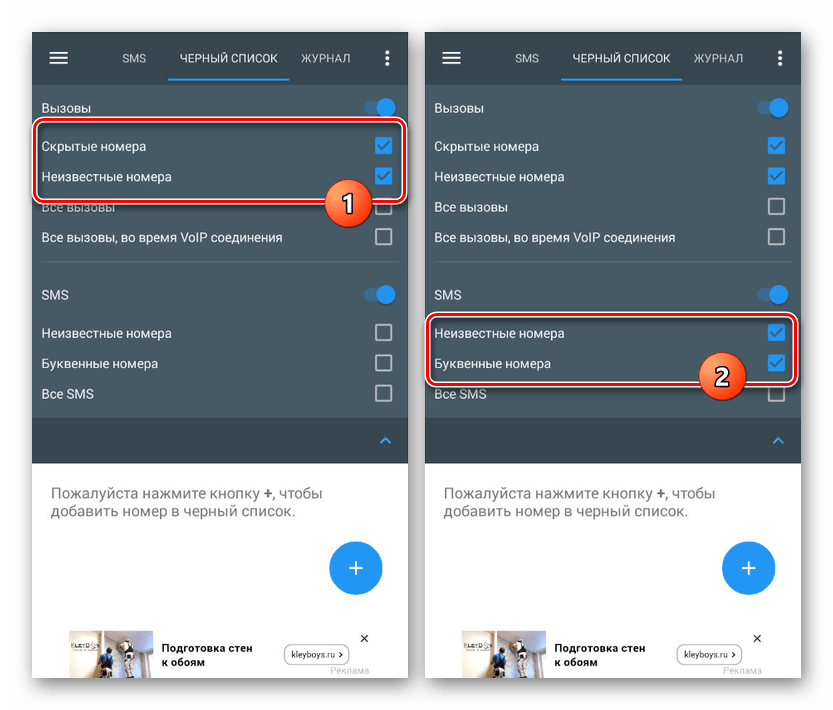
- Подобный образом, есть возможность заблокировать СМС со звонками от людей, которых вы не знаете. При этом, ваш телефон начнёт игнорировать каждый звонок, пришедший от абонента, не вошедшего в ваш контактный перечень;
Есть альтернативный вариант
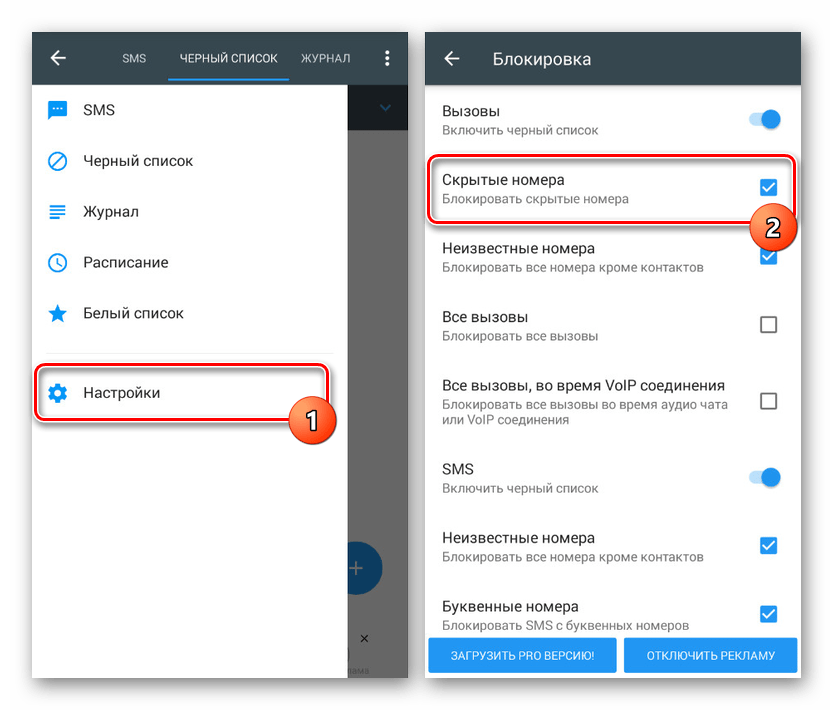
- В основном меню есть вкладка «Настройки»;
- Из данной вкладки переходим в окошко «Блокировка» и ставим флажки над нужными командами;
- Давайте затронем и платную версию софта, которая даёт возможность защитить настройки с помощью пароля. Данный метод не помешает, когда смартфон использует ещё один пользователь, помимо вас.
Лучшие приложения, ограждающие от нежелательных звонков
Некоторые мобильные программы позволяют создавать ЧС. Имеют более широкий функционал, чем стандартные настройки телефона, а в отличие от услуг коммерческих операторов, предоставляются бесплатно.
TrueCaller может полностью заменить стандартную «звонилку». Доступно для Андроид и вариантов iOS выше 8.0.
MrNumber – мощный инструмент, работающий только на последних версиях Android, iOS.
iBlackList – мощный официальный софт для iOS, распространяющийся платно (149р.). Требуется однократная покупка лицензии.
Использование софта особенно удобно тем пользователям, которые имеют широкие и разнообразные списки нежелательных звонящих. При добавлении же в них 2-3 записи установка дополнительного приложения для этого может казаться излишней.
https://www.youtube.com/watch?v=GNnbHz_UYVs
Как правильно блокировать?
- Может быть, что в данной функции не будет упоминаемых вкладок. Нам нужно войти в параметры телефона, и найти «Системные приложения». Затем, тапнуть по команде «Настройки вызовов»;
- После этого, нам необходимо тапнуть по вкладке «Антиспам», находящийся ниже других вкладок данного окошка;
- Во вкладке «Настройки…» тапнем по команде «Блокировка вызовов»;
- Чтобы включить данную блокировку в открывшемся окошке тапнем по вкладке «Блокировать вызовы…»;
- Также, как мы поступили со звонками в прежнем окне есть возможность войти в окошко «Блокировка сообщений»;
- В ней мы тапнем по вкладке «СМС от незнакомых». Эта команда запретит получать сообщения от скрытых номеров.
Блокирование зарезервированных или спам-номеров в TrueCaller
Самым популярным приложением для идентификации номера является TrueCaller. Он требует регистрации и ввода ваших личных данных, чтобы мы могли не только идентифицировать других, но и другие. Это приложение, целью которого является полное раскрытие номеров и используется более чем 250 миллионами пользователей по всему миру. Если вы используете его, стоит знать, что помимо идентификации номеров (в том числе вредных) TrueCaller позволяет автоматически блокировать ограниченные, частные или спам-номера.
Чтобы воспользоваться этим, вытащите боковое меню и выберите «Настройки». Затем перейдите на вкладку «Блок». Здесь вы можете заблокировать вызовы:
- Наиболее распространенные спамеры (автоматическая блокировка звонков с номеров с очень плохим мнением)
- Защищенные номера (автоматическая блокировка вызовов из частных / скрытых номеров)
Просто выберите эти параметры, и все готово. Никто с ограниченными номерами или телемаркетингом не позвонит вам. TrueCaller очень хорошо фильтрует все соединения и имеет непревзойденную базу данных о спаме. Если вам небезразлично блокировать вредоносные номера и идентифицировать их одновременно, трудно найти что-то лучше, чем TrueCaller.
Блокировка скрытых номеров на Android
Для выполнения описываемой процедуры можно поступить несколькими способами вне зависимости от используемого устройства и установленной версии операционной системы. Существуют как стандартные методы, доступные по умолчанию на телефоне, так и сторонние, требующие скачивания одного из специальных приложений. Во всех случаях функция блокировки предоставляется бесплатно и распространяется на все входящие звонки со скрытых номеров.
Способ 1: Calls Blacklist
При помощи приложения Calls Blacklist позволяется полностью заблокировать скрытые номера, будь то получаемые от неизвестных абонентов сообщения или телефонные вызовы. Данная программа поддерживает русский язык и в главную очередь нацелена на блокировку номеров. При этом она автоматически запускает при включении устройства и работает в качестве фонового приложения.
- Запустите приложение и с помощью верхней панели перейдите на страницу «Черный список». Проследите, чтобы ползунки «Вызовы» и «SMS» были в активированном состоянии.
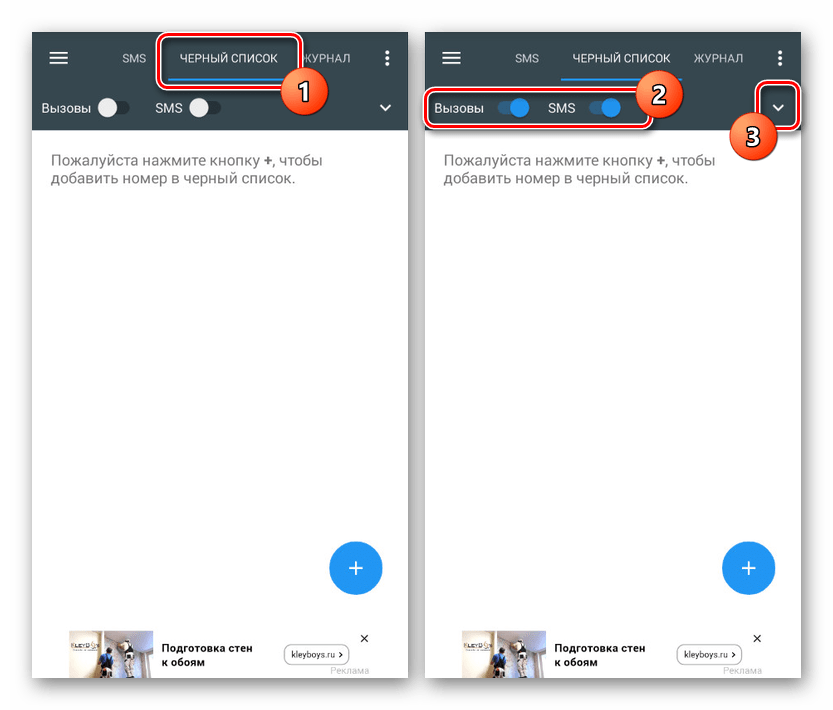
Нажмите по стрелочке с правой стороны от упомянутых пунктов для доступа к параметрам. Здесь установите галочку «Скрытые номера» для блокировки всех неопознанных звонков.
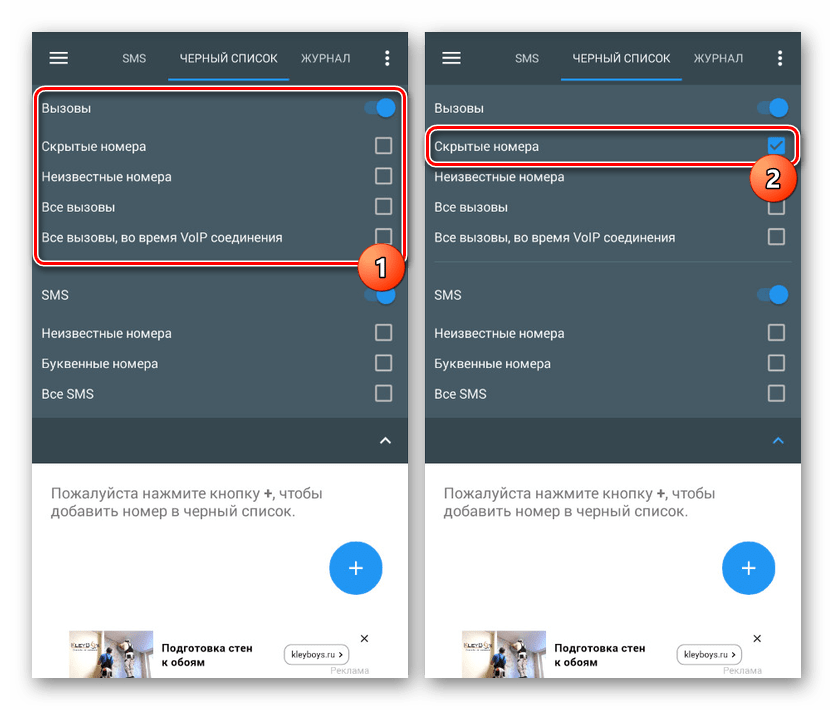
По аналогии со скрытыми номерами также можно включить блокировку звонков и СМС от неизвестных абонентов. В таком случае будут проигнорированы все вызовы, поступающие от людей, не входящих в список контактов.
В качестве альтернативы из главного меню приложения доступен раздел «Настройки». Отсюда аналогичным образом можете перейти на страницу «Блокировка» и установить все нужные галочки.
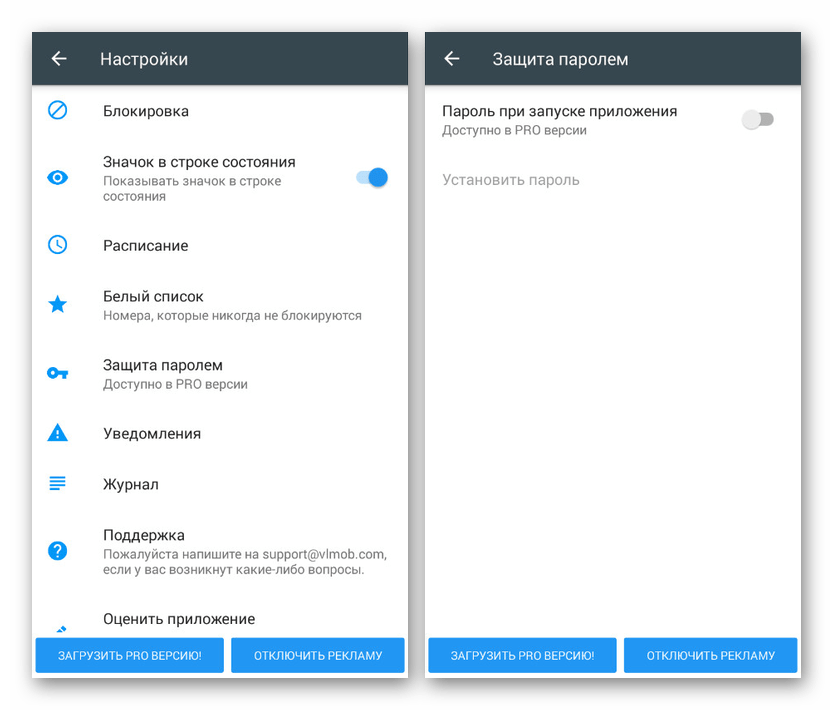
При условии активного использования смартфона для общения посредством телефонии этот вариант является лучшим, так как несмотря на фоновый процесс, запрет на вызовы и SMS работает эффективнее, чем у большинства аналогов. К тому же все достаточно важные функции предоставляются на безвозмездной основе.
Способ 2: Стандартные средства
Как мы упоминали ранее, на Android-устройствах есть стандартные функции для блокировки скрытых номеров. В отличие от сторонних приложений доступны подобные возможности не всегда. Проверить и активировать блокировку можно практически так же, как и в ранее рассмотренных вариантах, открыв «Настройки» в стандартном приложении «Телефон» или воспользовавшись системными параметрами.
Настройки вызовов
- Откройте приложение для звонков и перейдите на вкладку «Телефон». В правом нижнем углу экрана нажмите по кнопке с тремя точками и выберите пункт «Заблокировано». Данный раздел называется по-разному в зависимости от прошивки Android или отсутствовать в вызванном меню — вместо этого из меню с тремя точками выберите пункт «Настройки» и уже там ищите раздел, отвечающий за блокировку номеров.
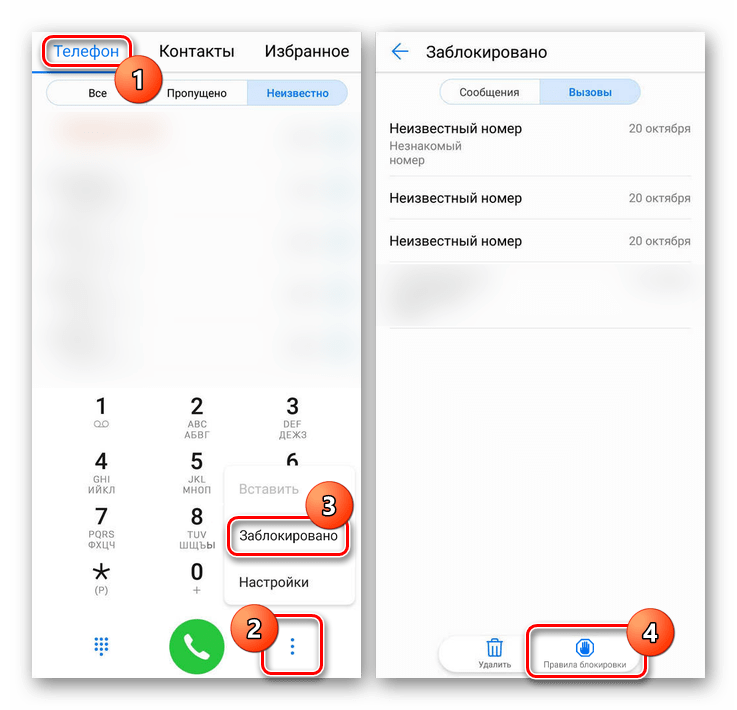
На открывшейся странице тапните по кнопке «Правила блокировки» и, оказавшись в одноименной разделе, нажмите «Правила блокировки вызовов». Обратите внимание, в будущем отсюда также можно будет заблокировать сообщения, выбрав ниже расположенный пункт.
Как заблокировать контакт в телефоне?
Самый простой и в настоящее время надёжный способ избавиться от назойливых телефонных звонков на смартфоне под управлением ОС Андроид или Айфоне — заблокировать их с помощью системной опции. Сделать это несравнимо легче, чем найти человека по номеру мобильного телефона, а изменения вступят в силу сразу после их применения — пользователю не придётся перезагружать аппарат и даже закрывать меню «Контакты».
На Андроиде
Обладатель устройства на базе ОС Андроид без труда сможет не только установить переадресацию вызовов, но и заблокировать вызовы с чужих номеров. Всё, что для этого понадобится — потратить пять-десять минут на настройку телефона.
Самый простой способ заблокировать нежелательный контакт на смартфоне под управлением ОС Андроид — это:
Открыть меню «Телефон» и переключиться на вкладку «Последние».
Выбрать тапом знакомого абонента или подлежащий блокировке чужой номер.
В появившемся меню Андроида найти пункт «Информация/Сведения».
В новом окне, убедившись, что именно этот номер мешает нормально жить, нажать на три вертикально расположенные точки в верхнем правом углу.
И тапнуть по заголовку «Заблокировать контакт».
Подтвердить своё решение.
Вот и всё — номер телефона, владелец которого причинял неприятности, успешно заблокирован; чтобы вернуть его в список «дозволенных», достаточно выбрать в том же меню опцию «Разблокировать контакт».
Ещё один способ скрыть на экране поступающие от определённых абонентов вызовы — использование удобной программы «Блокировка звонков». Чтобы пользоваться ею, придётся установить Плей Маркет на Андроид или найти альтернативный источник загрузки. Далее владельцу телефона понадобится:
Запустить мобильное приложение, нажать на кнопку «Продолжить».
Выдать программе разрешения, позволяющие заблокировать любой номер телефона.
Найти контакт в списке «Вызовы» (если его там нет, достаточно самостоятельно позвонить и тут же сбросить) и тапнуть по нему.
В выплывающем меню выбрать опцию «Добавить в чёрный список».
С этого момента звонки от надоедливых абонентов поступать не будут; чтобы разблокировать контакт, следует в этом же приложении выбрать для него функцию «Удалить из чёрного списка».
При помощи приложения «Чёрный список», также доступного в Плей Маркете, заблокировать определённый контакт или чужой номер можно следующим образом:
Запустить программу и, как в предыдущем случае, выдав ей необходимые разрешения, нажать на кнопку «Добавить».
В открывшемся меню — выбрать одну из трёх верхних опций.
Если требуется заблокировать абонента из списка входящих вызовов, достаточно открыть его прямо в приложении, отметить один или несколько номеров и тапнуть по галочке в правом нижнем углу экрана.
Если контакт уже занесён в телефонную книжку, можно отыскать его там — это полезно, если история вызовов была очищена.
Наконец, пользователь может ввести нежелательный номер вручную — делается это после выбора третьего пункта в ранее упомянутом меню.
Сразу после внесения изменений номер появится в списке блокируемых; чтобы убрать его оттуда, следует выделить контакт нажатием и тапнуть по расположенной выше пиктограмме корзины.
У владельцев телефонов под управлением ОС Андроид прежних поколений (вплоть до пятого) есть возможность сделать так, чтобы абонент не звонил, при помощи системного «чёрного списка»:
Пользователь открывает меню «Контакты» и тапает по трём расположенным столбиком точкам в правом верхнем углу экрана.
Выбирает пункт «Управление контактами».
Переходит к «Чёрному списку».
Нажимает на кнопку «Добавить».
И, как описывалось выше, выбирает один из способов добавления абонента или чужого номера.
После чего подтверждает действие с помощью кнопки «ОК».
По завершении манипуляций номер оказывается в списке блокируемых по умолчанию. Удалить его оттуда можно так же, как было рассказано выше.
На Айфоне
Чтобы заблокировать определённый номер на Айфоне, понадобится:
Открыть список контактов или историю вызовов, найти номер навязчивого звонящего и, пролистав страницу до конца.
Тапнуть по кнопке «Заблокировать абонента».
Подтвердить действие, нажав кнопку с почти идентичным названием.
Чтобы вернуть абоненту возможность совершать звонки, достаточно вновь «Разблокировать» его.
Настройки телефона
Данный способ скрытия номера будет зависеть от модели вашего смартфона и установленной на нём версии Android, однако практически на всех них действия очень похожи и заключаются они в следующем:
Зайдите в «Контакты телефона«.
Нажмите на три вертикальные точки и выберите опцию «Настройки«.
В открывшемся меню выберите «Дополнительные настройки«.
Нажмите на опцию «АОН» и в появившемся окне выберите «Скрывать номер«.
Учтите, что данная функция может быть недоступна на вашем телефоне, именно это и случилось в нашем случае, так как на скриншоте вы можете видеть, что данная функция недоступна. Если у вас она тоже не отображается, то в таком случае вам придётся прибегнуть к помощи своего мобильного оператора.
Итог
Какое из этих приложений является наилучшим судить вам. Каждому, как говориться свое. Факторов влияющих на качество работы приложения может быть много. Это и марка телефона, и версия Android, да мало ли еще что.
Нам, к примеру, больше всех понравилась Call Blocker, в ней как-никак чувствуется профессионализм разработчика, неудивительно, что именно эта программа получила столь большое число положительных отзывов.
Вряд ли кто-то останется равнодушным, когда происходит несанкционированное вторжение в его личное пространство. Речь в данном случае идёт о назойливых звонках на ваш номер телефона
Причём совершенно неважно от кого они исходят, но абсолютно точно, что беспардонная докука способна кого угодно довести до исступления
Однако на современных смартфонах эту проблему можно решить довольно быстро и эффективно. И из нашего материала вы сейчас узнаете, как на Андроиде заблокировать нежелательного абонента.
Существует несколько способов решения вопроса. Все они могут немного отличаться в зависимости от модели конкретного устройства Android, но мы постараемся рассмотреть все возможные варианты, включая специальные приложения.
Блокировка через интегрированную функцию «Чёрный список»
Открываем «Контакты» или «Журнал вызовов» и находим там номер телефона, который нужно заблокировать. Нажимаем на него и удерживаем до того момента, пока на дисплее не высветится всплывающее меню. Выбираем пункт «добавить в чёрный список»:
После описанной манипуляции все звонки, с номера, попавшего в ваш стоп-лист будут сбрасываться автоматически. Здесь нужно пояснить, что на некоторых телефонах в чёрный список можно добавлять номера только из списка контактов. И если телефон, который вы хотите заблокировать не находится в вашей телефонной книге, то предварительно его нужно туда внести.
Блокирование телефонного номера через настройки вызовов
Заблокировать назойливый номер мы можем, добавив его вручную в «Чёрный список». Открываем пункт «История вызовов», затем, нажав кнопку контекстного меню, переходим в «Настройки вызовов», жмём и в появившемся списке настроек открываем «Отклонение вызовов»:
Теперь открываем подраздел «Чёрный список» и нажимаем кнопку «добавить» (плюс), в открывшемся окне вводим номер телефона, подлежащий блокированию:
Если ваша милость всё-таки снизошла на «забаненного» абонента, то откройте «Чёрный список», выделите нужный номер и нажмите кнопку с изображённой корзиной («удалить»):
Как на Андроиде 4.0.4. заблокировать абонента
Как уже говорилось выше, на некоторых моделях Android-устройств функция «чёрный список» отсутствует. Но это вовсе не означает, что их владельцам придётся терпеть названивающих «беспредельщиков».
Как мы поступим в этом случае. Открываем «Контакты»:
Затем нужно выбрать тот, который надо заблокировать, и жмём на него до появления меню с командами: «изменить», «удалить», пр. В самом конце списка находим «Только голосовая почта», ставим галочку. Теперь у этого абонента не будет возможности до вас дозвониться, а в его телефоне будут раздаваться короткие гудки.
Блокировка нежелательного контакта с помощью приложения
Одной из программ, которые решают проблему нежелательных звонков, является бесплатное приложение « Чёрный список» . Мы решили представить именно это приложение из-за очевидных преимуществ:
- Простота в пользовании
- Удобное блокирование буквально одним нажатием
- Выбор комфортной конфигурации
- Блокировка скрытых и неизвестных номеров
- Актуально для большинства моделей смартфонов и планшетов
- Малое потребление ресурсов
О возможностях приложения можно посмотреть в представленном видео:
Ну, вот, пожалуй, и всё о чём мы хотели рассказать, впрочем, будем благодарны, если у кого-то появится желание добавить что-либо по этой теме.
Каждый пользователь мобильного телефона сталкивался с нежелательными звонками. Решить эту проблему очень просто с помощью блокировки номеров, с которых проступают раздражающие вызовы. Вы можете занести в черный список телефоны рекламщиков, спамеров и так далее. Также вы можете избавиться от надоедливых знакомых. Все это можно сделать с помощью функции черного списка на телефонах с операционной системой Android. В данной статье вы узнаете, как заблокировать номер на Андроиде всевозможными способами.
Вы можете занести контакты в черный список следующими способами:
- стандартными средствами Android;
- с помощью услуги вашего мобильного оператора;
- через специальные приложения.










