Устранение ошибки
Содержание:
- Исправление ошибки «Не является приложением Win32»
- Как устранить неисправность
- Как избавиться от ошибки «Файл, программа не является приложением Win32»?
- Подробнее о Win32
- Причина: файл поврежден или не найден
- Что делать, если пишет «приложение не является приложением win32»
- Вирусы и антивирусные программы
- Несовместимость приложений разных ОС
- Ошибка «Не является приложением win32» в Windows XP
- Краткий итог
Исправление ошибки «Не является приложением Win32»
Т.к. причин возникшей ошибки достаточно много, то и решать мы её будем поступательно, осуществляя пошаговые действия, список которых ниже. Что-то из этого наверняка решит полностью проблему с ошибкой «Не является приложением Win32».
- Стоит начать с простого, а именно перезагрузки компьютера. Вполне возможно, что избыточная загрузка ПК его продолжительная работа негативно сказалась на процессах, происходящих в недрах операционной системы и её взаимодействия с аппаратными составляющими системы.
- Осуществите проверку требований запускаемой программы или игры. Если у вас 32-битная операционная система (), а в требованиях указано обязательное наличие 64-bit, то, естественно, ничего не получится. Здесь поможет только переустановка в 64 битный вариант ОС Windows.
- Стоит посмотреть, все ли файлы запускаемой программы в наличии. Если вы не уверены, то просто переустановите программу, заведомо скачав дистрибутив из надёжного источника, к примеру, официального сайта.
-
Осуществите проверку вашей операционной системы на вирусы. Всегда используйте последнюю версию антивируса с актуальными антивирусными базами. Если вы не используете антивирус или при сканировании он ничего не находит, то не лишним будет проверить каким-либо дополнительным портативным антивирусным сканером систему. Хорошо себя зарекомендовал – воспользуйтесь им.
- Проверьте, не блокирует ли антивирус запускаемый вами файл или иные файлы, без которых работоспособность запускаемой утилиты или игры невозможна. Для этого отключите на время ваш антивирус.
-
Попробуйте запустить «проблемный» файл от имени администратора. Для этого кликните по нему правой клавишей мышки и выберите соответствующий пункт в контекстном меню.
-
Стоит также попробовать осуществить запуск интересующего файла, который при обычных условиях выдаёт ошибку, в режиме совместимости с более ранней операционной системой Windows. Для этого откройте свойства файла\ярлыка, кликнул по нему правой клавишей мыши и нажав на пункт Свойства
. В отобразившемся окне перейдите во вкладку Совместимость
и там поставьте галочку у соответствующего пункта, выберите из выпадающего списка чуть ниже более раннюю версию ОС и нажмите OK
, дабы сохранить настройку.Вновь попробуйте осуществить запуск файла.
- Проверьте расширение файла, вполне возможно, что вы пытаетесь осуществить запуск программы, которая не предназначена для Windows. Наиболее популярным и, соответственно, часто встречающимся расширением для исполняемых файлов является – exe
.Примечание: если у вас в системе не отображаются расширения файлов, то вам поможет материал .
- Стоит проверить системный реестр, в частности строчку, отвечающую за ассоциацию запуска исполняемых файлов в системе. Откройте редактор реестра () и перейдите по пути:
HKEY_LOCAL_MACHINE\SOFTWARE\Classes\exefile\shell\open\command
Там должно быть два значения, которые подробно отображены на изображении ниже:
Если в вашем случае имеются существенные различия, указаны пути на какие-то файлы, то исправьте эти записи и впишите те значения, что указаны выше.
- Осуществите проверку всех системных файлов Windows, это делается в окне командной строки Windows, которая в обязательном порядке должна быть запущена от имени администратора ().
Введите команду «CHKDSK /F»
(без кавычек), нажмите Enter
и дождитесь окончания процедуры. - В системе могут быть отсутствующие\устаревшие дополнительные компоненты. Обязательно загрузите с сайта Microsoft компоненты Microsoft NET Framework
и Microsoft Visual C++
.При скачивании, возможно, необходимо будет указать разрядность. В случае 32 битной версии ОС указывайте x86, а в случае 64 битной – x64.
Если у вас 64 битная ОС, то устанавливайте компоненты как для 64 битной, так и для 32 битной версии, одновременно.
- Если скачанный файл\дистрибутив выдаёт ошибку, то имеет смысл попробовать перекачать его через другой браузер, с другого Интернет ресурса, другую её версию, или при выключенном антивирусе. Последнее актуально для тех антивирусов, которые проверяют весь интернет трафик и обезвреживают всё подозрительное ещё на этапе скачивания.
- В случаях, когда отказывается работать уже установленная программа, выдавая «Не является приложением Win32», то в этом случае может помочь штатная функция восстановления системы. Осуществите , при которой данной проблемы не наблюдалось.
- Не используйте различные сборки Windows. Стабильность работы этих решений непредсказуема, особенно после установки официальных обновлений Windows, которые, естественно, не тестировались со всеми теми модификациями в системных файлах, что были внесены авторами той или иной сборки Windows.
Как устранить неисправность
В случае несовместимости не спешите переустанавливать ОС. Для начала попробуйте запустить это приложение после перезапуска
ОС.
Проблема осталась – попытайтесь открыть в режиме работы с другой системой. Для этого нажмите правой клавишей по значку приложения. В «Свойствах
» откройте вкладку «Совместимость
», попробуйте запустить в режиме совместимости поочередно в одной из предложенных ОС, установив при этом флажок выполнения от имени администратора.
Снова не помогло – проверьте обновления ОС
, установите последнюю возможную версию Microsoft.Net Framework и Visual C++.
Просканируйте систему на наличие вирусов
. Переустановите саму программу, выключив на время антивирус и снова попробуйте запустить.
Следующий способ – внести изменения в системный реестр. Откройте редактор реестра с помощью команды regedit
в окне «Выполнить
» (Win+R).
Идем по пути:
Установите значение ««%1» %*
» для обоих параметров, представленных там, чтобы получилось в итоге так, как показано на картинке.
Перезапустите компьютер
и попробуйте опять открыть приложение.
Если и это не сработало – скачайте и запустите программу с другого ресурса – возможно ошибка кроется в самом исходном коде программного обеспечения. По возможности используйте оригинальную версию
приложения, не прибегая к сомнительным взломщикам и пиратским версиям.
Если эта программа ранее запускалась, но на каком-то этапе стала появляться данная ошибка – попробуйте откатить систему до точки восстановления до момента, когда она еще работала.
Пользователям операционной системы MS Windows иногда приходится столкнуться с ситуацией, когда при попытке запуска исполняемого файла система пишет: Файл или программа не является приложением win32
. Что делать в этом случае, чтобы запустить программу?! Вариантов решения проблемы несколько.
Чаще всего причина неприятности кроется в несовместимости запускаемого программного обеспечения с текущей версией Windows. Например, утилита поддерживает только «Семёрку» и более старшие версии, а Вы пытаетесь запустить ещё на «Восьмёрке» или «Десятке».
Обычно в этом случае чтобы исправить ошибку «Файл не является приложением win32», достаточно всего лишь запустить его в режиме совместимости. Для этого кликаем на нём правой кнопкой мыши и выбираем пункт «Свойства»:
На вкладке «Совместимость» нужно будет сначала поставить галочку «Запустить программу в режиме совместимости с:», а затем ниже, в списке операционных систем выбрать ту из них, в который данная программа точно работает без проблем. Нажимаем кнопку «ОК» и снова запускаем приложение. Обычно после этого всё работает «как часы».
Примечание:
1.
Если решение не помогает, попробуйте поставить последнюю версию пакетов Microsoft .NET Framework
и Visual C++ Redistributable
.
2.
Причиной появления ошибки EXE-файла «Не является приложением win32» может быть и результат работы вируса. Проверить это можно вот как. Нажмите комбинацию клавиш Win+R, введите команду regedit и нажмите кнопку «ОК». Появится окошко редактора реестра, в котором откройте ветку:
В правой части редактора должны быть отображены два параметра:
У обоих должно быть значение «%1» %*
. Если прописано что-то иное — измените значение на правильное и перезагрузите операционную систему.
Не дружите с реестром — воспользуйтесь приложением AVZ
:
3.
Если ничего из перечисленного не помогло — искренне сожалею, но скорее всего Ваш исполняемый EXE-файл испорчен. Попробуйте скачать его из другого источника, либо найти другую версию — иногда это очень даже помогает.
Наверное, не нужно объяснять, что многие пользователи частенько в самый неподходящий момент наблюдают на экране монитора сообщение о том, что какой-то исполняемый файл Давайте посмотрим, что такое Win32 и почему возникают ошибки архитектуры или файловой системы. Рассмотрев эти два вопроса, можно будет найти решение проблемы несоответствия приложения данному стандарту.
Как избавиться от ошибки «Файл, программа не является приложением Win32»?
Для многих простое повторное скачивание файла, о котором идет речь, устранит проблему. Более серьезные причины (поврежденные диски или вирус) потребуют немного больше работы. Лучшим решением данной проблемы является запуск надежного антивирусного программного обеспечения и проверка целостности жесткого диска.
Устранение этой ошибки в среде разработчика немного сложнее, так как она очень сильно зависит от того, как выполняется компиляция приложения. Каждый разработчик программного обеспечения знает, что создание отладчика ошибок для программы является очень сложной по процессу. Наверняка вы спросите, а с чего же начать? Вот несколько вещей, которые вам обязательно нужно попробовать:
- Будьте внимательны при работе в программе Visual Studio, если вы компилируете для 64-разрядных или 32-разрядных сред. Часто лучше всего выбрать «Любой процессор». Тем самым файл будет исполняем на двух операционных средах — x32 и x64.
- Если вы создаете приложение Windows XP, обязательно установите «Набор инструментов для платформы» в «Windows XP (V110_xp)». Для всех, кто использует Visual Studio 2012, для обновления старых платформ Windows потребуется пакет обновления 1.
- Проверьте, какая версия .NET используется вашим приложением. Более поздние версии (4.5) не поддерживают Windows XP или Windows Server 2003.
Подробнее о Win32
Прежде чем переходить к вопросу, как исправить «Не является приложением Win32», будет разумно разобраться, что это вообще такое — Win32.
Если говорить однозначно, то это архитектура операционной системы. Во многом рядовой пользователь не сможет разобраться, поэтому нет смысла углубляться в определение. Простыми же словами можно это интерпретировать следующим образом: изначально компьютеры поддерживали архитектуру Win8, она была установлена на старых компьютерах. После этого весь мир перешел на Win16, так сказать, сменилось поколение. С выпуском Windows NT появилась архитектура Win32, которая и по сей день пользуется немалой популярностью. Есть также Win64, которая пришла на смену Win32.
Причина: файл поврежден или не найден
Если файл или программа, которую вы пытаетесь запустить повреждена или отсутствует, Windows не может выполнить файл должным образом и иногда генерирует это сообщение об ошибке.
Ниже вы перечислены способы решения подобной проблемы.
Скачать файл
Если вы скачали этот файл, возможно была повреждена его полнота, или совместимость с вашей версией Windows. Может быть и такое, что файл не загрузился до конца. Удалите файл и попробуйте загрузить и запустить его снова.
Если повторная загрузка не исправила проблему, попробуйте загрузить файл с другого сайта. Возможно, ошибочно, скачиваемый вами файл был загружен на сайт уже в поврежденном состоянии.
Установка программы с диска (CD/DVD)
Если вы пытаетесь установить программу с диска и видите ошибку похожую на «setup.exe не является приложением win32», убедитесь что компакт-диск чистый. Когда диск грязный, пыльный или поврежденный, может появиться эта ошибка, обычно, во время установки или запуска программы. Это может происходить из-за того, что приложение было не правильно скопировано на компьютер.
Запуск программы на компьютере
Если вы запускаете программу из ярлыка, проверьте, что программа все еще находится на компьютере. В некоторых случаях, когда программа не обнаружена, может появляться такая ошибка.
Когда жесткий диск поврежден или неисправно работает, это может привести к сбоям в работе программ. Потому что, не все данные могут быть прочитаны. Вы можете проверить состояние диска и провести дефрагментацию, чтобы узнать о наличии ошибок.
IObit SmartDefrag – дефрагментация дисков
Проблема с длинными именами файлов
Проверьте, чтобы программа или файл, который вы пытаетесь запустить, не содержит то же имя, что и путь каталогов, содержащий этот файл. Например, выполнение файла с именем «program» в каталоге «Program files» может привести к ошибкам в некоторых версиях Windows.
Кроме того, если вы пытаетесь установить программу, и она не работает, можно попробовать установить её в другой каталог.
Неправильный файл
Любой файл можно изменить или переименовать в файл c расширением «.exe». Если вы загружаете файл с интернета, удостоверьтесь, что он имеет ожидаемое расширение.
Если вы пытаетесь создать файл .exe, убедитесь, что вы компилируете файл для Windows, и никогда просто не переименовывайте файл в file.exe. Например, переименование файла .bat в .exe не сделает его исполняемым. Чтобы он стал таковым, его нужно скомпилировать или преобразовать с помощью специально предназначенного для этого программного обеспечения.
Что делать, если пишет «приложение не является приложением win32»
Никакое приложение не застраховано от ошибок. Но некоторые ошибки появляются регулярно и хорошо знакомы сколько-нибудь опытным пользователям. Яркий пример – выброс исключения «приложение не является приложением Win32». Система пишет о том, что приложение не воспринимается ею и не является тридцатидвухразрядным приложением Win32. На экране появляется примерно такое окошко:
Укажем на возможные причины возникновения такой ошибки при запуске приложения:
- Запускаемая программа действительно не имеет 32-разрядной адресации.
- Файл с программой поврежден и Win32 не способна идентифицировать его в качестве своего приложения.
- Вирус повредил записи реестра относящиеся к данному приложению.
- Для нормального запуска программе не хватает неких дополнительных библиотек.
- Загрузке приложения препятствует антивирусная программа.
Все эти факторы могут стать причиной появления ошибки данного типа. В нашей заметке мы укажем некоторые способы борьбы с указанной проблемой. Если предлагаемые нами рецепты не помогут – попробуйте поискать дополнительную информацию в сети Интернет. Но большая часть случаев подпадает под наши рекомендации.
Причина неполадки – вирус
Вирус может так изменить запись в реестре, что при запуске нужного вам приложения будет запускаться и некий вредоносный код.
Во время очередного сеанса чистки, антивирус может удалить этот довесок, а заодно и всю соответствующую запись в реестре. При этом Win23 забывает о существовании вашего приложения и выдает упомянутое сообщение об ошибке. Исправить ситуацию можно при помощи специальной Win32-утилиты, которая является своеобразным лекарством для всех проблем такого рода. Название программы exefix.reg, а скачать ее можно отсюда: http://idej.net.ua/engine/download.php?id=2. Альтернативой данной заплатке для реестра является утилита, разработанная в «Лаборатории Касперского» — http://support.kaspersky.ru/viruses/disinfection/3732.
Существует очень простой способ выяснить: является ли источником проблем вирус или причина кроется в чем-то другом. Нужно отправиться в ветку реестра HKEY_LOCAL_MACHINE\SOFTWARE\Classes\exefile\shell\open\command и проверить содержимое ключа. Если в данном месте стоит что-то отличное от строки «%1» %*, как на рисунке:
Значит, следует исправить данное значение, установив его в строку «%1» %*. Такое действие поможет исправить злополучную ошибку Win32.
Другие возможные причины
Частой причиной описываемой проблемы является повреждение exe-файла. Файл может быть поврежден тем же вирусом или каким-либо иным способом. Главное, что Win32 не понимает больше, что перед ней программа, а не просто мусор на диске. Исправить положение просто – нужно переустановить приложение вин 32 заново.
Может случиться так, что программа действительно не является приложением Win32. Начинающие пользователи компьютера часто путают смысл значков программ и пытаются запустить, например, файл с данными. Иногда Win32 выдает более-менее внятное предупреждение, а иногда пишет, что программа не является программой, как в рассматриваемом нами случае. Вот как выглядят расширения исполнимых файлов в различных операционных системах:
- Exe – Win32.
- Deb – Linux из наиболее распространенного семейства дистрибутивов Debian.
- Dmg – для Macintosh.
Современные программы Win32 редко являются совершенно самостоятельными приложениями. Как правило, для их запуска требуются дополнительные библиотеки либо входящие в состав операционной системы, либо устанавливаемые отдельно. Примерами таких библиотек являются распространенные наборы системных программ Microsoft:
- Microsoft .NET Framework различных версий.
- Библиотека времени выполнения Microsoft Visual C++.
Их отсутствие часто оказывается причиной отказа в запуске. Такое поведение программ является вполне естественным и нам ничего не остается, как установить необходимые библиотеки.
Вирусы и антивирусные программы
Наконец, в качестве одной из причин появления сообщений о том, что запускаемый апплет не является приложением Win32, можно назвать и воздействие вирусов, и блокирование некоторых приложений защитными программами. В самом простом случае попробуйте проверить компьютер на наличие угроз, используя для этого портативные, а не штатные сканеры.
Если вирусы выявлены не будут, перед запуском файла, который вызывает ошибку, отключите антивирусные программы вообще. Если исполняемый компонент запустится без проблем, внесите приложение в список исключений антивируса. В некоторых случаях может понадобиться использование другого защитного ПО (например, сменить «Аваст» на какой-то другой антивирус).
Несовместимость приложений разных ОС
Для начала нужно посмотреть на тип файла. Действительно, нередко можно встретить ситуации, когда, скажем, тот же архив имеет расширение.dmg или.tar, рассчитанное на использование исключительно в «операционках» Mac OS X.
Понятно, что ни один архиватор, будь он хоть наимощнейшим, в среде ОС Windows такой архив не откроет. Естественно, тут же система выдает сообщение, что в этом случае? Самым простым способом является скачивание или поиск во Всемирной паутине архивного файла, распознаваемого Windows. Заметьте, тут не помогут никакие конверторы-преобразователи. Таковых просто не существует.
Кстати сказать, во многих случаях такая же ситуация наблюдается и при работе с образами дисков, созданных в Linux или Mac OS X. Как уже понятно, специфичные типы файлов не относятся к стандартным зарегистрированным данным, с которыми может работать Windows. Грубо говоря, система просто не знает, чем именно нужно открывать файлы подобного типа. Даже если внести регистрационные данные в раздел реестра, отвечающий за инициализацию расширений, юзер ничего конкретного не добьется. Да, расширение буде зарегистрировано, но вот способа открытия файла система найти не сможет.
Ошибка «Не является приложением win32» в Windows XP
Причин, влияющих на подобное поведение системы, довольно много. Начнем с того, что исключим банальный сбой в «винде», который можно «вылечить» перезагрузкой ПК. Если сообщение продолжает появляться, переходим к другим методам решения проблемы.
Причина 1: Несоответствие разрядности
Это основной фактор, вызывающий ошибку. Если приложение предназначено для систем с разрядностью 64 бита, а мы пытаемся запустить его на х86, то, естественно, сделать этого не получится. Исправить ситуацию можно, изучив системные требования программы и узнав разрядность установленной на ПК Виндовс. После этого следует воспользоваться подходящим дистрибутивом.
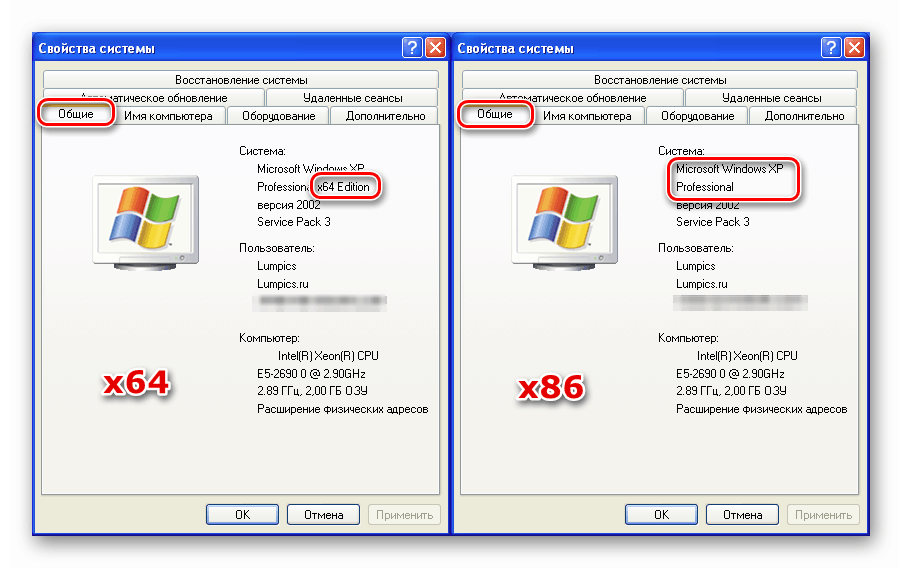
Подробнее: Как узнать разрядность Windows XP
Довольно часто разработчики выпускают установщики отдельно для х86 и х64. Обычно в таких случаях в имени файла присутствует указание разрядности, например: «winrar-x64-571ru.exe», «winrar-x86-571ru.exe». Иногда в названии явно не пишут битность, если она не х64: «winrar-x64-571ru.exe» (64 бита), «winrar-571ru.exe» (32 бита). На сайтах это может выглядеть так:

Причина 2: Повреждение или отсутствие файлов программы
Обсуждаемая ошибка может возникнуть, если файлы программы в папке установки повреждены или отсутствуют. Произойти такое может из-за некорректной инсталляции, действий вирусов или антивирусов, а также после действий самого пользователя. Решение здесь простое: переустановить приложение, то есть установить его заново без предварительного удаления. Если этот метод не помог, стоит попробовать выполнить деинсталляцию с помощью специального софта, например, Revo Uninstaller, а потом произвести новую установку.

Подробнее: Как пользоваться Revo Uninstaller
Еще одна причина – поврежденный инсталлятор. В таком случае стоит скачать его из другого источника, а лучше с официального сайта.
Причина 3: NET Framework и Microsoft Visual C++ Redistributable
Программы могут работать некорректно или вовсе отказаться запускаться из-за отсутствия в системе платформы NET Framework, пакетов Microsoft Visual C++ Redistributable или их обновлений. Особенно это касается продуктов, разработанных с использованием новых версий данных инструментов. Выходом будет установка свежих апдейтов с официального сайта Майкрософт.

Подробнее: Как обновить .NET FrameworkСкачать Microsoft Visual C++ Redistributable
Причина 4: Вирусы и антивирусы

Подробнее: Борьба с компьютерными вирусами
Антивирусные программы также могут препятствовать запуску некоторых исполняемых файлов (exe) по причине их подозрительно поведения или отсутствия в базах доверенных приложений. Попробуйте отключить свой антивирус и проверить работоспособность.

Подробнее: Как отключить антивирус
Если ошибка пропала, стоит задуматься об отказе от использования проблемного софта (при запуске или работе которого появляется сообщение), поиске аналогов или, если это пиратская копия, скачивании официальной версии и покупке лицензии.
Заключение
Все приведенные выше способы устранения ошибки «Не является приложением win32» не сработают, если причиной ее возникновения являются внутренние проблемы операционной системы. В таких ситуациях для начала стоит попытаться восстановить Виндовс к предыдущему состоянию.
Подробнее:Способы восстановления Windows XPКак восстановить Windows XP с помощью флешки
Если откат не помог, придется переустанавливать «винду», возможно, даже с использованием другого, крайне желательно, чистого (не «сборка») лицензионного дистрибутива.
Опишите, что у вас не получилось.
Наши специалисты постараются ответить максимально быстро.
Краткий итог
Как мы видим, причин, по которым возникает окно с ошибкой «Не является приложением Win32», достаточно много. Однако при грамотном и вдумчивом подходе вполне по силам победить данную проблему любому пользователю. Необходимо лишь следовать подробной инструкции, что размещена в этом исчерпывающем материале.
Иногда ошибки win32.exe и другие системные ошибки EXE могут быть связаны с проблемами в реестре Windows. Несколько программ может использовать файл win32.exe, но когда эти программы удалены или изменены, иногда остаются «осиротевшие» (ошибочные) записи реестра EXE.
В принципе, это означает, что в то время как фактическая путь к файлу мог быть изменен, его неправильное бывшее расположение до сих пор записано в реестре Windows. Когда Windows пытается найти файл по этой некорректной ссылке (на расположение файлов на вашем компьютере), может возникнуть ошибка win32.exe. Кроме того, заражение вредоносным ПО могло повредить записи реестра, связанные с Third-Party Application. Таким образом, эти поврежденные записи реестра EXE необходимо исправить, чтобы устранить проблему в корне.
Редактирование реестра Windows вручную с целью удаления содержащих ошибки ключей win32.exe не рекомендуется, если вы не являетесь специалистом по обслуживанию ПК. Ошибки, допущенные при редактировании реестра, могут привести к неработоспособности вашего ПК и нанести непоправимый ущерб вашей операционной системе. На самом деле, даже одна запятая, поставленная не в том месте, может воспрепятствовать загрузке компьютера!
В связи с подобным риском мы настоятельно рекомендуем использовать надежные инструменты очистки реестра, такие как %%product%% (разработанный Microsoft Gold Certified Partner), чтобы просканировать и исправить любые проблемы, связанные с win32.exe. Используя очистку реестра , вы сможете автоматизировать процесс поиска поврежденных записей реестра, ссылок на отсутствующие файлы (например, вызывающих ошибку win32.exe) и нерабочих ссылок внутри реестра. Перед каждым сканированием автоматически создается резервная копия, позволяющая отменить любые изменения одним кликом и защищающая вас от возможного повреждения компьютера. Самое приятное, что устранение ошибок реестра может резко повысить скорость и производительность системы.
Предупреждение:
Если вы не являетесь опытным пользователем ПК, мы НЕ рекомендуем редактирование реестра Windows вручную. Некорректное использование Редактора реестра может привести к серьезным проблемам и потребовать переустановки Windows. Мы не гарантируем, что неполадки, являющиеся результатом неправильного использования Редактора реестра, могут быть устранены. Вы пользуетесь Редактором реестра на свой страх и риск.
Перед тем, как вручную восстанавливать реестр Windows, необходимо создать резервную копию, экспортировав часть реестра, связанную с win32.exe (например, Third-Party Application):
- Нажмите на кнопку Начать
. - Введите «command
» в строке поиска… ПОКА НЕ НАЖИМАЙТЕ
ENTER
! - Удерживая клавиши CTRL-Shift
на клавиатуре, нажмите ENTER
. - Будет выведено диалоговое окно для доступа.
- Нажмите Да
. - Черный ящик открывается мигающим курсором.
- Введите «regedit
» и нажмите ENTER
. - В Редакторе реестра выберите ключ, связанный с win32.exe (например, Third-Party Application), для которого требуется создать резервную копию.
- В меню Файл
выберите Экспорт
. - В списке Сохранить в
выберите папку, в которую вы хотите сохранить резервную копию ключа Third-Party Application. - В поле Имя файла
введите название файла резервной копии, например «Third-Party Application резервная копия». - Убедитесь, что в поле Диапазон экспорта
выбрано значение Выбранная ветвь
. - Нажмите Сохранить
. - Файл будет сохранен с расширением.reg
. - Теперь у вас есть резервная копия записи реестра, связанной с win32.exe.
Следующие шаги при ручном редактировании реестра не будут описаны в данной статье, так как с большой вероятностью могут привести к повреждению вашей системы. Если вы хотите получить больше информации о редактировании реестра вручную, пожалуйста, ознакомьтесь со ссылками ниже.










