Что делать, если телефон не реагирует на прикосновения
Содержание:
- Что можно сделать, если смартфон функционирует, но дисплей черный?
- Телефон включается, но сенсор не реагирует на прикосновения
- Что делать, если не реагирует сенсор?
- Способ 5: Специальный софт
- Телефон не реагирует на прикосновения — возможные причины
- Как реанимировать сенсор на телефоне
- Перезапуск операционной системы
- Причины поломки сенсора
- Устранение окиси
- Почему не работает дисплей на телефоне хуавей и хонор
- Решение проблемы
- Проверить защитные аксессуары
- Полоса на экране телефона: что делать?
- Что делать, если экран работает частично на смартфоне Redmi
- Причины
- Экран смартфона не реагирует на любые прикосновения – что делать?
- Плохо работает тачскрин (сенсор) в телефоне либо планшете под управлением Android. Тачскрин (сенсор) работает сам по себе, срабатывает через некоторое время после нажатия, тупит, лагает, работает не правильно. Что делать и как исправлять?
Что можно сделать, если смартфон функционирует, но дисплей черный?
- Давайте вначале применим наиболее простые варианты устранения черного экрана на телефоне. Перезагружаем смартфон, зажав клавишу «Power» и держим её зажатой до того, как гаджет выключится;
- После этого достаём батарею и ставим её вновь. Заново включаем. Если телефон нормально не заработал, применим клавиши, с помощью которых мы создаём скриншоты.
Делается это так:
- Зажимаем клавишу «Power» с качелькой громкость и держим их зажатыми больше пяти секунд;
- Изменений нет? Тогда зажимаем кнопочку включения вместе с кнопочкой «Увеличить громкость» на секунд 5;
- Можно также применить сочетание различных кнопочек совместно с «Home», когда она находится на корпусе вашего гаджета.
Данные методы не помогли, в таком случае, перейдём к гораздо сильнее способам. Откроем заднюю крышку телефона и поищем под ней поломку сами.
Телефон включается, но сенсор не реагирует на прикосновения
Такое часто случается, что телефон может работать, но сенсор не реагирует, когда устройство было ударено при каких-то ситуациях . И экран покрылся трещиной. Возможно даже честь экрана практически рассыпалась. Но если мы его включим кнопкой питания на ребре смартфона, экран покажет рабочий стол операционной системы. По прежнему может не быть доступа к управлению курсором на экране. Но внутренняя система не повреждена.
В таких ситуациях вы явно бессильны, если только сами не умеете заменять экран смартфона. Но вы можете временно управлять мобильным устройством при помощи обычном компьютерной мыши с USB штекером.
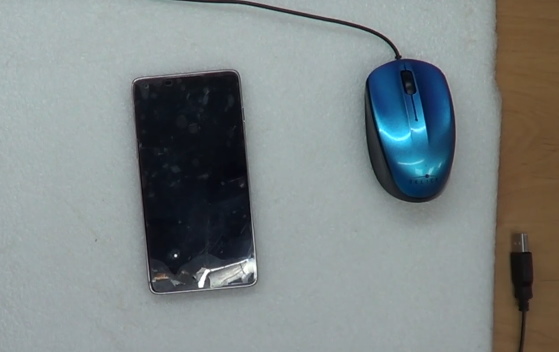 USB-мышь для управления сенсорным телефоном
Вы, наверное, уже знаете, что в вашем смартфоне порта с USB нет. Поэтому понадобится переходник OTG .
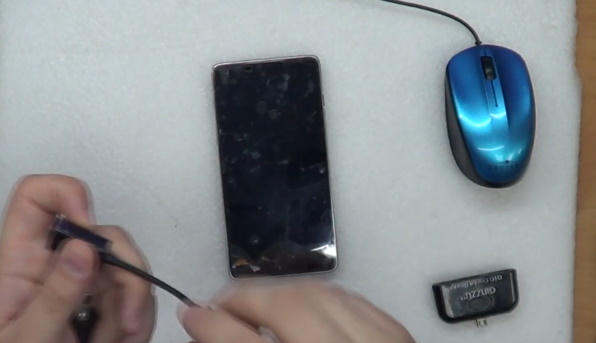 Кабель OTG
Стоит он недорого. И является мостом практически для всех внешних устройств, которые может поддержать система смартфона с поврежденным сенсором.
Например, вы сможете подключать напрямую любую флешку к своему устройству через этот кабель. Это очень удобно, когда речь идёт о передаче файлов между устройствами. Кабель OTG иногда можно найти в комплекте некоторых мобильных устройств. Подключите мышь к этому кабелю. А штекер microUSB — к порту на смартфоне. Включите кнопку питания и используйте мышь для управления.
Что делать, если не реагирует сенсор?
Чтобы восстановить нормальное функционирование сенсора планшета или смартфона следует выполнить такие шаги:
- Перезагружаем изделие. Зачастую это помогает решить вопрос с работой сенсора.
- Протираем экран изделия чистой мягкой тканью (микрофиброй), которая смочена специальной жидкостью для чистки дисплеев.
Снимаем с гаджета защитный чехол, если он есть в наличии, чтобы проверить, что он корректной работе сенсора не мешает. Когда сенсор частично опрашивается, необходимо протестировать экран устройства при помощи встроенного диагностического инструмента в устройство. Для большинства моделей Android смартфонов и гаджетов Самсунг набираем комбинацию *#7353# (для HTC — *#*#3424#*#*, для Sony Xperia — *#*#7378423#*#*, для Motorola — *#0*#). Затем отобразится меню, где следует выбрать, например, «TSP Dot Mode», а путем нажатия на разные области экрана смотрим, какие именно части сенсора не опрашиваются. Так можно решить проблему, когда тачскрин не работает. Когда устройство перегрелось – его необходимо перенести в прохладное место. По каждому углу экрана следует мягко постучать. Подобный метод является эффективным для многих случаев. Когда защитная пленка наклеена некорректно (под ней видно грязь и пузырьки воздуха), нужно заменить защитную пленку. Изымите временно СИМ и SD карты (телефонная карта и карта памяти) из девайса, чтобы проверить, что они не причиняют проблемы в работе сенсора. Когда на дисплее видно трещины, вероятнее всего, потребуется полная замена в сервисном центре вашего сенсора. Когда тачскрин отслоился или сместился, следует посетить сервисный центр, чтобы данный дефект исправить. В противной ситуации можно использовать обычный фен, при помощи которого нужно размягчить клей, которым на корпус гаджета крепится экран, а потом установить на место экран (данную операцию нужно выполнять только, если у вас есть достаточная квалификация). Это необходимо выполнить, когда сенсор не работает на вашем устройстве. Загружаем девайс в безопасном режиме, чтобы убедиться, что приложения не являются причиной изучаемой проблемы. Если гаджет нормально начал функционировать, то нужно удалить поочередно обновления, установленные недавно, для выявления виновника проблемы.
Способ 5: Специальный софт
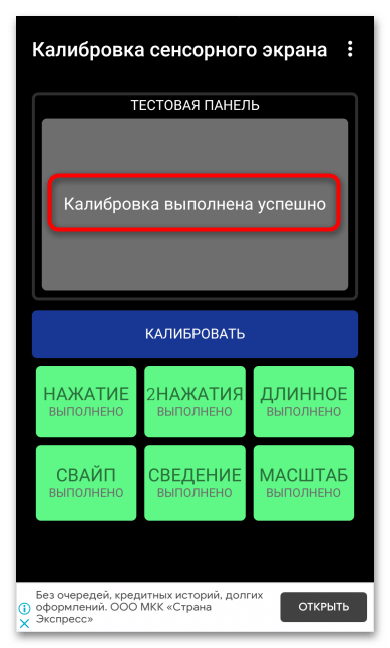
В Google Play Маркете есть ПО, предназначенное для калибровки и даже ремонта тачскрина устройств с Андроид. Судя по отзывам, многим пользователям оно помогло. Такой вариант подойдет, если тачскрин хоть как-то работает, например, реагирует на касания, но откликается с запозданием. Рассмотрим этот способ на примере Touchscreen Calibration.
- Запускаем приложение и нажимаем «Калибровка».
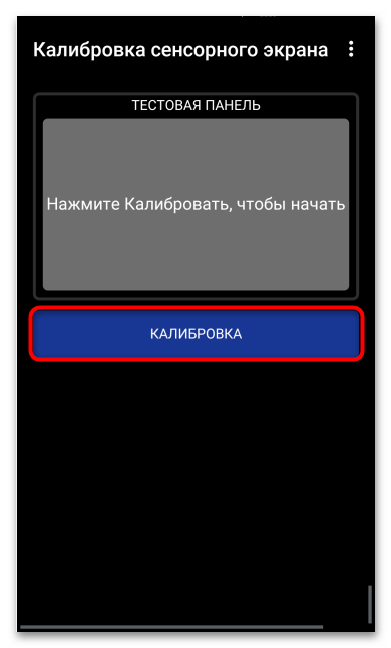
Процесс состоит из нескольких шагов. Нажимаем на тестовую панель.
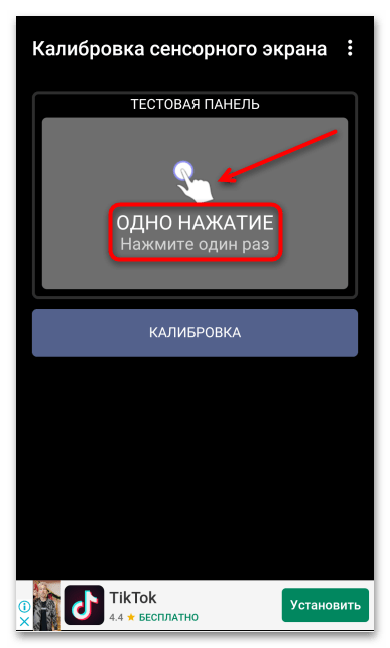
Делаем двойное нажатие.
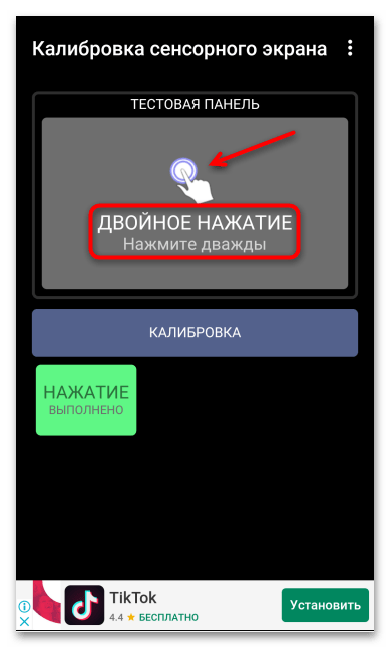
Нажимаем на панель и удерживаем в течение двух секунд.
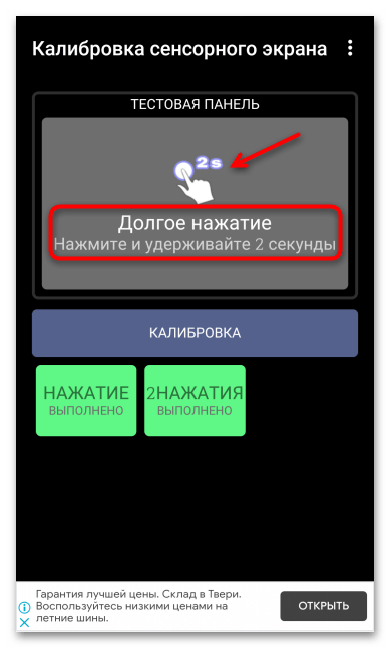
Проводим пальцем по экрану.
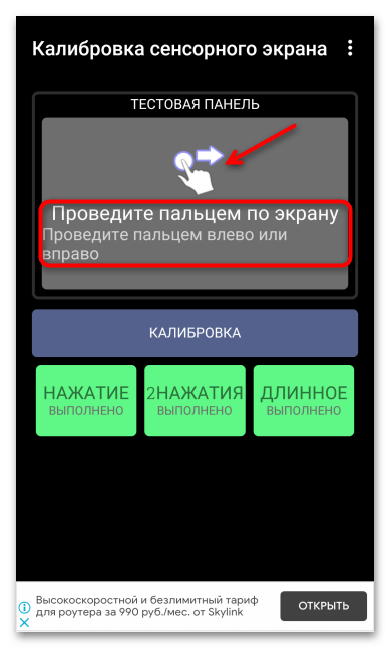
Теперь сначала двумя пальцами делаем жест «Отдаление», а затем «Приближение».
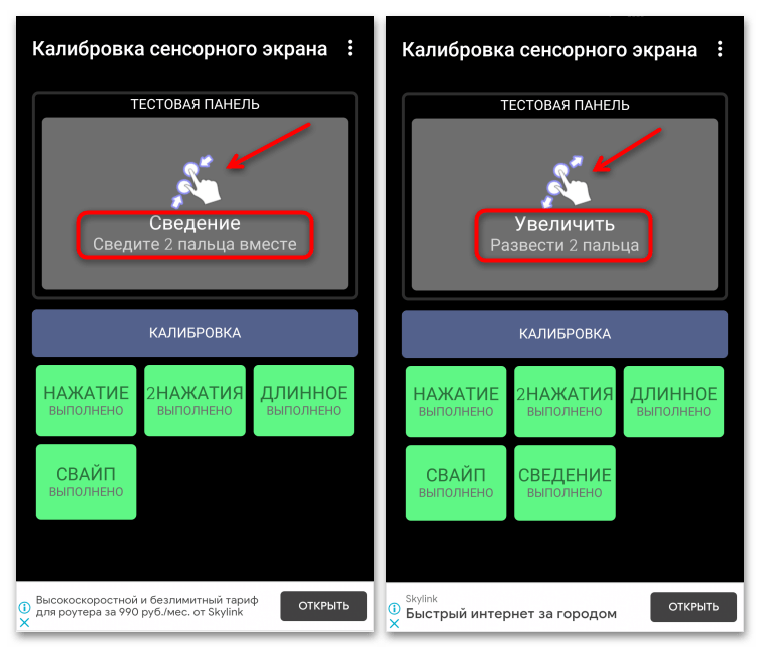
Когда калибровка завершится, перезагружаем телефон.
Опишите, что у вас не получилось.
Наши специалисты постараются ответить максимально быстро.
Телефон не реагирует на прикосновения — возможные причины
Причины этой неполадки портативного гаджета можно разделить на две основные категории:
- Проблемы, возникшие в операционной системе смартфона.
- Поломка внутренних комплектующих мобильного аппарата.
Частные причины каждой категории настолько разнообразны, что не будет лишним рассмотреть каждый случай отдельно. Ведь знать из-за чего случалась поломка уже первый шаг к ремонту техники.
Поврежден дисплей
Первая и, наверное, самая главная причина того, что мобильный телефон перестаёт реагировать на прикосновения — физическое повреждения экрана устройства. Если телефон неудачно упал или встретился на большой скорости с твёрдой поверхностью, то лучше немедленно проверить дисплей портативного гаджета на работоспособность.
Попала влага
Каждый человек знает, что вода крайне опасна для электрических приборов, и телефон не стал исключением из этого правила
Поэтому очень важно держать мобильные устройства от влаги. Однако если за защитный корпус устройства всё же попала вода, необходимо подготовиться к возможным последствиям, в число которых входит и неработающий дисплей
Стоит быть крайне осторожными с горячими или сладкими жидкостями при использовании смартфона. Если воду комнатной температуры можно быстро высушить без особого вреда мобильному устройству, то чай или газированный лимонад может вызвать непоправимые последствия для внутренней системы портативного гаджета.
Загрязнен экран
Грязь основной источник механических поломок дисплеев всех современных гаджетов. Чтобы избежать неполадок, а соответственно и дорого ремонта, нужно обращаться с устройство как можно аккуратнее: не использовать телефон за едой, а также следить за его чистотой.
Неправильная настройка
Если на дисплее мобильного устройства видна только часть экрана, а оставшиеся данные уходят за «рамки» корпуса, то, скорее всего, проблема заключена в неправильной настройке. Решает проблему подобного рода повторная калибровка экрана.
Неправильно наклеенная защита экрана
Иногда неправильно наклеенное защитное стекло мешает экрану получать сигналы от прикосновений. В таких случаях действовать нужно только единственным способом — переклеивать защиту.
Резкий перепад температуры
Ни для кого не секрет, что современные гаджеты крайне чувствительны к резким перепадам температуры. Чаще всего в таких состояниях устройства просто отключаются, но иногда поломки возникают и с дисплеем смартфона.
Вирус
Вредоносные программы наиболее распространённая причина возникновения проблем в операционных системах смартфонах. Следует всегда иметь хотя бы один активированный антивирус на устройстве и проводить проверку памяти на вредоносные внедрения хотя бы раз в неделю.
Поломка шлейфа
Шлейфы — это специальные детали микросхем, которые соединяют материнскую плату устройства с дисплеем. Когда они ломаются или отходят от экрана, то соединение между процессором и дисплеем смартфона теряется. К сожалению, узнать о состоянии шлейфов можно только разобрав портативный гаджет, что под силу не каждому пользователь.
Сбой операционной системы
Критическая ошибка операционной системы часто приводит к тому, что весь гаджет «зависает», вследствие чего телефон и не реагирует на какие-либо прикосновения. Решается такие виды проблем перезагрузкой мобильного аппарата.
Как реанимировать сенсор на телефоне
Принудительная перезагрузка девайса самостоятельно не действует, но можно попробовать восстановить систему при помощи Tenorshare ReiBoot.
1. Запустите Tenorshare ReiBoot, после подключения гаджета к компьютеру, нажмите «Исправить Сейчас».
2. Сначала загрузите прошивку, зажав «Далее».
3. После загрузки, начинайте восстановливать, и подождите немного, восстановление успешно.
Если не удалось восстановить iOS систему, то измените путь скачания, и повторите попытку. Если все еще сенсор плохо реагирует на касания, то обращайтесь к сервисному центру. Причина может быть в том, что с аппаратным обеспечением случилось неприятно.
Перезапуск операционной системы
Следующей необходимой мерой будет перезагрузка устройства. В большинстве случаев этот вариант становится успешным, т. к. нет ни одной операционной системы, работа которой была бы безупречной. Иными словами – любая ОС для мобильных устройств и планшетов имеет свои недочеты, будь то iOS, Android или Windows Phone.
В случае с нерабочим экраном у вас 2 варианта перезагрузки:
- зажать специальную кнопку «Power» (обычно она расположена сверху устройства);
- вынуть батарею устройства.
Когда устройство заработает в обычном режиме, проверьте установленные приложения и лишние стоит удалить. После этого проведите очистку системы. Для этого воспользуйтесь специальными программами, которые можно скачать в онлайн-магазине для вашего устройства.
Вместо очистки системы можно сделать сброс до заводских настроек, после чего все ваши приложения будут удалены. Но система избавится от неработающих и вызывающих конфликты приложений, что дает вам избежать подобных неприятностей с сенсором гаджета в будущем.
Для того, чтобы сделать сброс на планшете:
- Зайдите в настройки.
- Далее найдите там пункт, вроде «Восстановление и сброс», может быть написано просто «Сброс настроек», в зависимости от системы.
- Нажмите нужный пункт и подтвердите сброс текущих настроек.
- Подождите, пока система произведет необходимые манипуляции с планшетом. Уже через минуту устройство можно будет включить и испробовать работу сенсора.
Причины поломки сенсора
Неправильная реакция на прикосновение
Смартфон реагирует на прикосновения к экрану, но воспринимает их частично или некорректно. На специальных форумах часто спрашивают, почему не работает часть сенсора на телефоне Android. Причин этому может быть несколько:
- Загрязнение экрана. Жир или грязь с пальцев попадает на дисплей, и сенсор больше не может воспринимать команды. Обычно такие пятна занимают определенную область, в которой и не работает управление. В таком случае необходимо протереть дисплей влажной салфеткой и больше не трогать телефон грязными руками.
- Неправильно наклеенная защитная пленка или стекло. Это два популярных и нужных для смартфона аксессуара, так как их замена в разы проще, чем замена дисплея в случае механического повреждения телефона. Но если они наклеены неправильно, дисплей не реагирует на прикосновения в определенных местах из-за скопившихся под защитной оболочкой воздуха или грязи. Пленку или стекло нужно снять, почистить экран и наклеить новую защиту правильно.
- Механическое повреждение дисплея, при котором не работает часть сенсора. Обычно это сопровождается заметной паутиной мелких трещин на экране. В лучшем случае придется заменить стекло на экране или тачскрин, в худшем – покупать новый дисплей, что во флагманских моделях смартфонов может стоить треть, а иногда и половину всего устройства.
- Сбой калибровки. Вы нажимаете в одном месте, а сенсор считывает касание в другом. Это легко исправить. В следующем пункте статьи мы расскажем, как справиться с этим.
Самопроизвольные команды без касания
Бывает и так, что сенсор живет своей жизнью. Эта группа неисправностей тачскрина подразумевает работу с постоянными сбоями. Например, вы не прикасаетесь к экрану, но смартфон получает команды, видно даже визуализацию прикосновений. В этом случае с вашим телефоном следующее:
- Программный сбой. Ошибки в ОС Android нередки, ведь программное обеспечение пишут одни, комплектующие изготавливают другие, а собирают смартфоны третьи. Часто сбои возникают после установки новых программ или при обновлении ОС. Поэтому при возникновении данной неисправности первое действие – перегрузить телефон. Если не помогает, стоит удалить недавно установленные приложения и выполнить откат ОС к предыдущей версии. Крайняя мера – сброс до заводских настроек, который сопровождается удалением всей личной информации, но устраняет любые программные сбои.
- Внутрь попала пыль или влага. Сенсор сам по себе «нажимает» на экран, если на его контактах или управляющей плате образовались засоры от пыли, или окислы из-за влаги, попавшей внутрь устройства . Подробнее эту ошибку мы рассмотрим в следующем пункте.
Тачскрин не реагирует
Бывает, что дисплей вообще не реагирует на прикосновения, хотя внешне нет никаких признаков поломки. В таком случае, скорее всего:
Повреждена управляющая плата. Она могла сломаться вследствие удара телефона или из-за пыли и влаги, попавшей внутрь. Отсутствие внешних повреждений при падениях телефона не означает, что его комплектующие остались в безопасности. К тому же эффект от таких падений может накапливаться. Бывает, что шлейф просто отошел от контакта, и для восстановления работы экрана его достаточно вернуть на место.
Полностью или частично перебит шлейф. Причина – в механическом повреждении. Но если сенсор включается через раз, значит, какие-то контакты повреждены, и шлейф подлежит замене
При наличии инструментов, запчастей и должной осторожности, это можно сделать самому, но рекомендуется обращение в сервисный центр.
Устранение окиси
Бороться с окисью, возможно своими силами. Сразу после попадания в гаджет влаги устройство рекомендуется полностью разобрать и проверить его на наличие образования электромеханической коррозии.
Пораженный участок обрабатывают 96% медицинским спиртом, для лучшего эффекта используйте смоченную в спирте зубную щётку, просушите плату.
Сразу стоит предупредить, что подобное лично вмешательство, способно только усугубить состояние смартфона. Лучше отдать аппарат мастерам, где его обработают водоотталкивающим раствором и обеспечат качественную промывку при помощи ультразвуковой ванны.
Просушивают его в термо-шкафе при определённой температуре. Сказать точно, удастся ли спасти девайс, зачастую оказывается невозможно из-за обширного повреждения аппаратной части платы.
Почему не работает дисплей на телефоне хуавей и хонор
Существует много вариантов, почему не работает экран на Хонор и Хуавей. Любая техника имеет свойство ломаться. Каждый клиент не застрахован от подобного сбоя. В первую очередь разберитесь в причинах поломки. Предлагаем перечень основных проблем:
- в технику попала пыль или грязь;
- деформировалась защитная пленка или стекло;
- сенсор потерял чувствительность из-за чего плохо принимает сигнал;
- внутренняя поломка системы, которая управляет экраном;
- элементы дисплея перестали работать.
В качестве профилактики проблем с сенсором на одноименных гаджетах рекомендуют:
- не брать андроид мокрыми или грязными руками;
- очищать от пыли, которая находится под пленкой;
- использовать правильное защитное стекло;
- плотно приклеить плёнку к телефону.
К сожалению, различные повреждения возникают и внутри гаджета. Чаще всего, это не отражается на работе. Однако, через некоторое время начинаются глюки и зависания. Наиболее распространённый вариант – попадания капель воды во время дождя. Влага постепенно ухудшает работу микросхемы. В таком случае процессы коррозии неизбежны.
При механических повреждениях аппарат не работает в одном месте. Несмотря на это, через время проблема усугубляется. Небольшая трещина на дисплее приведет к поломке экрана. Это в свою очередь повлияет на работу тачскрина.
Решение проблемы
Ниже рассмотрим способы решения проблемы.
Очистка дисплея
Так, для начала нужно просто почистить дисплей устройства. Возможно, что реагирует только участок сенсора, не давая вам делать никаких действий. Это же касается и тех случаев, когда тачскрин на планшете подглючивает, плохо слушается и прочее.
Возможность управлять гаджетом легкими касаниями и листающими движениями по нраву многим пользователям. Количество поклонников сенсорных девайсов неуклонно растет, а вместе с ним увеличивается и число обращений в сервисные центры с вопросом о том, почему не работает сенсор на планшете. Неисправность тачскрина – одна из самых распространенных проблем, с которыми приходится сталкиваться владельцам компактных и функциональных гаджетов. Если сенсор планшета потерял чувствительность или вовсе не работает, нужно разобраться, в чем причина, и отремонтировать его – собственными силами или в специализированном сервисном центре.
Проверить защитные аксессуары
Бывает, что именно дополнительная защита мешает работе сенсора. Из-за нее может не сразу срабатывать или тормозить сенсор при нажатии на одну из сторон корпуса или механических кнопок на устройстве. К примеру, сенсор может полностью перестать реагировать на нажатия по всему дисплею либо же только в нижней части, если защитная пленка или стекло были наклеены на экран телефона неправильно.
Рынок сегодня пестрит доступными средствами защиты для смартфонов, но не все они обладают высоким качеством и надлежащим образом выполняют свою работу. Если ваш чехол перекрывает какую-либо часть экрана, он будет мешать нормальному функционированию устройства, вызывая неверную работу тачскрина или же его зависания. Что делать, если глючит сенсор айфона? Для того чтобы выявить, что вызывает неверные срабатывания тачскрина, необходимо снять чехол и проверить сенсор. Если перебои в работе дисплея вызывает защитный чехол, то после его снятия работоспособность сенсора будет восстановлена. Но если экран продолжает глючить, следует искать неисправность дальше.
Полоса на экране телефона: что делать?
Если проблема вызвана механическим повреждением, то есть два пути: отнести гаджет в сервис-центр или разобрать его самостоятельно. В последнем случае стоит поискать мастер-класс в формате видео, где будет показано, как вскрыть корпус и добраться до дисплея. Далее потребуется тщательно осмотреть эту часть гаджета, чтобы понять степень ущерба.
Если проблема только в неплотном вхождении шлейфа в паз, то его достаточно просто поправить, и полосы на экране телефона исчезнут. Но в случае когда он или контроллер (микросхема) испорчены, ничего, кроме полной замены комплектующих, не остаётся.
При программном сбое ситуацию обычно исправляет хард резет (сброс настроек, в ходе которого удаляются все персональные данные, перед выполнением рекомендуется сохранить важные файлы) или же чистка смартфонов от вирусов. Хотя первый способ надежнее, поскольку многие программы для защиты ОС не видят вредителя.
Также помогает перепрошивка девайса, но этот пункт лучше выполнять только людям с опытом, иначе гаджет по мановению руки превратится в «кирпич». Хотя это тоже вариант, тогда неисправности дисплея будут волновать менее всего, но экспериментировать не стоит.
Что делать, если экран работает частично на смартфоне Redmi
В некоторых случаях сенсор на смартфоне может реагировать, но при этом работать нестабильно. Могут проявляться задержки в отклике, остаются в зажатом состоянии виртуальные кнопки и так далее. Эту неисправность мы сейчас попробуем решить, заменив малоэффективную диэлектрическую прокладку. Она находится под аккумулятором смартфонов этих моделей.
Пример будет приведён на модели Redmi 5:
- Выкрутите винты на задней крышке, чтобы её открыть;
- Снимите аккуратно крышку и вытащите шлейф, который тянется от камеры устройства. Его можно вытащить из гнезда на плате телефона;
- Снимите аккумулятор и вытащите диэлектрическую прокладку, которая находится на одном из шлейфов;
- Вытащите аккуратно шлейф из верхнего гнезда, под него в жёлоб наклейте полоски картонного скотча в один слой, чтобы аккумулятор смог влезть на место;
- Теперь поместите назад шлейф, вставьте контакт в ячейку. И соберите полностью устройство, чтобы проверить его работу.
Включите теперь и проверьте, реагирует ли сенсорный экран на вашем смартфоне на прикосновения. Если этим способом не удалось добиться удовлетворительного результата, удалите скотч. Есть ещё один способ устранить зависания и плохой отклик сенсора — перепрошивка системы мобильного устройства. Не нужно самому пытаться перепрошивать смартфон, если вы до этого ни разу этим не занимались. Лучше всего отнести устройство в сервис.
Причины
Чаще всего причины, из-за которых имеют механический характер. Понятно, что при этом на дисплей должен подействовать какой-то объект. Недаром говорят, что лучше для своего устройства приобрести сразу же после покупки и установить его. Если же такового не предусмотрено, то обязательно наклеить защитную пленку. Без дополнительной протекции при падении с большой высоты тачскрин айфона пятого поколения, например, перестает работать в 98 процентах случаев. Тем не менее, не исключается в том случае, если на айфоне не работает сенсор, программная причина. То есть сбой внутри операционной системы.
Экран смартфона не реагирует на любые прикосновения – что делать?
Загрузка …
Если сенсорный экран не имеет никаких физических повреждений, но внезапно перестает отвечать на ваше прикосновение, это может быть вызвано проблемами программного обеспечения. Вот основные и наиболее действенные способы исправить возникшие проблемы:
- Перезагрузите устройство
Прежде чем вникать в какие-либо другие процедуры устранения неполадок, перезагрузите телефон или планшет, чтобы исправить ошибки программного обеспечения, которые могут помешать работе устройства.
Перезагрузка любого устройства на Android с сенсорным экраном выполнятся следующим образом:
Нажмите и удерживайте кнопку питания, пока экран не станет черным.
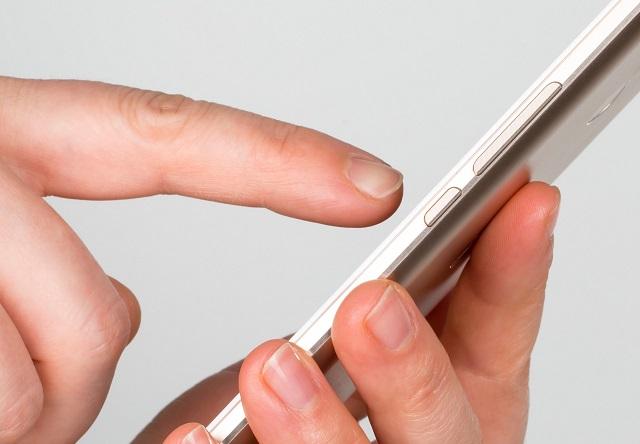
Через 1 минуту снова нажмите кнопку питания, чтобы включить устройство.
Во многих случаях телефон будет нормально реагировать на прикосновения после перезагрузки.
Извлеките карту памяти и SIM-карту
Иногда виновата неисправная карта памяти или SIM-карта. Следовательно:
Выключите устройство (держите кнопку питания до полного выключения, если экран полностью не реагирует).
Удалите заднюю панель устройства и батарею, выньте карту памяти и SIM-карты. Для устройств с несъемными аккумуляторами – просто выньте карточки из соответствующих разъемов.
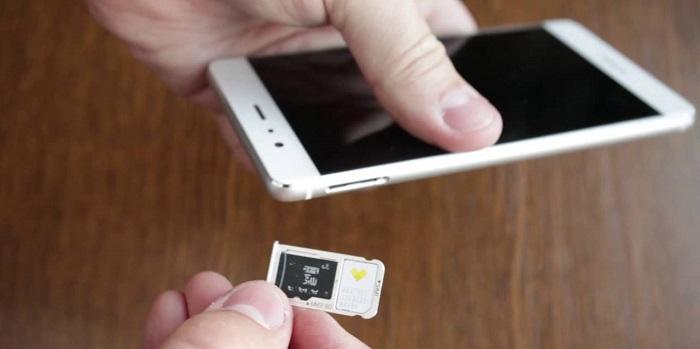
Перезагрузите устройство и проверьте, не исчезла ли проблема.
Переведите устройство в безопасный режим
Важно знать
Поврежденные или посторонние приложения могут также вызвать проблему с сенсорным экраном на телефоне или планшете.
В безопасном режиме все загружаемые приложения сторонних разработчиков будут отключены, т.е. загрузятся только стандартные приложения, необходимые для работы операционной системы и поддержания минимального функционала. Поэтому, если дисплей хорошо работает в безопасном режиме, вам следует удалить некоторые приложения, особенно те, которые были установлены совсем недавно, до проблемы с сенсорным экраном.
- Выключите Android-устройство.
- Далее – длительное нажатие кнопки питания для перезагрузки устройства.
- Когда вы увидите логотип бренда телефона, отпустите кнопку питания, нажмите и удерживайте кнопку уменьшения громкости.
- Отпустите кнопку уменьшения громкости, когда устройство загрузится с индикатором безопасного режима в нижнем левом углу.
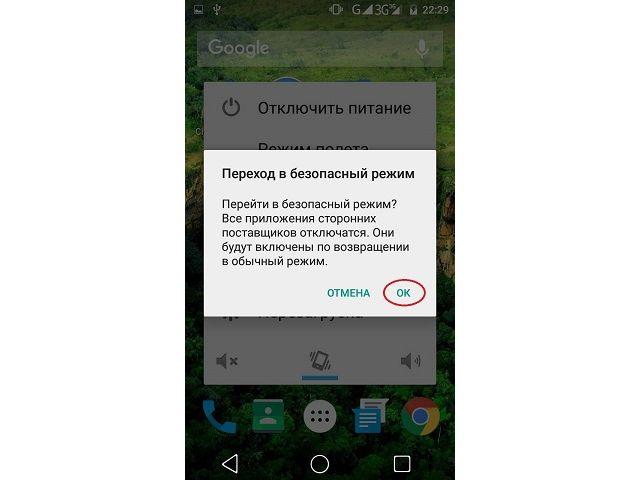
Внимание! Если ваш сенсор телефона никак не реагирует на прикосновения, отстает, тормозит или отвечает неправильно, вы также можете попытаться использовать данный метод. Когда вы увидите сообщение о перезагрузке устройства в безопасном режиме, нажмите «ОК»
Безопасный режим включен. Если проблем не наблюдается – начинайте удалять сторонние приложения, периодически перезагружая устройство и проверяя работу смартфона в обычном режиме
Когда вы увидите сообщение о перезагрузке устройства в безопасном режиме, нажмите «ОК». Безопасный режим включен. Если проблем не наблюдается – начинайте удалять сторонние приложения, периодически перезагружая устройство и проверяя работу смартфона в обычном режиме.
- Восстановление к заводским настройкам
Если сенсорный экран полностью не отвечает на запросы, может потребоваться его восстановление к заводским настройкам.
Обратите внимание
Эта процедура приведет к удалению всех данных на вашем устройстве, включая загруженные приложения, фотографии, сообщения, контакты и т.д. БЕЗ ВОЗМОЖНОСТИ ВОССТАНОВЛЕНИЯ. Поэтому используйте этот способ как самый последний шанс. Заранее сделайте резервную копию своего аккаунта Google.
Действия для входа в режим восстановления различны для многих моделей Android. В других статьях мы уже упоминали, как это сделать, поэтому не будем повторяться и приступим к следующему способу.
Калибровка сенсорного экрана с помощью приложения
В Google Play Store есть приложения, которые могут откалибровать сенсорный экран телефона/планшета, что повысит его точность и отзывчивость на касания. Эти приложения особенно полезны, если ваш сенсор смартфона реагирует слишком медленно на быстрые касания или неточно определяет точку нажатия.
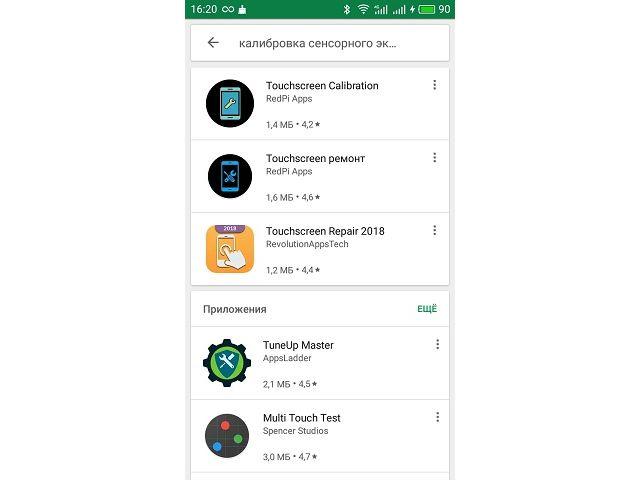
Напечатайте «калибровка сенсорного экрана» в строке поиска Play Маркета, и система предоставит вам немало результатов.
Будет полезным
Внимательно прочитайте обзоры перед загрузкой любого из приложений, отдавайте предпочтение проверенным авторам.
Плохо работает тачскрин (сенсор) в телефоне либо планшете под управлением Android. Тачскрин (сенсор) работает сам по себе, срабатывает через некоторое время после нажатия, тупит, лагает, работает не правильно. Что делать и как исправлять?

Многие пользователи сталкиваются с проблемой, когда телефон либо планшет на базе Android начинает капризничать. Вроде и не падал негде и не «поливали» не чем, а работает не так, как должен.
Например, в устройстве появились проблемы с тачскрином, т.е не правильно работает сенсорный ввод («сенсор»). Причиной тому может быть:
1-ое: Программный сбой — т.е. проблема заключается в сбое программного обеспечения
2-е: Аппаратный сбой — т.е. проблема заключается в «железе»(т.е. — требуется замена либо восстановление запчастей гаджета)
Однако, не спешите расстраиваться — в 90% случаев с проблемами в работе сенсорного ввода (тачскрина) смартфона либо планшета на базе Android виноват программный сбой, который Вы вполне сможете исправить своими силами.
Исправляем программный сбой:
Способ 1. Довольно простой — заходите в «настройки», находите там «резервное копирование и сброс», в котором выбираете полный сброс настроек с удалением всех данных. Будьте внимательны, применение данного способа часто оказывается действенным, однако влечет за собой удаление всех фотографий, контактов, паролей, музыки, игр, видео и в общем-то, всей информации, хранящейся на вашем смартфоне или планшете. Потому, предварительно сохраните все, что Вам нужно, подсоединив гаджет к компьютеру. Если данный способ Вас не устраивает, либо если и после него проблема не устранена, смотрите Способ 2.
Способ 2.
Основан на решении проблем работы тачскрина телефонов и планшетов на базе Android методом внедрения дополнительного ПО. Утилит, контролирующих все процессы внутри гаджетов. На сегодняшний день, их довольно много, однако, чем меньше функций содержит приложение, тем больше, как правило, оно действенно. Лучше всего контролирует функции системы, корректирует, и исправляет все возможные ошибки настроек и синхронизации небольшая, и простая в обращении, бесплатная утилита для устройств на базе Android Multi Cleaner . Скачать приложение из Google Play и посмотреть его дополнительные опции в описании можно ТУТ. После установки приложения, его остается только запустить. Дальше, от Вас, в принципе, больше ничего не требуется. Приложение полностью возьмет на себя контроль функций устройства. (К слову говоря, кроме всего прочего, гаджет начнет заряжаться на 20% быстрее, а также существенно повысится его производительность, что отразится на скорости загрузки и работы всех приложений, игр, и системы в целом. В среднем, после сканирования, система работает на 50% быстрее.)
Помимо этого, стоит очистить систему при помощи НОРМАЛЬНОГО антивируса. Лучше всего, с этой задачей справляется антивирус Касперского, скачать который можно ТУТ. В отличие от «мульти-клинера», софт «Лаборатории Kaspersky» платный, потому, если возможности установить такую защиту у Вас нет, этот шаг можно и пропустить…
Способ 3.
Смена программного обеспечения устройства, или, как ее еще называют«перепрошивка». Данный способ, как правило, требует определенных навыков и решается по средствам обращения в Сервисный Центр. Для самостоятельного же осуществления данной задачи нужно обратиться к сайту-производителю Вашего устройства, скачать нужные для прошивки утилиты и саму прошивку, после чего переустановить ее на Вашем гаджете.
Если не один из способов не принес результатов, к сожалению, Вам придется обратиться в Сервисный центр для ремонта Вашего планшета или смартфона.
Плохо работает тачскрин (сенсор) в телефоне либо планшете под управлением Android. Тачскрин (сенсор) работает сам по себе, срабатывает через некоторое время после нажатия, тупит, лагает, работает не правильно. Что делать и как исправлять?










