Как убрать стартовую страницу в google chrome
Содержание:
- Чистка папки AppData
- Отсутствует кнопка поиска по вкладкам
- Отключить продолжение с того места, где вы остановились
- Типы истории в браузере
- Основы по использованию вкладок браузера Google Chrome
- Способы как удалить всплывающие окна в Гугл Хром
- Способы посмотреть ранее удаленные данные
- Подсказки во вкладках в браузере Google Chrome
- Важная информация
- Включите функцию поиска по вкладкам в Google Chrome, изменив ее ярлык
- Поисковая система Chrome по умолчанию
- Как удалить закладки и папки
- Как очистить историю на смартфоне
- Вариант 1: Сброс настроек по умолчанию
- Как отключить сохранение данных
- Как отключить сохранение данных
- Настройки автозаполнения в Chrome
- О закладках (что это, где хранятся, возможность синхронизации)
- Как использовать поиск по вкладкам в Chrome
- Не работает автозаполнение в Хроме
- Почему нужно удалять данные
- Что делать, если не удалось отключить группировку вкладок Chrome?
Чистка папки AppData
Что такое временные файлы браузера
Временные файлы браузера – это все, что успело загрузиться во время Вашего использования ПО на компе: фильмы, картинки, куски кода. Посмотрели ролик на «ютубе», значит, он уже загружен на компьютер. Такие данные требуется периодически чистить.
Как найти папку и что в ней удалять
Папка AppData в 99% случаев располагается на диске «C», то есть там, где базируется сама ОС. Найти ее несложно, если включить отображением скрытых разделов. Удалять в ней лучше всю папку, связанную с этим ПО. Ход действий следующий:
- Откройте диск «C» и там выберите папку «Пользователи».
- В ней зайдите в папку с именем своего профиля и найдите раздел AppData.
- Если такой папки не видно (бывает на компьютерах с гостевой «учеткой» Виндовс), это не значит, что ее нет. Скорее всего, она скрыта. Чтобы увидеть, в параметрах отображения проводника необходимо включить функцию «Показывать скрытые файлы, папки и диски».
- Как только Вы увидели папку AppData, зайдите в нее и найдите раздел «Local».
- В нем отыщите директорию с названием браузера и удалите ее.
Отсутствует кнопка поиска по вкладкам
Может быть ситуация, что нужная иконка поиска нужной вкладки отсутствует и связано это с настройками Google Chrome. Для того, чтобы в ручном режиме активировать опцию «Tab Search» вам нужно открыть в адресной строке вызвать опции браузера, для этого введите:
chrome://flags/
Далее в поисковой форме введите Tab Search, чтобы отфильтровать настройки. По умолчанию опция «Tab Search» имеет статус «Default», и видимо в 88 версии, это означает, что она деактивирована.
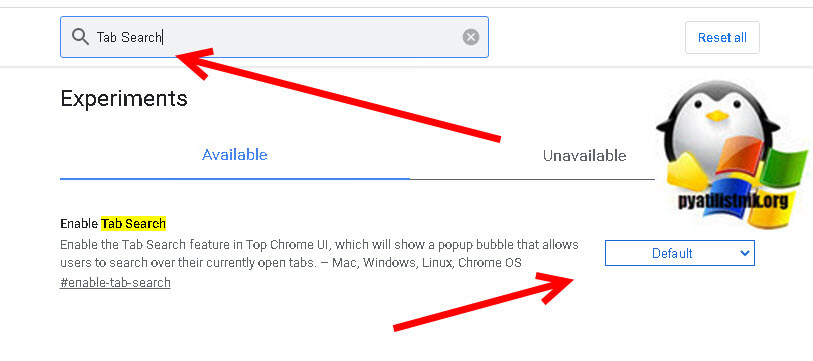
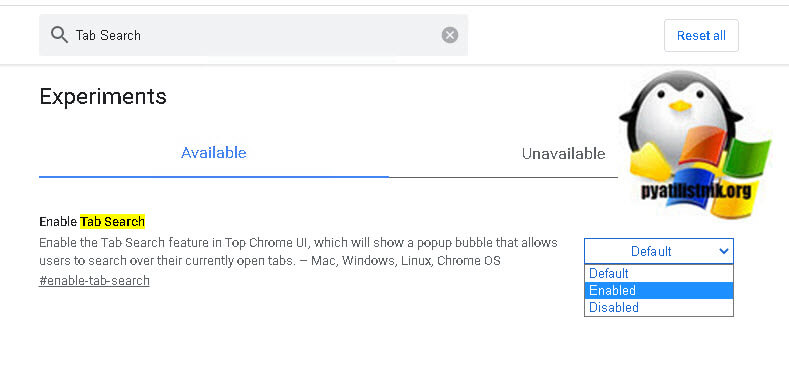
Для включения поиска по вкладкам, выберите статус «Enabled».
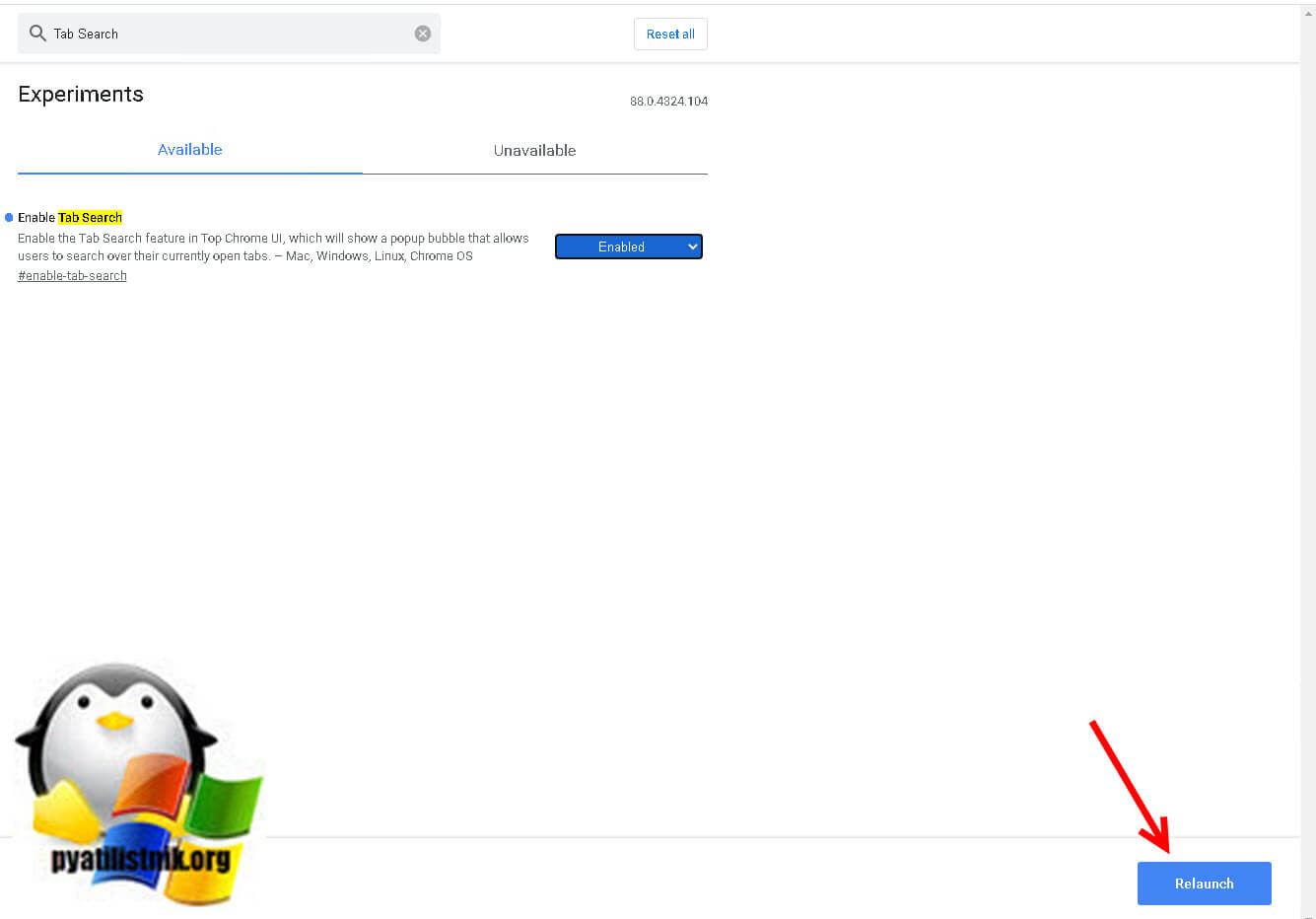
Для применения изменений вам нужно перезапустить браузер, нажмите кнопку «Relaunch».
Отключить продолжение с того места, где вы остановились
Если вы еще не знали, в Chrome есть встроенная опция, которая продолжает предыдущий сеанс просмотра с того места, где вы его оставили.
Возможно, вы случайно включили эту функцию, и, хотя это маловероятно, давайте уберем ее с дороги, прежде чем приступить к другим исправлениям.
Шаг 1: Откройте меню Chrome и нажмите Настройки.


Шаг 2: Прокрутите экран настроек до конца и найдите раздел При запуске.
Если вы видите параметр «Продолжить с того места, где вы остановились», значит, вы определили причину проблемы. Чтобы решить эту проблему, включите опцию «Открыть новую вкладку».


Возможно, у вас была определенная страница — например, поисковая система — для открытия по умолчанию. В этом случае выберите вариант «Открыть определенную страницу или набор страниц».
Если вы не видите ничего необычного в параметрах при запуске, давайте продолжим.
Типы истории в браузере
Обычно под историей подразумевают список посещенных страниц. Эта функция позволяет быстро возвращаться на ранее просмотренный сайт и исключает необходимость повторного поиска. Но помимо перечня посещенных страниц, в журнале сохраняются и другие виды данных. Поэтому выделяют несколько видов истории браузера Chrome.
- Просмотров сайтов. Основная задача истории – отображение списка посещенных страниц. Браузер автоматически сохраняет перечень сайтов, которые просматривал пользователь. В журнале указывается название страницы, URL-адрес и дата посещения.
- Поисковых запросов. Все запросы, введенные пользователем в поисковую строку, сохраняются, при условии, что эта функция не отключена. Эти данные в дальнейшем используются для автоматического заполнения. Если Вы хотите вернуться на ранее посещенный сайт, вы можете выполнить быстрый поиск с помощью запроса, который появится в поисковой строке.
- Загрузок. Chrome – программа, обеспечивающая свободный доступ к ресурсам в интернете. С помощью обозревателя можно загружать избранные файлы на ПК. При этом информация об этих операциях сохраняется в журнале, что в дальнейшем позволяет увидеть, что и когда скачал пользователь.
Основы по использованию вкладок браузера Google Chrome
Страница новой вкладки – это то, что вы видите, когда (уже, наверное, догадались) открываете новую вкладку в Google Chrome. Она была создана, чтобы помочь Вам добраться до любимых программ и сайтов быстрее. Чтобы открыть страницу новой вкладки, нажмите значок рядом с последней вкладкой вверху окна браузера. Также можно нажать комбинацию клавиш Ctrl + T , чтобы открыть новую страницу.
Использование страницы новой вкладки
Вкладка – приложения
Здесь отображаются значки программ, которые вы установили с веб-магазина Chrome. Чтобы открыть такую программу, нажмите значок.
Если вы установили программы в Google Chrome на другом компьютере, можно войти в Chrome и включить синхронизацию, чтобы автоматически добавить эти программы на страницу новой вкладки на компьютере, которым вы пользуетесь сейчас.
Чтобы изменить способ открывания программы, щелкните правой кнопкой мыши значок и выберите Открыть как обычную вкладку, Открыть как закрепленную вкладку или Открыть на весь экран. Для просмотра дополнительных настроек, нажмите значок правой кнопкой мыши и выберите «Параметры».
Перемещение значков программ на вкладке Chrome
Размещение значков программ можно изменить, нажимая и перетаскивая значки в разделе «Программы». Можно переместить программу, веб-страницу, часто посещаемый сайт или закладки в раздел другой программы, нажав и перетащив соответствующий значок на метку раздела внизу страницы.
Программу также можно переместить в новый раздел. Нажмите программу и перетащите ее вниз страницы. Появится новый пустой раздел, в который можно опустить программу.
Удаление программы с вкладки
Чтобы удалить программу с Google Chrome, нажмите программу правой кнопкой мыши и выберите Удалить из Chrome. Или можно нажать и начать перетаскивать программу – в правом нижнем углу появится корзина «Удалить из Chrome». Переместите программу на эту кнопку, чтобы удалить её.
Чтобы удалить часто посещаемый сайт, нажмите эскиз и перетащите его в корзину Удалить из Chrome. Также сайт можно удалить, нажав значок × в правом верхнем углу эскиза.
Вкладка – часто посещаемые
Здесь отображаются эскизы веб-сайтов, которые вы посещаете чаще всего. Просто нажмите эскиз, чтобы перейти на сайт.
Переход между разделами
Для перехода между разделами нажмите метку раздела внизу страницы или значки правой или левой стрелок, размещенных по обе стороны страницы, чтобы перейти на один раздел влево или вправо.
Недавно закрытые вкладки
Нажмите «Недавно закрытые» в правом нижнем углу страницы, чтобы восстановить закрытую вкладку или окно.
Упорядочивание вкладок в Google Chrome
Можно легко перегруппировать вкладки вверху окна своего браузера.
Чтобы упорядочить свои вкладки, откройте вкладку и перетащите ее на другое место вдоль верхней части окна браузера.
- Чтобы переместить вкладку в новом окне, нажмите и перетащите вкладку вниз за адресную строку. Вы увидите эскиз вкладки, которую перемещаете. Аналогично, чтобы переместить вкладку в другое окно, нажмите и перетащите вкладку её оригинального окна вверх до окна назначения. Вкладка должна появляться автоматически.
Закрытие вкладок и окон Google Chrome
Закрытие вкладок и окон
- Вкладки: чтобы закрыть вкладку, нажмите значок × на вкладке или используйте клавиши Ctrl + W .
- Окна: чтобы закрыть окно, щелкните значок × в его углу или используйте клавиши Alt + F4 . Если закрыть последнюю вкладку в окне, окно также автоматически будет закрыто.
Случайно закрыв вкладку или окно, можно легко открыть их снова на странице новой вкладки.
Закрытие Google Chrome
Нажмите меню Chrome на панели инструментов браузера и выберите Выйти , чтобы закрыть все открытые вкладки и окна.
При использовании Google Chrome для Mac, можно настроить показ предостережения перед закрытием браузера. По умолчанию это предостережение отключено.
Для включения, выполните следующие действия:
- Нажмите Chrome на панели меню сверху.
- Выберите Предупреждать перед выходом.
Принудительное закрытие веб-страницы
- Нажмите меню Chrome на панели инструментов браузера.
- Выберите Инструменты.
- Нажмите Диспетчер задач.
- Выберите веб-страницу, которую нужно закрыть.
- Нажмите Завершить процесс.
Открыть Диспетчер задач, можно воспользовавшись комбинацией клавиш Shift + Esc .
Если завершить процесс в системе Windows, Linux или Chrome, на соответствующих вкладках отображается сообщение «Всё кончено!». На Mac появится сообщение «Ошибка!».
Способы как удалить всплывающие окна в Гугл Хром
В данном пункте рассмотрим самые актуальные способы решения неприятности. Ниже я приведу инструкцию, как отключить баннеры с помощью ресурсов самого обозревателя, так и при помощи установки расширения.
Включаем защиту в Хром
Компания Google заботится о комфорте пользователей. Именно поэтому она встроила туда мощный инструмент блокировки. Он поможет отключить объявления, как на всех сайтах, так и на определенном ресурсе. Давайте посмотрим, как им пользоваться.
На всех сайтах
Вся суть способа заключается в установке правильных «настроек». С помощью которых можно запретить показ рекламы. Итак…
- Откройте «Настройки» Гугл ХромаДля этого нажмите на (три точки) в правом верхнем углу интернет-обозревателя. После чего найдите и выберите пункт — «Настройки».
- Зайдите в раздел «Конфиденциальность и безопасность»Для этого в левой колонке найдите одноименный пункт и кликните по нему левой клавишей мыши.
- Откройте раздел «Настройки сайтов»В правой колонке выберите соответствующий пункт.
- Настройте опцию «Всплывающие окна и переадресация»Для этого отмотайте полосу прокрутки вниз, найдите соответствующий пункт. Откройте его и выставите параметр «Заблокировать (Рекомендуется)», как показано на скриншоте ниже.
Этих настроек должно хватить, чтобы удалить всплывающие объявления на большинстве ресурсов.
Для одного портала
Приведем инструкцию для одного сайта. В принципе, алгоритм мало отличается от того, что был представлен выше. Кратко повторим пункты, которые нужно сделать, чтобы заблокировать баннеры:
- Заходим в «Настройки» Гугл Хрома.
- Находим и открываем «Конфиденциальность и безопасность».
- Переходим в «Настройки сайтов».
- Жмем на «Всплывающие окна и переадресация».
Теперь напротив слова «Блокировать» нажмите на синюю кнопку с надписью «Добавить». После чего введите адрес нужного вам ресурса, на котором рекламу нужно заблокировать.
При помощи расширения
Предыдущий метод хорош. Однако и владельцы партнерских программ не стоят в стороне, а усиленно борются над тем, чтобы обойти блокировку Хрома. У некоторых это получается. Именно поэтому следует задуматься об «усиленных» мерах, чтобы убрать рекламу, таких как установка дополнения. В этой статье рассмотрим плагин Adblock. Итак, что нужно сделать, чтобы установить расширение.
После установки и включения данного приложения делать больше ничего не нужно — расширение выполнит блокировку за вас. Данный метод намного эффективнее предыдущего и сможет удалить любую навязчивую рекламу.
Способы посмотреть ранее удаленные данные
Полностью восстановить журнал просмотров невозможно, однако частичные сведения можно получить даже после чистки. Для этого воспользуйтесь одним из предложенных способов.
Гугл «Мои действия»
В этом сервисе сохраняются сведения о просмотренных страницах, даже если они удалены из Chrome. Выберите блок «История приложений и веб-поиска», перейдите в раздел «Управление». Здесь будут представлены все недавно посещенные сайты.
Синхронизировать с другого устройства
После синхронизации журнал сохраняется в памяти каждого устройства и доступ к нему можно восстановить. Если Вам необходимо просмотреть сайты из списка, повторно синхронизируйте ПК с другим устройством.
Восстановить программой (Handy Recovery, Recuva)
Эти программы извлекают информацию, которая раньше подверглась деинсталляции. Результат не гарантируется, так как в большинстве случаев записи из журнала удаляются безвозвратно. Однако иногда программам удается обнаружить данные просмотров после сканирования соответствующих папок на диске.
Используем Cookies
Все файлы Cookies можно просмотреть в разделе настроек «Конфиденциальность и безопасность». В списке содержатся все вспомогательные файлы, загруженные при посещении определенных страниц. Здесь Вы сможете просмотреть список сайтов, которые использовали Cookie. Это только частичная история, но во многих случаях она помогает найти нужный ресурс.
Подсказки во вкладках в браузере Google Chrome
При наведении на вкладку указателя мыши к заголовку сайта, открывается небольшое всплывающее окно с информацией об этой вкладке: отображается текст с названием веб-страницы — главной страницы сайта или заголовок открытой статьи на сайте, в зависимости от того, что именно открыто в браузере пользователя.
Всплывающие окна во вкладках, появляющиеся при наведении указателя мыши, в браузере Google Chrome называют карточками — Tab Hover Cards. В примерном переводе это означает: «карточка при наведении во вкладке».
Во всех браузерах используются подсказки, отображающие название веб-страницы при наведении к заголовку вкладки. Это небольшой фрагмент текста: заголовок веб-страницы, помогающий пользователю понять, что находится в данной вкладке, особенно, если в браузере открыто много вкладок.
Всплывающие карточки (подсказки) заменяют старый элемент интерфейса — подсказки в браузере Google Chrome. Помимо названия страницы, открытой в данной вкладке, в карточке (подсказке) отображается URL адрес сайта без протокола (https или http). Всплывающее окно карточки более крупное, по сравнению со стандартной подсказкой.
В этой статье вы найдете инструкцию о том, как отключить всплывающие подсказки, открывающиеся во вкладках браузера Гугл Хром, двумя похожими способами, а также, как вернуть настройки по умолчанию. Дополнительно я расскажу, как добавить во всплывающие карточки неактивной вкладки отображение миниатюрного изображения страницы сайта.
Важная информация
Не забывайте, что многие из применяемых настроек коснутся всех устройств, где совершен вход в учетную запись Google и используется синхронизация. Поэтому либо отключите синхронизацию на устройстве, где производите очистку, либо настройте пункты, которые не будут синхронизироваться. Сделать это можно через «Меню» > «Настройки».
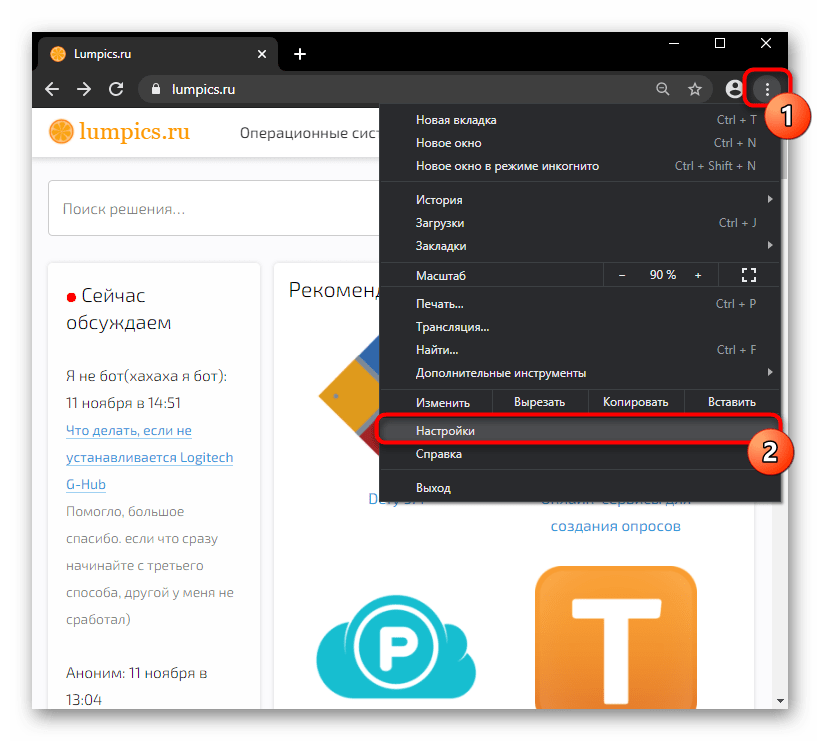
В первом случае вам понадобится нажать на кнопку «Отключить», а во втором — кликнуть по самой строке с профилем и выбрать данные для синхронизации.
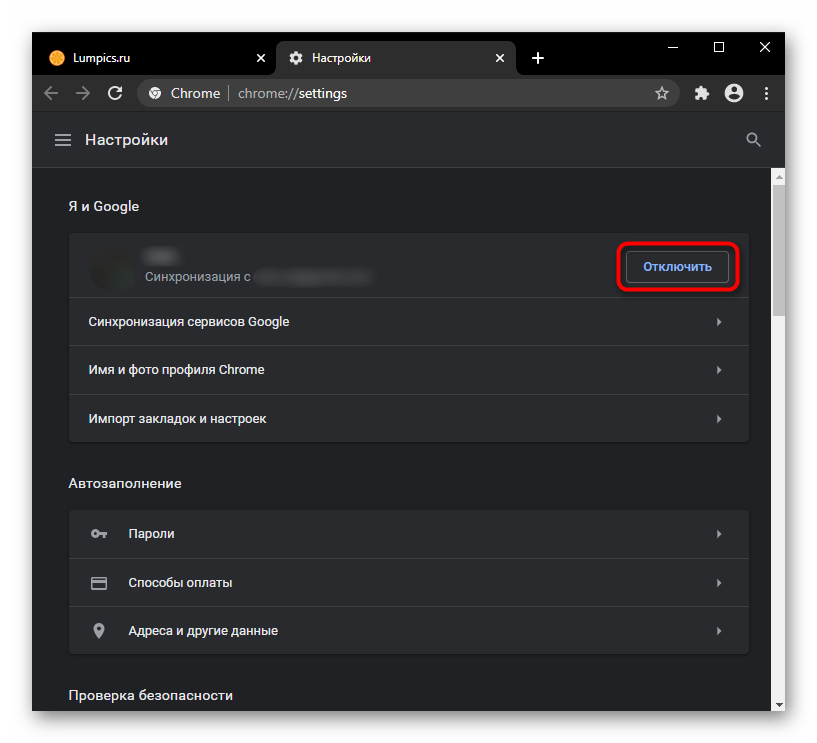
Если же вышло так, что браузер вовсе не запускается, вместо его очистки предлагаем ознакомиться со следующими руководствами.
Подробнее:Что делать, если не работает Google ChromeЧто делать, если Google Chrome не запускается
Включите функцию поиска по вкладкам в Google Chrome, изменив ее ярлык
-
- Закройте браузер Chrome, если он у вас открыт.
- Щелкните правой кнопкой мыши его ярлык, например, на рабочем столе, или на другом ярлыке, который у вас есть.
- Выберите «Свойства» из контекстного меню, вызываемого правой кнопкой мыши.
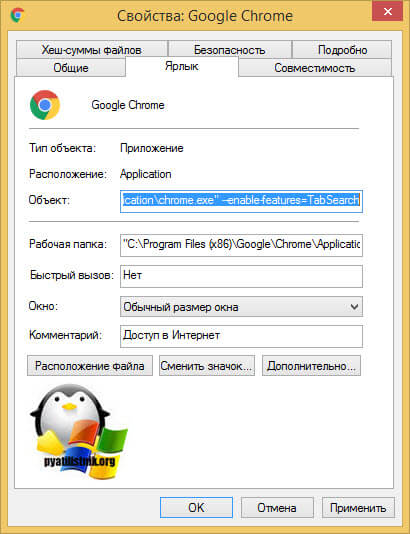
- В свойствах измените текстовое поле «Объект», добавив следующий аргумент: —enable-features=TabSearch. Сначала добавьте пробел после, chrome.exe чтобы получить что — то вроде этого: «C:\Program Files (x86)\Google\Chrome\Application\chrome.exe» —enable-features=TabSearch
- Далее просто запускаете браузер с данного ярлыка
Чем хорош метод с использованием ярлыка, это включение поиска по вкладкам для конкретных людей, если уже будет более глобальное требование, то можно воспользоваться групповыми политиками и так же их фильтровать на нужных людей или группы
На этом у меня все, я надеюсь что данный функционал вам будет полезен и будет экономить время. С вами был Иван Семин, автор и создатель IT портала Pyatilistnik.org.
Поисковая система Chrome по умолчанию
Есть два способа изменить поиск по умолчанию в Chrome. Вы можете изменить его, посетив домашнюю страницу поисковой системы, или вы можете изменить его в собственных настройках Chrome.
Домашняя страница поисковой системы
Поисковые системы конкурируют друг с другом за пользователей. Когда поисковая система обнаруживает, что она не используется в вашем браузере по умолчанию, она дает вам одним щелчком мыши кнопку, чтобы установить ее в качестве поисковой системы по умолчанию.
Возьмем, к примеру, bing. Если вы посетите эта страница Bing вы увидите кнопку, позволяющую установить его в качестве поисковой системы по умолчанию. Вам нужно будет установить приложение, чтобы выполнить эту работу, и это может быть не то, что вам удобно. Кроме того, не все поисковые системы предлагают аналогичный вариант, поэтому вы должны знать, как изменить поисковую систему в настройках Chrome.
Настройки Chrome
Откройте Chrome и нажмите кнопку дополнительных параметров в правом верхнем углу. В открывшемся меню выберите «Настройки». На странице настроек прокрутите вниз до раздела «Поисковая система».
Возможно, у вас уже есть несколько поисковых систем, если вы часто ищете что-то на определенном веб-сайте. Откройте раскрывающееся меню «Поисковая система, используемая в адресной строке» и просмотрите уже добавленные поисковые системы. Если вы видите тот, который хотите использовать, выберите его.
Если вы не видите поисковую систему, которую хотите использовать, щелкните «Управление поисковыми системами».
Прежде чем вы сможете добавить поисковую систему, вам понадобится правильный URL поискового запроса для нее. Вы можете найти его в Google или в большинстве других поисковых систем. Например, для DuckDuckGo вам нужно ввести;
https://duckduckgo.com/?q=%s&atb=v81-4__
На странице «Управление поисковыми системами» нажмите «Добавить» и введите URL-адрес в поле запроса. Дайте поисковой системе имя и ключевое слово. Нажмите «Сохранить». Затем нажмите кнопку «Дополнительные параметры» рядом с недавно добавленной поисковой системой и выберите «Использовать по умолчанию».
Вредоносные расширения и приложения
Chrome проактивен в отношении расширений, изменяющих настройки по умолчанию в браузере. Он предупредит вас, когда расширение изменило вашу поисковую систему по умолчанию, однако, если вы не можете изменить ее обратно, попробуйте следующее:
- Удалите расширение или настольное приложение, которое вызывает изменение. Chrome может загружать расширения, которые являются вредоносными, но настольные приложения могут изменять и действительно изменяют поисковую систему по умолчанию, и браузеры не имеют большого контроля над ними. После того, как вы удалили приложение / расширение, вы сможете установить поисковую систему по умолчанию в Chrome на все, что захотите.
- Вы можете сбросить настройки Chrome, чтобы избавиться от вредоносных расширений, которые взяли под контроль браузеры. В этом случае вы не хотите создавать резервную копию и восстанавливать папку профиля Chrome, так как она тоже может быть заражена. Чтобы сбросить Chrome, откройте браузер и нажмите кнопку дополнительных параметров. Выберите в меню «Настройки», прокрутите страницу настроек вниз и нажмите «Дополнительно». Прокрутите до самого конца и нажмите «Очистить компьютер». После завершения очистки вернитесь в ту же область настроек и нажмите «Восстановить настройки до исходных значений по умолчанию».
Если вам по-прежнему не удается избавиться от вредоносного расширения или приложения, используйте антивирус, чтобы просканировать вашу систему и удалить его.
Как удалить закладки и папки
Закладки можно удалять по одной или группами
Обратите внимание, что восстановить удаленную закладку нельзя
При удалении папки все находящиеся в ней закладки также удаляются без возможности восстановления.
-
Войдите в консоль администратора Google.
Используйте аккаунт администратора (он не заканчивается на @gmail.com).
-
На главной странице консоли администратора выберите УстройстваУправление устройствами Chrome OS.
- Нажмите НастройкиПользователи и браузеры.
- Чтобы применить настройки ко всем пользователям и зарегистрированным браузерам, выберите организационное подразделение верхнего уровня. В противном случае выберите дочернее подразделение.
- Прокрутите страницу до раздела Управляемые закладки.
- Нажмите Изменить.
- Найдите закладки или папки, которые нужно удалить. Чтобы посмотреть вложенные папки, нажмите на значок «Развернуть».
- Удалите объекты.
- Чтобы удалить один объект, в правой части экрана нажмите на значок «Ещё»»Удалить».
- Чтобы удалить несколько объектов, сначала выберите их. Затем в верхней части экрана нажмите на значок «Удалить».
- В правом верхнем углу экрана нажмите Сохранить.
Как очистить историю на смартфоне
В мобильной версии Chrome также легко скрыть данные просмотров. Это можно сделать как с помощью стандартных опций браузера, так и с использованием вспомогательных приложений. Конкретный способ зависит от версии обозревателя и операционной системы смартфона.
Android
На таких смартфонах и планшетах можно почистить журнал посещений частично либо полностью. Но также как и на ПК, Вы можете указать нужный временной диапазон, что избавиться от ненужных записей и оставить те, которые могут понадобиться.
Поштучно
- Запустите приложение, вызовите меню и выберите пункт «История».
- Найдите адрес необходимой страницы в списке и нажмите на крестик справа, в результате чего запись из журнала исчезнет.
По периоду времени
Практически идентичный алгоритм действует для частичной очистки журнала с учетом периода. Для этого войдите в историю браузера через соответствующий пункт в меню приложения, нажмите «Очистить», выберите временной диапазон и подтвердите операцию в следующем окне.
Всю
Чтобы скрыть все данные о посещениях, при выборе диапазона дат нужно указать «Все время». В этом случае из памяти устройства исчезнут все записи из журнала просмотра независимо от того, когда они были сохранены.
IOS
На смартфонах и планшетах Apple можно скрыть данные посещений через стандартные функции приложения. Интерфейс Chrome на iPhone и iPad немного отличается от устройств Android, поэтому и порядок процедуры неодинаков.
Поштучно
Запустите Chrome на Вашем устройстве, откройте меню и перейдите в раздел «История». Выберите нужный Вам сайт, зажмите на его названии и в появившемся контекстном меню выполните команду «Удалить».
По периоду времени
Перейдите в журнал просмотров в мобильной версии программы, внизу откройте «Очистить историю». Задайте необходимый диапазон из предложенного списка. Выполните удаление, нажав на соответствующую команду внизу экрана.
Всю
Аналогичным образом можно убрать журнал просмотров целиком. При выборе временного диапазона нужно выбрать «Все время» и подтвердив операцию, нажав на соответствующую команду внизу экрана.
Специальные приложения для чистки
На смартфонах с ОС Android можно также использовать сторонние инструменты. Чтобы стереть данные просмотров, избавиться от временных файлов, засоряющих память устройства, воспользуйтесь мобильным приложением CCleaner или History Eraser.
Для удаления через CCleaner достаточно войти в приложение, запустить сканирование и затем выполнить быструю очистку.
В History Eraser необходимо поставить флажок напротив «Google Chrome», при необходимости выбрать другие приложения в списке и нажать на команду «Очистить».
Вариант 1: Сброс настроек по умолчанию
Довольно часто пользователям, желающим очистить браузер от ненужных данных, достаточно прибегнуть ко встроенной функции очистки Google Chrome. Ее плюс в том, что все личные данные сохраняются, а то, что может повлиять на стабильность программы и скорость ее работы, удаляется/отключается. В ходе такой очистки будут сброшены и очищены:
- Настройки главной страницы (страница, открывающаяся при нажатии на кнопку с иконкой домика, будет перенаправлять на поисковую систему Google);
- Настройки страницы быстрого доступа (страница, открывающаяся при старте браузера, будет новой вкладкой);
- Параметры поисковой системы (поисковик для адресной строки станет от Google);
- Закрепленные вкладки (будут откреплены);
- Расширения (будут отключены, но останутся установленными);
- Временные данные (удалятся cookie, кеш, история загрузок и др.);
- Разрешения для сайтов (к примеру, использование микрофона, блокировка всплывающих окон и прочие параметры вернутся в исходное состояние).
При этом сохранятся:
- Закладки;
- История просмотров;
- Пароли.
- Если вам достаточно такого вида очистки, находясь в «Настройках», пролистайте их перечень до раздела «Дополнительные» и разверните его.
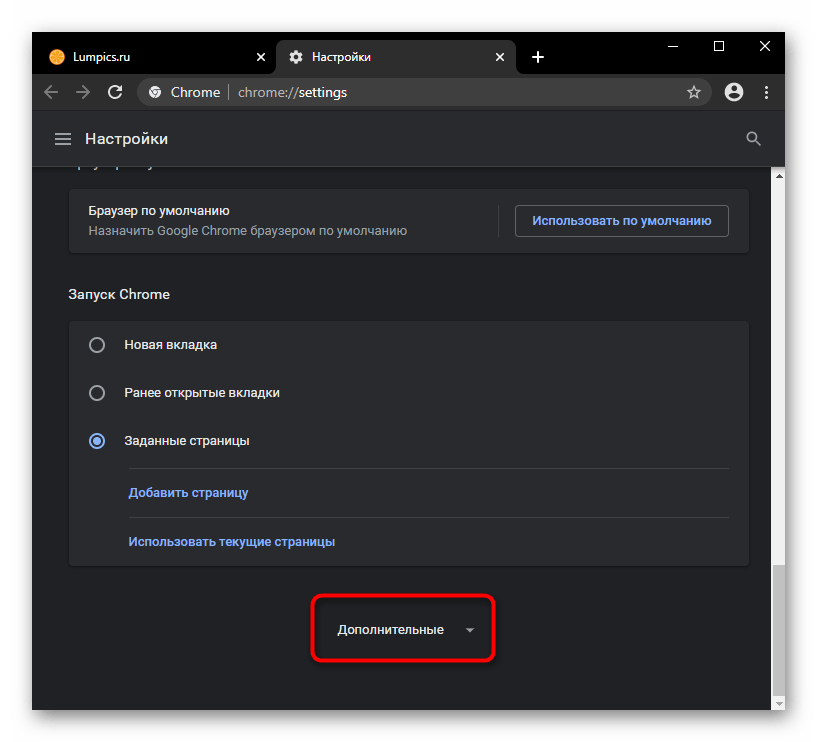
Нужный вам пункт — предпоследний. Кликните на него для открытия нового окошка.
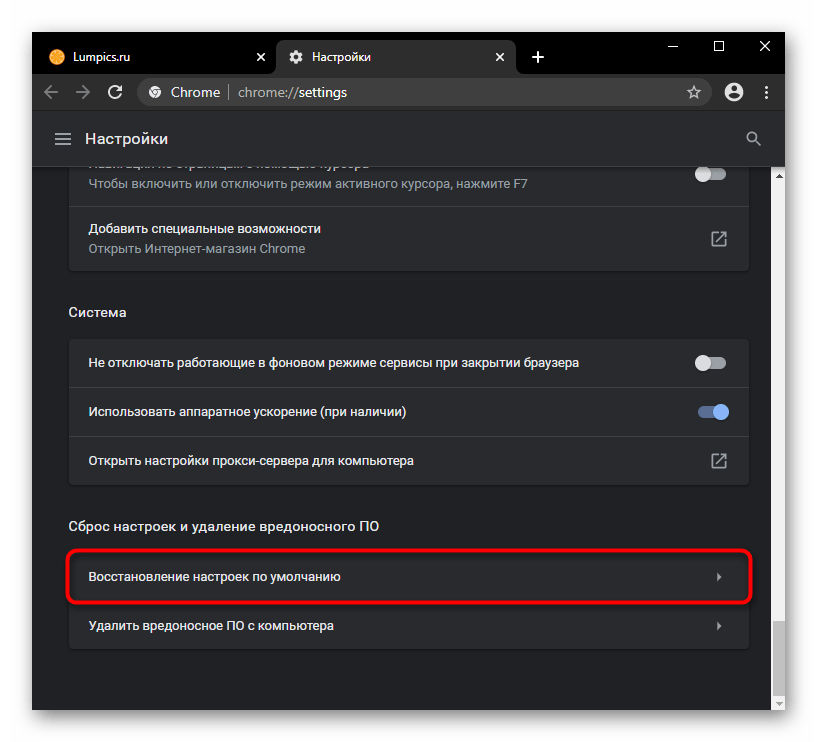
Еще раз прочитайте уведомление и, если согласны с вносимыми изменениями, щелкните кнопку «Сбросить настройки».
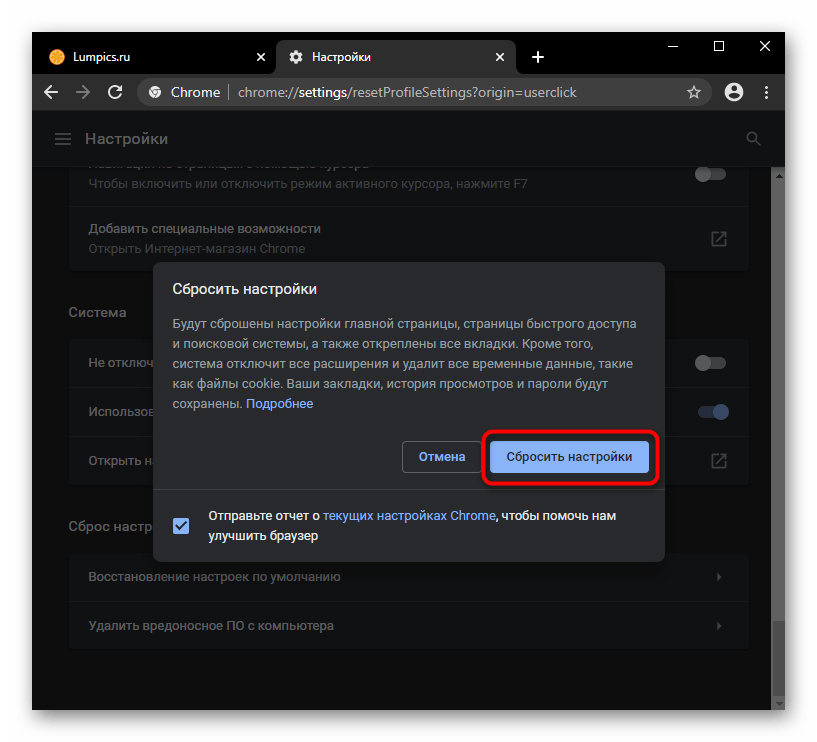
Стоит учитывать, что такая очистка затрагивает далеко не все, и если вам требуется привести браузер в изначальное состояние, следует прибегнуть к одному из следующих вариантов.
Как отключить сохранение данных
Вы можете исключить возможность сохранения ваших данных, на определенный промежуток времени или насовсем.
Временно
Если вам нужно провести защищенный сеанс посещения интернета, используйте опцию “Режим инкогнито”. Она позволяет скрыть данные о сайтах, которые вы посещали, при том после закрытия вкладок и выходе из данного режима, информация не отобразится в истории.
Навсегда
Чтобы полностью исключить сохранение данных, откройте свой аккаунт Google, на панели настроек слева нажмите на раздел Данные и персонализация. В пункте “Отслеживание действий” разверните параметр Настройки отслеживания действий и выключите ненужные опции.
Как отключить сохранение данных
Вы можете исключить возможность сохранения ваших данных на определенный период времени или навсегда.
Временно
Если вам необходимо провести безопасный Интернет-сеанс, воспользуйтесь опцией «Режим инкогнито». Он позволяет скрыть данные о посещенных вами сайтах, при этом после закрытия вкладок и выхода из этого режима информация не будет отображаться в истории.
Навсегда
Чтобы полностью исключить хранение данных, откройте свою учетную запись Google, в панели настроек слева нажмите на раздел «Данные и персонализация». В разделе «Монитор активности» разверните параметр «Параметры монитора активности» и отключите ненужные параметры.
Настройки автозаполнения в Chrome
Опция следит за вводом и запоминает текстовую информацию определенного формата. Поддерживает следующие типы данных:
- Информация для авторизации на интернет-ресурсах. Число логинов для одного сайта не ограничено, даже если ники и пароли разные.
- Платежные реквизиты – тип, номер карты, дата окончания срока ее эксплуатации.
- Адрес доставки – ускорит приобретение чего-либо с доставкой на дом, работу. Есть поля для указания населенного пункта (в том числе в сельской местности) с адресом, номером дома, квартиры, почтовым индексом, названием организации.
- Прочую информацию: телефонный номер, адрес электронной почты (только по одному).
Хранить сведения на устройстве, где к браузеру имеют доступ посторонние, не рекомендуется. Да и с личного компьютера злоумышленники иногда эти данные воруют.
Как включить
Функция активна по умолчанию после установки Chrome. Вдруг не работает, или вы когда-то отключали ее, проделайте следующие шаги:
- Откройте главное меню и вызовите настройки программы.
- Через пункт вертикального меню слева посетите соответствующий раздел.
- Перейдите в интересующий подраздел.
- Перенесите первый переключатель в положение «Вкл.» – окрасится в синий цвет.
Как отключить
Для отключения проделайте описанные выше процедуры: откройте раздел настроек Chrome под названием «Автозаполнение», посетите интересующий подраздел и перенесите переключатель в положение «Откл». – окрасится в серый цвет.
О закладках (что это, где хранятся, возможность синхронизации)
Одно из преимуществ популярных веб-браузеров, в том числе Google Chrome, – возможность хранить нужные сайты в упорядоченном списке «Избранное». Добавить туда определенную страницу и означает «создать закладку». Это облегчает и упорядочивает Вашу работу в Сети, и позволяет не тратить каждый раз время и усилия на введение адреса вручную или его поиск.
Закладки Хрома хранятся одновременно в нескольких местах:
- Главное меню браузера.
- Панель под адресной строкой.
- Папка на жестком диске.
Отдельный плюс обозревателя – возможность синхронизировать закладки между разными устройствами. Если Вы, к примеру, добавили страницу в Хром на смартфоне, она окажется в «Избранном» и на компьютере. Для этого всего лишь надо зайти в свою учетную запись Гугл.
Как использовать поиск по вкладкам в Chrome
Начиная с Google Chrome 88 браузер обзавелся давно ожидаемой функцией поиска ключевого слова по вкладкам хрома, данная возможность будет полезна таким людям как я, кто имеет десятки открытых вкладок в браузере и все они нужны :), до этого я выкручивался с помощью расширения One tab, которое делало из всех открытых вкладок одну с гиперсылками.

Посмотрите еще полезные настройки для Google Chrome:
- Как открывать ссылку в поиске Google Chrome в новой вкладке
- Как включить создание QR-кодов в Google Chrome
- Software Reporter Tool грузит процессор на 100%
- Как 100% отключить автозапуск видео
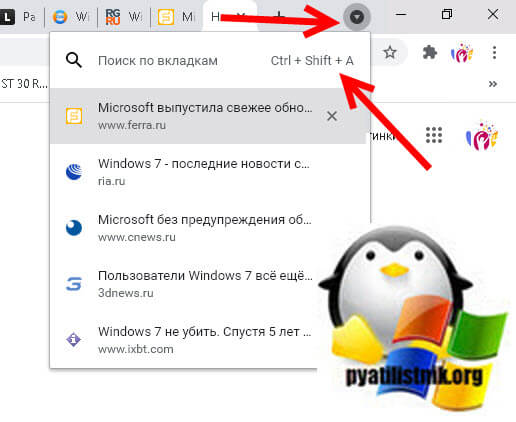
Если все требования соблюдены, то у вас в верхнем, правом углу должна быть вот такая иконка
Если по ней кликнуть, то появится форма поиска по открытым вкладкам, обратите внимание, что вызвать ее еще можно через сочетание клавиш CTRL+SHIFT+A
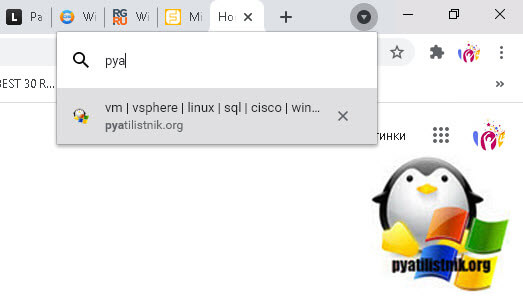
Для тестирования я поищу свой сайт pyatilistnik.org, как видите вкладка сразу попала в результаты поиска, кликаем по ней для перехода.
Не работает автозаполнение в Хроме
Иногда при заполнении форм информация автоматически не вставляется. Источниками проблемы бывают:
- Небезопасность сайта – Chrome оценил посещенный ресурс как небезопасный, и не передает ему ваши данные. Убедитесь, что сайт надежный, вы перешли на него по правильному URL – в адресе нет измененных или лишних символов.
- Интернет-обозреватель неспособен определить часть полей в форме.
- Работаете с ресурсом, который не шифрует защищенное соединение: вместо HTTPS используется HTTP, перед адресом красуется надпись: «Не защищено».
- Опция отключена в настройках Хрома.
Также карты добавляются после входа в учетную запись Google на сайте.
Почему нужно удалять данные
Очистка журнала просмотров позволяет защитить личную информацию и исключить риск нежелательного вмешательства со стороны третьих лиц. Разработчики предусмотрели возможные пожелания пользователей, и потому обеспечили несколько вариантов удаления данных с ПК или ноутбука.
Основания для чистки истории могут быть следующие:
- Не хотите, чтобы кто-либо другой просматривал посещенные вами страницы.
- Использовали браузер на чужом компьютере.
- Регулярно пользуетесь социальными сетями и иногда забываете выйти из своего аккаунта.
- Посещаете страницы и пользуетесь веб-сервисами, где хранятся конфиденциальные данные.
- История посещений занимает много места в памяти ПК и влияет на производительность.
- Вы пользуетесь устаревшей версией, которая работает медленнее и менее стабильно.
Что делать, если не удалось отключить группировку вкладок Chrome?
- Закрываем все вкладки в веб-обозревателе. Для лучшего эффекта дополнительно рекомендуем очистить кэш и историю.
- Переходим в настройки телефона.
- Открываем вкладку «Приложения».
- В поисковую строку вводим название браузера, то есть Chrome.
- Нажимаем на кнопку «Удалить обновления» и подтверждаем действие.
- Запускаем Гугл Хром на Андроид и переходим по уже знакомому адресу chrome://flags.
- Находим пункты Temporarily unexpired M89 flags и Temporarily unexpired M90 flags. Как правило, они находятся на главной странице секретных настроек. Нажимаем по установленному параметру Default, а затем выбираем Enabled.
- Сохраняем изменения и перезапускаем приложение кнопкой Relaunch.
Что же произойдет после этого? Как показывает практика, браузер перезапустится и начнет более правильно реагировать на все изменения. Также у вас в настройках появится пункт Tab Groups, если он ранее отсутствовал. Если изменения не применились, то не спешите расстраиваться. Попробуйте закрыть все фоновые процессы и перезагрузить смартфон.










