Как узнать трейд ссылку стим
Содержание:
- Как узнать Стим ID через сайт Steam?
- Как узнать Стим ID
- Открытие инвентаря в Steam профиле
- Скам на трейде
- Знаки и уровень стима
- Оформление дизайна страницы
- Что такое трейд ссылка
- Как узнать ссылку на обмен в Steam?
- Как найти аккаунт по логину в Steam
- Где посмотреть свой Steam ID
- Публикация ссылки для трейда
- Как найти в Стиме ID?
- Через Steam ID
- Как получить рамку в Стиме?
- Включить подтверждение трейдов через телефон
- Внутри клиента
- Использование других онлайн-сервисов
- По логину
Как узнать Стим ID через сайт Steam?
Хороший вариант для тех, кто пользуется веб-версией сервиса. Последовательность действий выглядит следующим образом:
Откройте веб-браузер;
На главной странице store.steampowered.com произведите вход в свой аккаунт;
Введите имя и пароль, после успешной авторизации кликните по имени вашего Стим-аккаунта;
Появится небольшой список, в котором выбираем пункт Open Profile;
Теперь обращаем внимание на адресную строку браузера, в ней можно увидеть личную ссылку с ID геймера. Ранее для просмотра айди можно было просто перейти на страницу http //steamcommunity.com/id/ , но сейчас сайт Стима говорит, что она не существует.
Как узнать Стим ID
Узнать ссылку на профиль свой или друга можно несколькими способами. Они подразумевают под собой использование самого программного клиента, а также сторонних сервисов
. Ниже будет подробно описан каждый вариант определения Стим АйДи.
Используем Стим
Для начала начнем с простого варианта – просмотра идентификатора в профиле пользователя:
- переходим к клиенту, в верхнем правом углу кликаем на имя профиля
; - в выпадающем контекстном меню выбираем «Просмотр профиля
»; - откроется пользовательская страница, где с помощью правой кнопки мыши щелкаем по пустому месту;
- в списке выбираем пункт «Скопировать адрес страницы
»; - открываем любой интернет обозреватель, в адресную строку вставляем скопированный элемент. В результате персональная ссылка получится следующего вида: https://steamcommunity.com/profiles/76561198848515180/
. Идентификатором в этом случае является «76561198848515180
»
Если в качестве ИД использована личная ссылка, то в строке вместо цифр будет прописан определенный набор букв, например, https://steamcommunity.com/profiles/mindofmine/
. Личной ссылкой является «mindofmine
». Таким образом можно узнать Стим ID.
Нововведения Android 6.0 Marshmallow, которые остались незаметными
Способ второй предусматривает использование XML разметки
(исходного кода сайта):
- в клиенте кликаем по имени пользователя, выбираем «Просмотр профиля
»; - переходим на персональную страницу, на пустом месте щелкаем правой кнопкой мыши;
- в открывшимся списке кликаем «Скопировать адрес ссылки
»; - вставляем элемент в адресную строку браузера, делаем приписку «?xml=1
». Выглядеть будет так: https://steamcommunity.com/profiles/mindofmine/?xml=1
, жмем на клавиатуре «Enter».
Перед пользователем отобразится разметка страницы, в первом модуле «Profile
» будет отображен «SteamID64
» — это и есть идентификатор пользователя. Таким способом можно узнать не только свои данные, но и друга.
Третий способ заключается в использовании адресной строки браузера и веб-версии Steam:
- открываем браузер, переходим на веб-версию клиента;
- в правом верхнем углу выбираем вкладку «Войти
»; - на странице входа вводим данные аккаунта, «Имя
» и «Пароль
»; - переходим на главную страницу, в верхнем правом углу кликаем по имени аккаунта
; - в списке выбираем «Открыть профиль
»; - в адресной строке браузера отобразится ссылка, содержащая ИД игрока.
Использование сторонних сервисов (steamidfinder)
Найти идентификатор SteamID можно с помощью сторонних ресурсов, один из них – это steamidfinder. В данном варианте пользователь может узнать не только свой Стим АйДи, но и другого человека. Он является альтернативой для второго способа (если ID неизвестен, а есть лишь личная ссылка). Сервис является англоязычным
, но тем не менее трудностей не вызовет. Ниже будет дана подробная инструкция.
Процесс выглядит следующим образом:
- переходим на сервис;
- на главной странице отыскиваем окно «Basic
»; - в пустом поле вставляем личную ссылку, например, «mindofmine
»; - жмем «Get SteamID
». Откроется страница с подробным отчетом, где будет указан идентификатор «SteamID64
».
Разница между памятью DDR3 и DDR3L
Использование консоли в игре
Для пользователей, которые играют в игры на движке Source, есть возможность узнать идентификатор с помощью игровой консоли.
Список многопользовательских игр, созданных на движке Source
:
- CS:GO;
- CS: Source;
- Dota;
- Team Fortress;
- L4D.
Процесс выглядит так:
- запускаем игру и переходим в «Настройки
»; - в списке выбираем опцию «Включить консоль разработчика
»; - выбираем игровой сервер и заходим на него;
- нажимаем на клавиатуре клавишу тильда «~»;
- в консоли вводим команду «Status
». После ввода отобразится информация об игроках, находящихся на сервере. При этом будет отражен ID.
Открытие инвентаря в Steam профиле
Steam — один из известнейших сервисов распространения компьютерных игр в мире. Сложно встретить геймера, который не то чтобы знал — не запускал его хоть в раз в погоне за постоянными скидками и распродажами.
Соблазн купить игру по мизерной цене заставляет людей со всех уголков земного шара заходить в приложение Steam раз за разом и наигрывать сотни и тысячи часов в попытках приобрести какой-нибудь редкий предмет.
Также в некоторых играх дают коллекционные карточки, и люди, в первый раз встретившиеся с ними, будут немного удивлены наличием у них цены.
Это можно продавать? Зачем напрягаться ради трёх-четырёх рублей за один предмет?
Особенности купли-продажи в Steam
Дело в том, что как игра игре, так и карточка карточке рознь. Цена может варьироваться от одного до сотен рублей в зависимости от редкости и спроса на выпавшую вещь. Так, наиболее дорогие предметы — это редкие предметы из популярнейших игр, например, Dota 2 или Counter Strike: Global Offensive. Стоимость некоторых из них доходит до десяти тысяч рублей!
Неудивительно, что люди готовы тратить реальные деньги на ключи, которые открывают коробки с этими предметами. Если вам повезло получить один из таких, и он вам не особо нужен — продайте его. Просто наведите мышкой на имя своего профиля и выберите в выпадающем списке «Инвентарь».
Если с кнопкой всё в порядке, делайте предложение, назначайте цену и зарабатывайте деньги!
Обмен между пользователями
Помимо торговли вы также можете заниматься обменом. Игроки оставляют сообщения на форумах об обмене, как правило один к двум. Это значит, что за интересующий их предмет они предлагают два им не нужных, и наоборот. Обмен популярен, потому что нет необходимости платить наценку при покупке предмета.
Таким образом, если вы займётесь обменом, со временем у вас будут десятки и сотни предметов. Неужели нет иного выхода, как очень долго расписывать свой товар, нудно копируя описания? А потом надеяться, что предполагаемый партнёр по обмену не заскучает при чтении этого гигантского сообщения и не передумает насчёт сделки.
Если же вы скажете ему только о главном (лишь по вашему мнению), то можете не попасть в его предпочтения, и выгодная сделка будет упущена.
Открытие инвентаря
Выход есть, и это — показать покупателю свой инвентарь. Действительно, пока вы не откроете своё имущество для просмотра, другие игроки не смогут выбрать что-то особо приглянувшееся и сделать вам достойное предложение. Быть может, вы уже и не надеялись сбыть какую-то вещь с рук, и так и не сбудете, пока не дадите другим игрокам возможность посмотреть, что у вас есть.
Итак, как же быть открытым для предложений?
Перейдите в «Инвентарь».
Справа сверху вы увидите кнопку «Предложения обмена», и ещё правее выпадающий список «Ещё…». Он вам и нужен
Кликайте на него и выбирайте «Настройки приватности».Найдите настройки инвентаря и отметьте пункт «Открытый — виден всем в Интернете».
Обратите внимание на галочку в пункте, отвечающем за скрытие ваших подарков вне зависимости от настроек. Он в самом низу
Уберите её, если планируете обмениваться подарками.
Готово! Теперь нажмите кнопку «Сохранить изменения» и занимайтесь торговлей
Учтите, что иногда следует подождать до получаса, чтобы изменения вступили в силу.
Уберите её, если планируете обмениваться подарками.
Готово! Теперь нажмите кнопку «Сохранить изменения» и занимайтесь торговлей. Учтите, что иногда следует подождать до получаса, чтобы изменения вступили в силу.
Инвентарь на мобильном устройстве
Конечно, никто не играет в Steam на телефоне.
Но тем, кто активно общается в сообществах и является постоянным гостем торговой площадки, полезно установить себе приложение Steam с Google Play или App Store и оставаться на связи где бы они не находились.
Быть может, вы читаете эту статью со своего телефона? Тогда для вас есть хорошие новости — процедура открытия инвентаря на мобильном устройстве не сильно отличается от той же процедуры на компьютере:
- Откройте приложение Steam.
- Нажмите на выпадающее меню в левом верхнем углу экрана.
- Выберете пункт «Вы и друзья», из очередного списка нажмите на пункт «Инвентарь».
- Выполните пункты со второго по пятый предыдущей инструкции.
На что следует обратить внимание
Помните, что настройки профиля выше по приоритету, чем настройки инвентаря. Поэтому если ваш профиль отмечен как скрытый, то и инвентарь будет скрыт вне зависимости от заданных ему настроек.
Откройте профиль для друзей или сделайте его доступным всем пользователям, чтобы добиться своей цели.
Всё, теперь можете делиться ссылкой на свой инвентарь с любым возможным покупателем, и будьте уверены — он сможет просмотреть то, что вы предлагаете, и выбрать что-нибудь на свой вкус!
Скам на трейде
Всегда будьте внимательны к скамерам, которые могут добавлять вас в друзья, и предлагать различные варианты разводов.
Скам (Scum) — мошенничество, которое может привести к потери виртуального имущества Стима. Шкурки (скины) официально являются частью игры, а не материальным благом. Потому фактически подать в суд на скамера практически не возможно, даже если вы знаете кто это, и где живет. Так как это является частью игры, и не контролируется законами.
Скамеры применяют различные способы скриптов развода (сценарии, по которым малый процент людей начинает доверять и попадает в ловушку).
Если у вас открытый аккаунт, открытый инвентарь и там лежит дорогих скинов,
то будьте готовы к тому, что постоянно будут добавляться в друзья левые аккаунты. Причем в них могут быть ссылки на разные площадки с махинацией.
Пример схемы махинации скамера:
К вам добавляется в друзья хорошо заполненный аккаунт с дорогим инвентарем (от 1000$ в сумме), и начинает с тобой обсуждать твои скины и прочее. Вроде ему доверяешь, ведь ничего плохого он не предлагает. После он может спросить вопрос: а где ты взял свои скины? Ты понятное дело попу рвал, зарабатывал и трудился. Что-то ему отвечаешь, что фактически для него не интересно. После он говорит, я вот владелец рулетки. Могу подкручивать результаты так, как мне это интересно и дает ссылку. Ты открываешь ссылку и смотришь, что там реально идут игры на какие-то девайсы и шмотки. Понятное дело это все фейк, и никто ничего там не играет. Тебе предлагают сыграть поставив какую-то вещь на 3-5$. И тут бац, ты выиграл скин на 600$. А вывести его не можешь, так как система говорит «Если вы хотите вывести вещи, то необходимо закинуть 25% стоимости этих вещей». Другими словами хочешь вывести 600$, закинь 150.
Многие ведутся на такой схеме. Будьте аккуратными.
И будьте в теме Киберспорта вместе с GOCSGO.NET
Почта для связи
gocsgo.net@gmail.com
Знаки и уровень стима
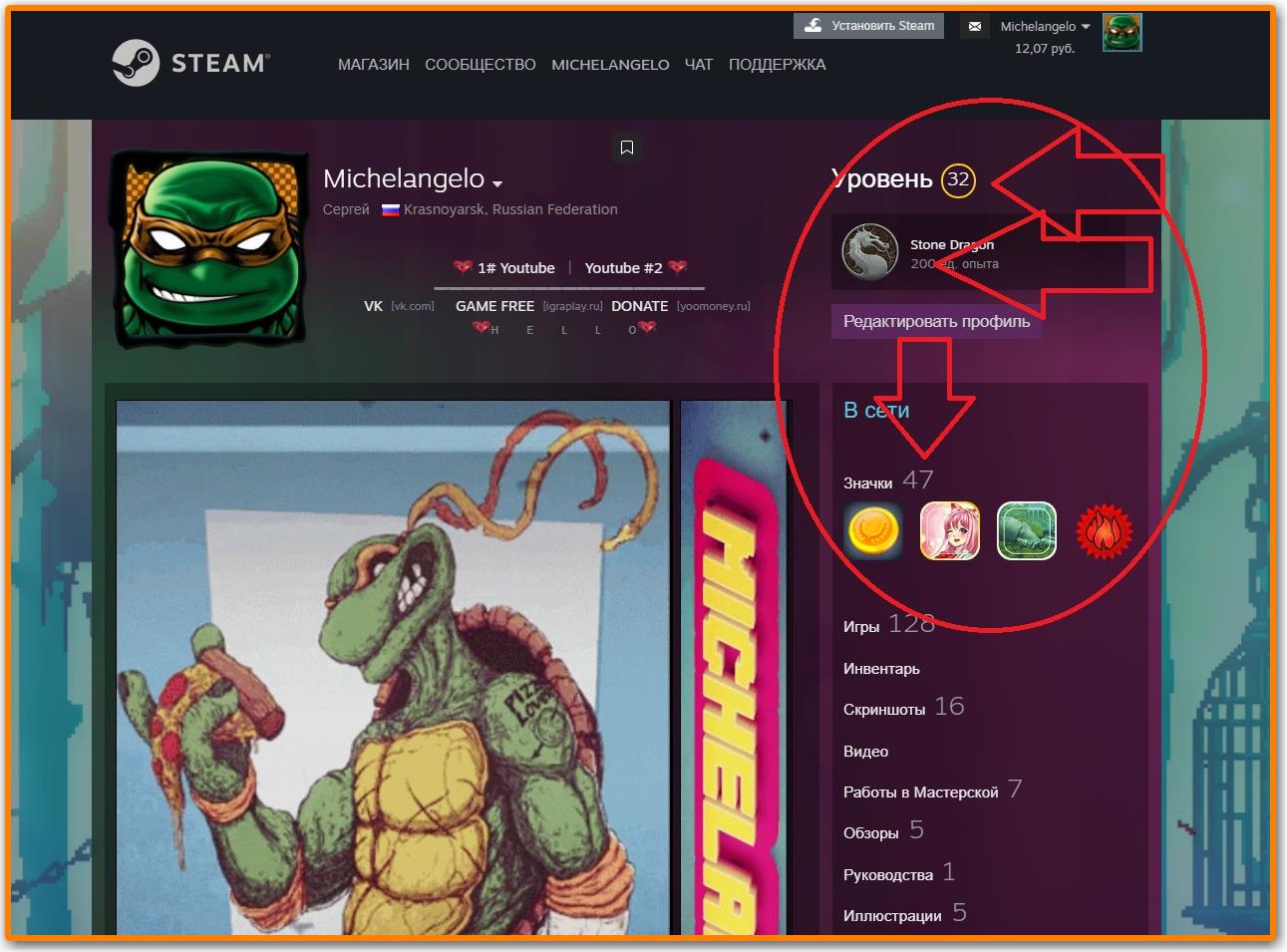
Знаки и уровень послужат как дополнительное украшение профиля. Они показываются справа в небольшом масштабе, но с помощью их можно показать, что у вас есть какой то особенный редкий знак или что у тебя супер высокий уровень. Который помимо того что меняет цвет, так ещё и изменяет свою форму. Делаются они из карточек которые появляются у тебя в инвентаре, когда играешь в игры. Но для знака нужен целый набор карт, который не может выпасть, а иногда и вовсе выпадают одинаковые карточки. Поэтому чтобы сделать знак, тебе придётся либо купить недостающий экземпляр на торговой площадке, либо обменяться с другими игроками в сообществе. Когда ты создаёшь знак, тебе начисляется опыт, получаешь фон игры и смайлик, по достижения полоски опыта, получаешь тот самый заветный уровень.
Оформление дизайна страницы
Редактировать профиль пользователя в Стиме можно как в веб-версии онлайн-платформы, так и в десктопном клиенте. Это дело вкуса. Алгоритм для обоих вариантов идентичен.
Стремление сделать свою страницу уникальной – нормальное желание геймера с амбициями. Возможно, первый шаг на пути к этому – это выбор логина. Хотя для Стима логин нигде не «светится», а используется исключительно для авторизации в системе. Но чаще всего в момент регистрации геймер этого не знает.
Со временем он понимает, что все остальные «знают» его по экранному имени, или имени пользователя. Поэтому это повод подобрать его таким, которое бы подчёркивало его индивидуальность.
Для того чтобы поработать над оформлением профиля, владельцу аккаунта необходимо открыть Стим, авторизоваться в своём аккаунте, затем нажать на имя пользователя вверху справа. Откроется меню, в нём нужно выбрать строчку «Мой профиль». И это первый шаг в поиске ответа на вопрос, как настроить профиль Стим.
Откроется страница профиля, в котором есть кнопка «Редактировать профиль».
Раздел «Основное»
Откроется панель с параметрами. Для начала нужно открыть вкладку «Основное». На ней как раз и присутствует имя пользователя, и оно будет доступно для просмотра другими членами сообщества.
Итак, на данной вкладке пользователю нужно внести:
- Экранное имя (имя пользователя),
- Реальное имя владельца аккаунта,
- Какое-нибудь слово, которое будет использовано для формирования короткой ссылки на страницу пользователя (необязательное поле),
- Страна проживания (потом будет отображаться в виде флага)
- Короткая информация о пользователе.
Раздел «Аватар»
Это картинка профиля геймера, которую будут видеть другие пользователи Стима.
Выбранную для аватара картинку можно заключить в рамку, что будет более наглядным при просмотре страницы. Правда, рамка появится не сразу, а по достижении различных уровней геймера.
Разделы «Фон» и «Мини-профиль»
По умолчанию на странице профиля пользователя установлен тёмный фон с рисунком, но его можно изменить на приобретённые или полученные в Стиме фоны.
Есть два вида фонов – основной и мини-фон. Основной предназначен для использования программы в большом размере на подложке, а мини – при наведении курсора на имя пользователя.
Раздел «Тема»
При поиске информации на тему, как настроить профиль в Steam, отобразится много ссылок по смене темы профиля пользователя.
В распоряжении пользователя имеется шесть вариантов тем оформления. Если не подходит ни одна из тем, то можно купить. А также со временем получить доступ к другим темам.
Пожалуй, это всё по оформительским моментам страницы.
Что такое трейд ссылка
Трейд ссылка — это специальная ссылка, которую имеет каждый пользователь стим. Она дает возможность обмениваться предметами с любыми людьми в режиме «оффлайн». Это означает, что для того, чтобы начать обмен предметами, необязательно ждать, пока человек появится в сети. Можно оставить ему предложение по обмену определенных предметов и ждать, пока придет ответ.
Одним из основных свойств этой системы является то, что для такой передачи предметов не нужно добавляться в друзья и ждать определенное количество времени, что предусматривается стимом для некоторых возможных сделок и операций. Запрос подается в любой момент времени совершенно с любым человеком и этот способ считается наиболее безопасным.
- https://stink3r.ru/oshibka-proverki-ssylki-proverte-vozmozhnost-offlajn-trejdov-na-vashem-akkaunte
- https://thetarif.ru/beeline/proverte-vozmozhnost-offlain-treidov-na-vashem-akkaunte-podrobno-o-tom.html
- https://igrolevel.ru/oshibka-proverki-ssilki-proverte-vozmognost-offline-treydov-na-vashem-akkaunte/
- https://4apple.org/chto-znachit-proverte-vozmozhnost-offlajn-trejdov/
Как узнать ссылку на обмен в Steam?
Этим вопросом задаются не только начинающие пользователи, но и «старички» стима.Так как же это сделать? Для этого нужно найти человека, который готов с вами обменяться, дать ссылку на обмен в steam, выбрать предметы из профиля собеседника и обменять на часть своих.
Предположим, человека с предметами вы нашли. Как узнать ссылку на обмен в steam? Все очень просто, для этого нужно:
- Зайти в Steam.
- Перейти в свой профиль, с правой стороны будут различные вкладки, нам нужна вкладка «Инвентарь»
- .После того как вы в нее перейдете, нужно найти кнопку «Предложения обмена» и зайти туда. Немного пролистав, справа можно найти колонку «Кто может отправлять мне предложения об обмене?»Заходим, на этой странице довольно много полезной информации, которая может помочь новичкам в трейдах.
- В самом конце страницы есть пункт „Сайты сторонних разработчиков“. В этом пункте размещена ваша ссылка на обмен в стиме. Если вы не хотите получать предложения обмена на старую ссылку, нажмите кнопку»Создать новую ссылку».Копируем эту ссылку и бежим в чат к вашему собеседнику. По возможности, посмотрите его профиль, нет ли в нем негативных комментариев, ведь при трейдах в Steam можно наткнуться на мошенников, которые обманывают на предметы из игр, после чего продают их. А ведь есть такие предметы, о покупке которых можно только мечтать. Даже если с профилем все в порядке, будьте начеку, ведь мошенники маскируются очень умело, и могут обвести вокруг пальца в два счета. Не следует размещать везде вашу ссылку на трейд, ведь довольно много мошенников могут попытаться обмануть вас на предметы. После того как отправили товарищу ссылку, ждите предложения об обмене. Вы узнаете, что собеседник предложил вам обмен, когда увидите зеленый конверт в правом верхнем углу страницы Steam’а.Нажимаем на него, и нас переносит на страницу трейда, Убедитесь, что это тот человек, с которым вы договорились о трейде, ведь это может быть мошенник. Можете написать ему сообщение с вопросом, ответ на который знает только ваш собеседник, вопрос можете вместе придумать заранее.
Многим может пригодиться статья о том, как поменять язык в Стиме на русский.
Как найти аккаунт по логину в Steam
- Внутри клиента
- По логину
- Через Steam ID
- Видео по теме
Популярная игровая платформа Steam насчитывает более 125 миллионов пользователей. Каждый юзер имеет собственные специальные данные, которые помогают в той или иной степени отличить его от остальных:
- никнейм;
- уникальный логин, указываемый при регистрации самим пользователем;
- Steam ID, который автоматически присваивается учетной записи.
Чтобы найти среди пользователей знакомых и друзей, чаще всего понадобится только их никнейм. Он может неограниченное количество раз меняться так, как только этого захочет сам обладатель аккаунта Steam. Поэтому нередко можно встретить пользователей с одинаковыми никнеймами при поиске нужного человека. К тому же, как было указано ранее, это не единственный идентификатор профиля.
Рассмотрим несколько способов найти человека в Steam.
Где посмотреть свой Steam ID
Свой идентификационный номер можно найти как в самом Steam, так и с помощью различных сервисов или других нестандартных способов. Но давайте разбираться по порядку, как и где что находится.
РЕШЕНИЕ ДЛЯ ПРИЦЕЛА: Как настроить прицел точку
В клиенте Steam
Используем Web клиент Стим. Самый простой, быстрый и логичный способ найти нужный нам номер в самом Steam:
- Первым делом, в правом верхне углу найдите ваш никнейм и нажмите на него;
- В открытом контекстном меню выберите «Об аккаунте»
- Перед вами откроется страница с информацией о профиле и под самой большой надписью «АККАУНТ (ВАШ НИКНЕЙМ) будет тот самый Steam ID.
В исходном коде Steam
ПОЛЕЗНАЯ СТАТЬЯ: Убираем отдачу в кс го
В клиенте Steam для OC, так же можно посмотреть ваш ID, правда не совсем стандартным способом:
- Для этого, кликаем на свой профиль нажав на никнейм в верней части экрана
- В открытой вкладке, кликаем правой кнопкой мыши клацаем по аватарке и выбираем «Посмотреть исходный код..»
- После этого действия откроется текстовый документ с множеством информации. Вы все сделали правильно, не стоит бояться, в нем мы и будем искать ваш личный steam id
- Переходим к текстовому документу и нажимаем сочетание клавиш «Ctrl+F»
- В появившемся окошке вводим steamid и нажимаем «Найти далее»
- Многозначное число, которое удалось найти и будет вашим Стим айди
Используем консоль внутри игры
Данный способ подойдет для игр созданных на игровом движке Source от VALVE. Примером же будет CS:GO, так как открыть консоль там будет проще простого:
- Запускаем КС ГО и направляемся в настройки для включения консоли;
- Переходим во вкладку «Игра», после чего в пункте «Включить консоль разработчика» выбираем положение «ДА»
- Переходим на любой не локальный сервер;
- Открываем консоль на кнопку «~» и пишем команду Status
Публикация ссылки для трейда
Получив ссылку для трейда вы можете ее передавать третьим лицам — друзьям, знакомым и так далее.
Если вы увлеклись обменом вещей, а также имеете коммерческие цели по этому виду игровых услуг, то обязательно необходимо понимать и знать некоторые нюансы:
- Если вы в открытом доступе где-то на форумах или на открытых площадках оставляете ссылку на ваш трейд, то будь-те бдительны по предложениям на обмен вещами. Мы уже приводили примеры в статье о том, какие могут приходить предложение по обмену и какие в этом риски. Не рекомендуем всегда, везде и всем разбрасывать свою ссылку. Основной причиной этого является то, что при открытии ссылки можно сделать предложение на пустой обмен. То есть можно отправить запрос на то, чтобы вы отдали свой весь инвентарь.
- Всегда необходимо оценивать стоимости предметов, которые вам предлагают обменять. В статье, ссылку на которую мы дали выше, вы можете найти необходимые программы, которые вам могут помочь избежать плачевных ситуаций;
- Поменяйте трейд ссылку, если получилось так, что вам приходит очень много скамерских запросов от мошенников. Кнопка замены находится прямо возле ссылки в стиме
- Вы можете указать свою ссылку прямо в профайле стима. Но с этим надо быть очень аккуратным, так как любой, кто откроет ваш профиль будет видеть эту ссылку. Для избежание похожей ситуации можно просто закрыть аккаунт от сторонних лиц. И все, кто не является вашим другом будет видеть вот такое:
Как найти в Стиме ID?
Начнём с простого метода посмотреть ID в самом клиенте. Делается это следующим образом:
Запускаем программное обеспечение;
В правом верхнем углу интерфейса кликаем по своему имени, в появившемся меню выбираем «My Profile» (также имя профиля можно нажать в панели, на которой находятся пункты «Магазин», «Библиотека», «Сообщество»);
В открывшемся окне с информацией о вашем Steam аккаунте обратите внимание на строку, расположенную над аватаркой;
Как показано на скриншоте ниже, https://steamcommunity.com/profiles/76561198336279844/ является ссылкой на профиль в клиенте. Цифры 76561198336279844 и есть уникальный идентификатор
Ещё есть один лёгкий вариант, подходящий для тех, кто, по каким-либо причинам, работает со старыми версиями клиента.
- В пустом месте пользовательской страницы, кликните правой кнопкой мыши;
- Во всплывающем контекстном меню выберите пункт «Скопировать адрес страницы»;
- Далее в адресной строке любого web-обозревателя производим вставку скопированного объекта;
- Отобразится https://steamcommunity.com/profiles/76561198336279844/, где набор цифр 76561198336279844 является персональным идентификатором.
Через Steam ID
Как и было указано в предыдущем пункте, идентификатор профиля Steam состоит из 17 символов
Он уникален для каждого пользователя, поэтому важно в нем не ошибиться. Скопируйте его, введите в адресной строке ссылку https://steamcommunity.com/profiles/XXXXXXXXXXXXXXXXX и вместо “X”-ов укажите Steam ID
Это достаточно быстрый способ, доступный только при наличии информации о чужом идентификаторе . Ее можно получить при помощи логина (см. предыдущую инструкцию) или в случае, если человек сам его не скрывает.
Чтобы долго не искать акк в Стиме, воспользуйтесь вышеприведенными инструкциями. Во время поиска, возможно, вам понадобится определить его Steam ID, чтобы долго не перебирать большое количество юзеров по никнейму.
Как получить рамку в Стиме?
Steam предоставляет восемь вариантов на выбор. Найти их можно в бонусном магазине. Пользователю нужно будет заработать очки, чтобы получить возможность купить понравившуюся рамку. Ценник начинается с 500 очков и заканчивается 2 000. Это единственный способ, как получить рамку в Стиме.
Очки выдаются за покупки в магазине. Однако за пополнение баланса и транзакции на Торговой Площадке, они не будут выдаваться. Пользователю нужно будет покупать игры или тратить деньги внутри игр. Каждые сто рублей вознаграждаются 144 очками. За награды обзоров, создание уникального контента и скриншоты с наградами также выдаются очки.
Включить подтверждение трейдов через телефон
Подобный способ выбирают те, у кого в аккаунте Steam достаточно много вещей. До нововведения с принятием всех трейдов на телефоне, украсть аккаунт было достаточно просто. Теперь же на страже безопасности стоит мобильное приложение. С его помощью украсть аккаунт становится практически невозможно.
Инструкция о том, как включить подтверждение трейдов на телефоне:
- Зайдите со своего смартфона на официальную площадку, где предоставляется программное обеспечение для вашего устройства (у Apple — это AppStore, у Android — Play Market). В поле для поиска введите Steam и скачайте приложение, у которого самый большой рейтинг. В противном случае можно скачать софт от мошенников и потерять аккаунт.
- Установите и авторизуйтесь в приложении.
- Зайдите в настройки и поставьте галочку напротив «Получать коды Steam Guard на телефон», подтвердите свое решение и переходите к следующему пункту.
- Вас попросят ввести свой номер телефона, после его ввода придет смс-код, который нужно будет ввести в приложение.
- Вам дадут специальный код подтверждения. Обязательно запишите его на бумажку.
- Поздравляем — вы можете принимать подтверждения через телефон в специальном для этого пункте «Подтверждения».
Внутри клиента
Запустите программу Steam и дождитесь полной загрузки. Далее кликните по имени своего профиля в верхнем меню и в выпадающем списке выберите пункт “Друзья”.
На открывшейся странице нажмите на зеленую кнопку “Найти друзей”. Вы также можете кликнуть по надписи “Добавить в друзья” в левом меню.
Чтобы найти пользователя по нику, введите его в разделе “Или попробуйте найти своего друга” и нажмите Enter.
Это единственный официальный способ найти нужного человека через программу-клиент, однако не самый удобный. Как было указано ранее, каждый пользователь может поставить какое угодно имя профиля — и оно не обязательно будет уникальным.
Если же нужно не столько найти профиль, сколько добавить человека в друзья, спросите у него так называемый “код для друга” и впишите его в соответствующем поле. Также вы можете отправить ему свой код, чтобы он проделал аналогичные действия у себя.
Еще можно отправить быстрое приглашение — просто перешлите автоматически сгенерированную ссылку из нужного поля. После перехода по ней и подтверждения заявки пользователь окажется в вашем списке друзей.
Данное приглашение можно использовать только один раз, поэтому после этого необходимо сгенерировать новое, нажав на кнопку “Создать новую ссылку”.
Так, посмотреть чужой профиль в Steam-клиенте можно только по никнейму. Добавить в друзья определенного пользователя позволяют сразу несколько функций. Однако существуют еще несколько вариантов для ознакомления с чужим аккаунтом — они менее очевидны и потому не всем известны.
Использование других онлайн-сервисов
Одним из проверенных временем сторонних сервисов, предназначенных для поиска своего SteamID или ID другого человека, считается steamidfinder.com. Позволяет отыскать неизвестный ИД при помощи личной ссылки. Несмотря на английский язык интерфейса, пользоваться сайтом довольно просто и удобно. Всё что потребуется от вас, это придерживаться нижеприведенных действий:
- Заходим на web-сайт;
- Спускаемся к небольшому окну под названием Basic;
- В соответствующем поле вставьте личную ссылку, к примеру: dell25;
- Нажимаем кнопку поиска Get SteamID;
- В открывшейся странице будет представлена детальная информация, в том числе сведения о нужном идентификаторе.
По логину
К сожалению, клиент Steam не предоставляет возможности найти юзера, зная его логин. Поэтому откройте браузер и вставьте в адресную строку следующую ссылку: «>https://store.steampowered.com/login/getrsakey/?username= . Вместо слова укажите искомые данные.
Откроется страница с символами.
Найдите среди них сочетание “steamid”. Прямо за ним будет находиться число, состоящее из 17 цифр. Скопируйте его и вставьте вместо символов “X” в ссылке https://steamcommunity.com/profiles/XXXXXXXXXXXXXXXXX . Разместите ее в адресной строке и перейдите, нажав на клавишу Enter.
Если же Steam ID известен, можно пропустить первые шаги и найти аккаунт более быстрым способом.










