Клик тест 10 секунд
Содержание:
- Установка и использование
- OP Auto Clicker
- Mouse Recorder Premium
- Автокликеры для Андроид
- Доступные автокликеры
- Как пользоваться автокликером
- Auto Mouse Click
- ClickerMan
- Рейтинг автокликеров для компьютера
- Обзор автокликера Ai_assistant
- Как подготовить программу к работе
- Как пользоваться
- Clikka Mouse Free
- Возможности Clickermann
- AC Auto Clicker
- GS AutoСlicker
- Advanced Key and Mouse Recorder
- Основная информация о программе Clickermann
- Как установить и настроить
- Что это?
- Auto Mouse Click
- Clickermann
- Выбор лучшего автокликера для Chrome
- Заключение
Установка и использование
Инсталлятор – это очень маленький по размеру пакет, который можно установить за секунды. Одно из огромных преимуществ программы заключается в том, что Auto Keyboard Presser поставляется с полнофункциональным деинсталлятором. С его помощью можно за ненадобностью удалить приложение с компьютера, и в системе от него не останется ни следов, ни другого «мусора».
Пользовательский интерфейс автокликера состоит из одного окна, имеющего простой вид. В это окно можно ввести команду из одной или двух клавиш, а затем выбрать интервалы времени и количество раз, которое требуется для нажатия клавиши или их комбинации. После такой нехитрой настройки программы останется только нажать кнопку «Start».
Кстати сказать, для запуска программы использование «горячих» клавиш не предусмотрено. Пуск ее производится исключительно нажатием кнопки «Старт», находящейся в главном окне. После запуска приложение начнет свою работу в полной интеграции с той программой, которая была запущена последней.
В целом этот автокликер отлично подойдет для тех случаев, когда нужна очень простая утилита для нажимания одних и тех же клавиш на «клаве» компьютера. Если нужен софт с более продвинутыми функциями, например, программа, умеющая работать с макросами или с возможностью запуска автокликов с помощью иконки на рабочем столе, то Auto Keyboard Presser не подойдет. Данный кликер работает в паре только с одним из приложений, не распространяя свой функционал на всю операционную систему.
OP Auto Clicker
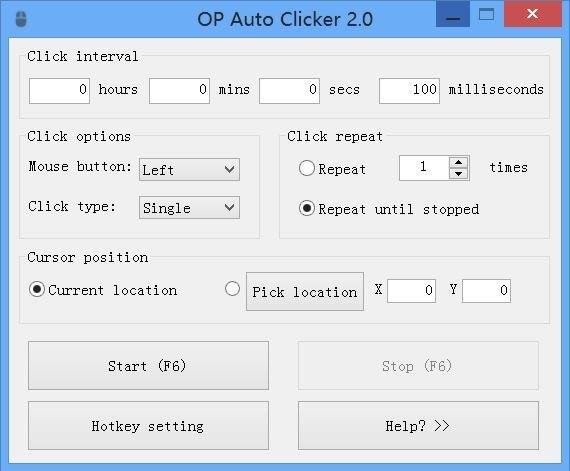
Небольшая бесплатная утилита, которая поможет автоматизировать простые действия. Программа поддерживает настройку автоклика в указанных координатах.
Запускать «автомат» можно при помощи назначенных горячих клавиш.
Продукт обладает интуитивно понятным интерфейсом и минимальным количеством настроек. В них не запутается даже новичок.
Не говоря уже о более продвинутом юзере. Программа отлично работает под ОС Windows любой версии.
Позитив:
- простой и интуитивно понятный интерфейс;
- поддержка двойных кликов;
- возможность настройки временного интервала;
- настройка координат;
- программа совершенно бесплатна;
- нет рекламного контента;
- продукт не требует установки;
- не занимает много места на диске;
- при работе в фоне не нагружает компьютер;
- отлично работает даже на старых ПК и ноутбуках;
- легко удаляется.
Негатив:
- нет русского языка;
- хотелось бы побольше функций.
Mouse Recorder Premium
Детали
Программа Mouse Recorder Premium представляет собой профессиональный, но бесплатный автокликер для автоматизации не только нажатий, но и других выполняемых с помощью компьютерной мыши действий.
С его помощью можно записывать макросы, редактировать их и запускать с выбранной пользователем скоростью.
В редакторе доступна синхронизация действий, добавление дополнительных нажатий и щелчков.
Есть возможность повторения сложных криволинейных движений, которые показываются на экране при записи макроса.
Программа запускается на ОС Windows, начиная с версии Vista, и отлично работает на последних версиях Виндоус 10.
Плюсы:
- интуитивно понятный интерфейс и простой процесс настройки;
- множество дополнительных инструментов;
- запись макросов и внесение изменений в уже готовые программные алгоритмы;
- быстрая работа автокликера даже на старых ПК;
- бесплатное распространение программы при отсутствии рекламы и необходимости установки.
Минусы:
- отсутствие поддержки русского языка;
- невозможность запуска на ПК с ОС Windows XP.
Автокликеры для Андроид
Из-за открытой системы, автокликеры на телефон существуют только на Android. Пользователям iOS приходится довольствоваться встроенными инструментами.
Автокликер для игр
Единственный в списке автокликер на русском языке для Майнкрафта, Роблокса и других игр. Чем он отличается от других:
- малым количеством рекламы, по сравнению с другими утилитами;
- может сохранять получившиеся пресеты для использования в разных играх;
- указанием конкретной точкой клика, менять ее размер с помощью шкалы;
- возможностью установить интервал нажатий в миллисекундах и настроить количество циклов повторений.
За разработку ПО отвечает команда BalTeam. Внутренние покупки присутствуют, но они ограничены стоимость в 389 рублей.
Auto Clocker Lite
По набору возможностей, этот автоматический кликер ничем не отличается от предыдущего, за исключением функции повторения свайпом. Только это отличие может заинтересовать больше игроков, особенно фанатов игры Tap Titans и подобных. Разработчиками выступили NVQ Std.
Доступные автокликеры
Рассмотрим 3 утилиты, способные добиться 1000 кликов в 1 секунду. Упомянем об их особенностях и правилах надстройки. Перед использованием необходимо учесть:
- весь представленный софт доступен только на английском языке;
- в онлайн-играх высокую скорость тапов могут расценить как использование чит-программы;
- регистрация нажатий может происходить с задержкой, что зависит от пинга с сервером, запущенной игры или программы.
SpeedAutoClicker
Утилита с минималистичным интерфейсом с настройками:
- смены кнопки для старта/остановки нажатий;
- возможности назначить число нажатий, после которого ПО прекратит работать;
- определения левой, средней или правой кнопки мыши для воссоздания кликов;
- фиксированного или «плавающего» режима работы — последний совершает нажатие в месте, где находится курсор;
- выбора программ/игр, где будут срабатывать тапы — сразу отключите «Enable every app», чтобы нажатия не срабатывали на рабочем столе;
- определения частоты кликов — по умолчанию установлено 200 в секунду, значение поддается изменению или отключению любых лимитов.
Отличается софт прямым доступом к официальному сайту разработчика, откуда скачивают новые версии программы. Отдельно реализована кнопка сброса, откатывающая состояние программы к состоянию после первого включения.
AutoClicker
Вторым названием софта является OP Auto Clicker. Интерфейсом он копирует GS Auto Clicker, это относится к:
- возможности выбрать временной интервал кликов — устанавливайте 1 миллисекунду для 1000 кликов;
- выбору клавиши мыши, одинарного или двойного нажатия;
- количества повторных кликов;
- смене клавиши активации.
К отличительным чертам относится выбор позиции курсора: тапы будут происходить в месте, куда тот указывает, или в точке, которую обозначил пользователь. Когда нужно совершить 2 и более нажатия в разных участках экрана, на помощь приходит вкладка «Record & Playback» — тапнув на запись, юзер обозначает участки кликов, а после повторяет их в указанной последовательности. Такое решение лучше подходит для онлайн-игр, позволяя замаскировать использование дополнительного софта при фарме ресурсов.
Из преимуществ: как и в случае со SpeedAutoClicker, OP Auto Clicker не нужно устанавливать — он готов к работе после запуска exe-файла.
Mouse Clicker
По набору функций повторяет предыдущее решение, но с рядом отличий:
- возможен запуск и остановка кликов на разное сочетание клавиш, которые нельзя изменить пользователю;
- позволяет регулировать общее число тапов или их количество, сделанное на протяжении одной миллисекунды, секунды, минуты или часа.
Для пользователей, которым такое решение кажется неудобным, разработчики сохранили возможность установить временной интервал, переназначение клавиши для кликов (левой, средней правой) и количество одновременных тапов. Стандартно зону нажатия определяют по местонахождению курсора или устанавливают точку нажатия вручную. Записать последовательность кликов нельзя.
Программа распространяется бесплатно на период 30 дней. Затем софт придется приобрести или удалить его, зачистив данные в реестре, чтобы переустановить по новой.
Как пользоваться автокликером
Универсальный рецепт пользования любым из них заключается в следующем:
Сначала вы включаете автокликер, затем включаете игру, в которой планируете применять всю его мощь. Далее нужно выбрать точку для клика, зажав комбинацию клавиш Ctrl+A. Сверху в окне программы появились цифры – их можно изменить на нужные вам. В левой части окна выберите действие, которое кликер будет осуществлять.
Часть из них может сохранять запись ваших действий, в таких случаях вам необходимо нажать запись и произвести комбинацию кликов по нужным вам точкам. Сохраненную комбинацию в дальнейшем можно будет включить и бесконечно проматывать по кругу.
Как пользоваться автокликером в играх? Все просто, программа самостоятельно будет проигрывать все заданные вами клики по указанным точкам до тех пор, пока вы сами ее не остановите.
Auto Mouse Click
Auto Mouse Click может имитировать работу мыши, несколько кнопок клавиатуры и несколько системных действий. Всё это можно комбинировать в различной последовательности.
Порядок действий довольно простой: выберите координаты, в которых произойдет действие; выберите тип действия из списка; затем выберите задержку; и нажмите кнопку «Add».
Можно создать последовательность из разных или однинаковых действий. После завершения создания скрипта нажмите «Start», чтобы запустить скрипт. Вот и все.
Можно назначить отдельные горячие клавиши для старта/остановки скрипта, для взятия координат курсора и для добавления действия.
Достоинства
- Просто настраивать координаты
- Поддерживает правую и левую кнопки
- Можно делать экспорт/импорт скриптов
- Можно назначать горячие клавиши
Недостатки
По окончанию бесплатного периода нужно платить.
ClickerMan
Рис. 1 ClickerMan
Детали
Утилита распространяется полностью бесплатно в полной версии, качественно русифицирована, что является редкостью в данном сегменте софта.
Может программировать как мышь, так и клавиатуру, Пользователь способен задать наиболее предпочтительный интервал между нажатиями клавиш.
Из дополнительных полезных функций можно отметить возможность выполнения заданий по специфическому скрипту, записанному пользователем. Позволяет задавать положение указателя мыши по координатам.
Поддерживает эмуляцию нажатия горячих клавиш.
Плюсы:
- Поддержка работы по скриптам.
- Поддержка скриптов стороннего разработчика.
- Эмуляция работы мыши, клавиатуры, горячих клавиш.
- Удобная работа по координатной сетке.
- Качественная русификация
- Задание временного периода между кликами можно варьировать в широком диапазоне.
- Официальное бесплатное распространение полнофункциональной версии.
Минусы:
- Софт плохо обходит алгоритмы обнаружения роботов, хотя некоторые
- устаревшие системы обнаружения обойти все же способна.
- Планировщик заданий поддерживается лишь частично – некоторые типы заданий все же удается запланировать.
Рис. 2 AC Extreme
Детали
Функциональная и наиболее «серьезная» система, среди всех, рассмотренных в данном списке.
Бесплатно распространяется только пробная версия, которая предоставляет доступ к полному функционалу софта, но только на один месяц. Далее стоимость лицензии составляет 1000 рублей (оплачивается однократно).
Отличается стабильной работой, имеет качественную русификацию. Позволяет программировать клики мыши, нажатия кнопок клавиатуры через заданный интервал времени.
Не нагружает аппаратные ресурсы компьютера, быстро устанавливается, мало весит.
Плюсы:
- Хорошая русификация.
- Наличие полнофункциональной пробной версии на длительный период.
- Поддерживается планировщик задач, заданий. Он удобен и функционален, в отличие от предыдущего варианта, позволяет запланировать любой тип действий.
- Поддерживает автокликинг мышью клавиатурой, горячими клавишами.
- Поддерживает работу по скриптам, в том числе, принадлежащим другим разработчикам.
Минусы:
- Платное распространение программы для использования в течение длительного периода.
- Хотя координатная сетка для указания положения курсора мыши и разработана, пользоваться ей неудобно.
- Она не ставит своей задачей обхождение систем защиты от автокликинга.
9 простых и бесплатных способов протестировать производительность компьютера
Эквалайзер для Windows 10: настройка + ТОП-7 интересных и удобных вариантов
AnTuTu Benchmark рейтинг: ТОП-20 самых крутых смартфонов на 2019 год
Рейтинг автокликеров для компьютера
Clickermann
Clickermann — это программа с простым интерфейсом. Пользователю достаточно провести мышкой по экрану и кликнуть куда нужно. Auto Clicker не требует установки на ПК, обладает простым интерфейсом и может нажимать одновременно на несколько точек. Все настройки можно сохранять.
- Рейтинг пользователей – 10
- Лицензия – бесплатная
- Стоимость – бесплатная
- Русский язык – есть
- Эмуляция кликов мыши – есть
- Набор текста – есть
- Повторение действий – есть
- Запуск программ по скрипту – есть
- Планировщик – есть
- Автоматизация действий – есть
- Установка значений – есть
- Сочетания клавиш – есть
- Поддержка сторонних скриптов – есть
UoPilot
UoPilot предназначена для профессионалов. Она не запоминает действия мыши, клавиатуры, но с ее помощью можно прописывать места кликов, их количество, положение указателя. Интервал регулируется от миллисекунд до часов.
- Рейтинг пользователей – 10
- Лицензия – бесплатная
- Стоимость – бесплатная
- Русский язык – есть
- Эмуляция кликов мыши – есть
- Набор текста – есть
- Повторение действий – нет
- Запуск программ по скрипту – есть
- Планировщик – нет
- Автоматизация действий – есть
- Установка значений – есть
- Сочетания клавиш – есть
- Поддержка сторонних скриптов – есть
Automatic Mouse and Keyboard
Automatic Mouse and Keyboard – программа коммерческого назначения с большим количеством функций. Распространяется она только по платной лицензии. Русский интерфейс пока отсутствует.
- Рейтинг пользователей – 8
- Лицензия – пробная
- Стоимость – $19.95
- Русский язык – нет
- Эмуляция кликов мыши – есть
- Набор текста – есть
- Повторение действий – нет
- Запуск программ по скрипту – есть
- Планировщик – нет
- Автоматизация действий – есть
- Установка значений – есть
- Сочетания клавиш – есть
- Поддержка сторонних скриптов – есть
Ghost Mouse
Ghost Mouse — утилита с «однокнопочным» управлением. Она отслеживает действия мышью на экране после активации записи. Когда сценарий будет создан, достаточно нажать кнопку Play и система начнет автоматически с определенным интервалом повторять действия пользователя. Она подойдет для получений «фарма» валюты в «ферме», но не годится для более серьезных задач.
- Рейтинг пользователей – 9
- Лицензия – бесплатная
- Стоимость – бесплатная
- Русский язык – нет
- Эмуляция кликов мыши – есть
- Набор текста – нет
- Повторение действий – есть
- Запуск программ по скрипту – есть
- Планировщик – нет
- Автоматизация действий – есть
- Установка значений – нет
- Сочетания клавиш – есть
- Поддержка сторонних скриптов – нет
GS Auto Clicker
GS Auto Clicker работает по такому же принципу. Пользователь указывает как нажимать кнопку, выставляет позицию на экране и количество действий. Затем система повторяет скрипт с определенным интервалом.
- Рейтинг пользователей – 9
- Лицензия – бесплатная
- Стоимость – бесплатная
- Русский язык – нет
- Эмуляция кликов мыши – есть
- Набор текста – нет
- Повторение действий – есть
- Запуск программ по скрипту – нет
- Планировщик – нет
- Автоматизация действий – есть
- Установка значений – есть
- Сочетания клавиш – есть
- Поддержка сторонних скриптов – нет
Обзор автокликера Ai_assistant
1. Меню действий автокликера Ai_assistant. Выбрав одно из доступных действий оно записывается в список заданий (3).
2. Координаты текущего положения мыши, нужны для контроля положения мыши и корректировки координат клика.
3. Список заданий заполняется по мере выбора действий из меню. Удалять ненужные действия можно выбрав ненужную строку и нажав по кнопке «-» на клавиатуре.
4. Кнопки:Очистить — удаляет все задания.Сохранить — записывает список заданий на жесткий диск в файл worklist.lst, находящийся в корневой папке текущего пользователя (на windows C:\Users\»Имя пользователя»).Помощь — отправит на youtube на обучающий ролик.Запланировать — создает отложенное задание в планировщике Windows. После создания задачи, можно отредактировать её непосредственно из планировщика, и добавить, например, повтор через определенный промежуток времени (5 мин, 10 мин, 1ч и т.д.).
Примерный порядок ваших действий:Задайте программе несколько задач, нажмите кнопку «сохранить», нажмите кнопку «запланировать» и укажите дату и время запуска. Отредактируйте в планировщике Windows повторение задачи по необходимости.Пример из жизни: Открываю страницу вконтакте, перехожу на вкладку друзья, перемещаю мышь на кнопку пригласить друга, планирую одиночный клик. Сохраняю задание и записываю его в планировщик. Ставлю задачу в планировщике на повтор через каждую минуту. Через час программа пригласит 50 новых друзей без всяких вводов капчи.(Почему 50? Потому, что вконтакте это лимит 50 друзей в сутки 😉 )
Как подготовить программу к работе
Как уже было сказано выше, интерфейс автокликера состоит только из одного окна. Перед началом работы нужно сделать несколько настроек:
- Выберите горячую клавишу для пуска/остановки автокликов. Для этого нажмите на стрелку выпадающего меню «Select» под опцией «Start/Stop Hotkey». Выберите, к примеру, F Нажмите кнопку «Set», расположенную рядом.
- Точно так же выберите клавишу для опции «Play Hotkey», например, F. Не забудьте после этого нажать «Set», чтобы ваш выбор был записан в память программы.
- Далее нужно запустить приложение-автокликер. Нажимайте F1, которая была выбрана для его запуска (текстовый редактор при этом должен быть уже открыт и готов к использованию). Во всплывающем из трея окне будет сообщено, что автокликер начнет запись последовательного нажатия клавиш через 3 секунды.
- В окне текстового редактора вы вводите последовательность (сочетание букв или цифр), которую потом программе нужно повторять.
- Чтобы автоклик начал работать, нажмите клавишу, которая была задана для опции «Play Hotkey». Имейте в виду, что повторение будет производиться постоянно, без интервала, если отмечена опция «Repeat continuously». Чтобы нажатие выполнялось определенное количество раз, отметьте опцию «Repeat» и задайте число для повторений.
- Интервал между нажатиями можно установить в поле «Time between presses». Значение задается в миллисекундах, это нужно учитывать.
Эта инструкция касается работы автокликера с текстовыми редакторами типа Notepad или Word. Для программ другого типа можно задавать сочетания «горячих» клавиш, которые будут действовать другим образом, к примеру, запускать какую-либо функцию или что-то другое.
Как пользоваться
Инструкция по пользованию последней версии Gs Auto Clicker 3 1 4 выглядит так:
- Откройте «Options», они же настройки, и перейдите в «Clicking».
- Здесь разверните «Options».
- В строке «Mouse» выберите кнопку для мыши, которая подлежит эмуляции: Left (левая), Right (правая), Middle (средняя).
- В «Click» установите число нажатий: Single (одинарное), Double (двойное).
- Включите «Freeze the pointer», чтобы закрепить курсор на одном месте.
- Тапните «Ok».
Снова вернитесь к «Clicking», но выберите «Repeat»:
- Рядом с «Repeat» можно настроить количество кликов, после которых программа отключится.
- При активации «Repeat until stopped», нажатия будут повторяться, пока пользователь не остановит софт.
- Последней строкой выступает «Interval». Здесь устанавливают интервал времени между тапами. Это удобно для игр, где восстановление ресурсов происходит спустя одинаковый отрезок времени, что позволяет уменьшить простой в гринде. Надстройку промежутку задают по часам, минутам, секундам и миллисекундам.
Это предварительные настройки, чтобы записать нажатие по клавише мышки:
- В настройках выберите «Recording» – «Multiple clicks».
- Установите галочку рядом с «Record and replay multiple clicks» — это позволит установить любое число автокликов.
- Нажмите на «Pick point», окно утилиты пропадет и появится после того, как вы тапните в указанную точку.
- Повторите это необходимое число раз и жмите «Ok».
- Запустите тапы быстрой клавишей, по умолчанию «F8».
Последняя вкладка в настройках с названием «Settings» разбита на 3 подкладки:
- «Hotkeys» — позволяет сменить клавишу для активации программы, чтобы ей было удобнее пользоваться.
- «View» — надстройки отображения окна ПО, последнего автоматического тапа.
- «Other» — указать действие, которое произойдет после последнего клика. Компьютер продолжит работать, отключится, уйдет в гибернацию, программа закроется или останется “висеть” поверх других окон.
Все вышеперечисленные особенности представляют полный обзор ГС Автокликер.
Clikka Mouse Free

Одна из немногих программ такого плана, которая имеет в активе русский язык и некое подобие адекватного графического интерфейса.
Пользоваться этой утилитой одно удовольствие. Все предельно понятно.
Продукт совершенно бесплатен. Но если захочется отблагодарить разработчика, то есть специальная кнопка «Donate».
Утилита записывает действия пользователя в отдельный файл и затем проигрывает его столько раз, сколько нужно.
Позитив:
- отличный графический интерфейс;
- есть русский язык;
- программа совершенно бесплатна;
- позволяет автоматизировать целый комплекс действий;
- отлично работает с Windows 10;
- может работать в фоне (не нагружая компьютер);
- быстро работает даже на слабых машинах;
- нет рекламного контента;
- программа не требует установки;
- легко удаляется;
- занимает мало места на диске.
Негатив:
возможны сбои при работе.
Возможности Clickermann
- Запись совершаемых с помощью клавиатуры и мыши действий в скрипт. Его можно сохранить и затем редактировать.
- Посредством сценариев можно эмулировать работу мыши и ввод с клавиатуры (с помощью команд), а также выполнять другие действия:
- циклы (разного типа) и условия
- запускать программы
- выводить сообщения и звук
- настраивать систему
- работать с файлами, массивами, строками в памяти, параллельными потоками реализации
- заниматься математическими вычислениями
- осуществлять привязку к окну через функцию WinAPI и т.д.
- Редактор скриптов позволяет производить различные операции:
- отмену
- помещение в буфер
- создание шаблонов
- поиск и замену
- управление курсором
- вставку координат
- зацикливание
- комментирование
- автоматический отступ и автоматический перенос
- Созданные скрипты могут управлять мышью и клавишами, а самими скриптами, в свою очередь, пользователь может управлять через главное окно программы (кнопки запуска, паузы/ останова, сохранить/ открыть).
- В меню «Настройки» для программы задаются горячие клавиши, производится перезапись звука, проверка обновлений, сопоставление файлов, предварительная обработка ошибок, устанавливается язык интерфейса, формат снимков экрана.
- Имеется возможность создания скрытых настроек в текстовых INI-файлах, а именно:
- сворачивание приложения с панели задач в трей
- установка времени задержек и история этих действий
- ограничения для журнала
- качество скриншотов
- шрифт
- отступ
- поведение лупы в режиме увеличения
- Настройка паузы перед запуском, установка количества повторений (неограниченное, фиксированное, с интервалом)
- В консольном окне «Лог» сообщения могут отображаться разным цветом и быть сохранены.
- Менеджер окон (с полученными по PID именами процессов), в котором дается возможность выбирать и настроить (размер, положение, прозрачность) все работающие в системе окна.
- Закрепление главного окна, журнала и редактора поверх других окон.
- Наличие справочного материала и возможность просмотра файла справки с расширением .chm в автономном режиме.
AC Auto Clicker
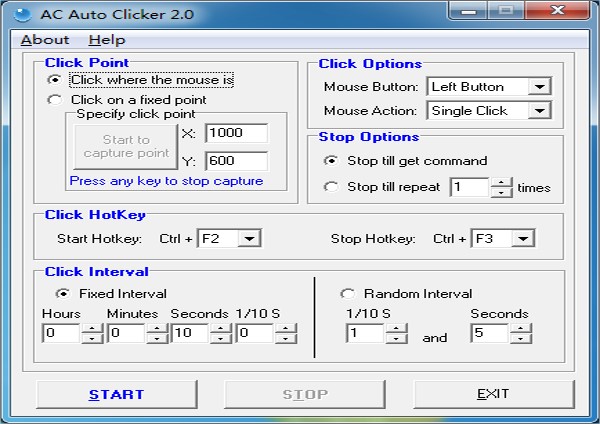
Программа, распространяемая условно-бесплатно. Это значит, что пользователю доступна только триальная версия. А для полной придется приобретать лицензию.
Тем не менее, не обнаружено практически никаких ограничений в незарегистрированной версии. Только реклама.
Утилита способна полностью автоматизировать процесс «кликания» мышкой.
Можно выбрать как одиночный, так и двойной щелчок, настроить интервал, организовать запуск при помощи горячих клавиш и еще много чего сделать.
Позитив:
- интуитивно понятный интерфейс;
- быстрая работа на компьютерах и ноутбуках любого типа;
- интеграция в контекстное меню Windows;
- работа с различными версиями и редакциями операционной системы;
- интеграция с играми;
- возможность тонкой настройки программы;
- не требует установки;
- легко удаляется;
- при работе в фоне не нагружает компьютер.
Негатив:
- нет русского языка;
- программа не бесплатна;
- естьрекламныйконтент.
GS AutoСlicker
Ссылка
Программа для операционной системы Windows, которая работает как в 32-битных, так и в 64-битных ОС.
Утилита позволяет настроить нужное количество кликов и задать временной период, за который нужно их все осуществить.
GS AutoClicker умеет также реализовывать и двойные клики. Интерфейс программы прост и интуитивно понятен, что весьма неплохо для новичков.
Этот продукт совершенно бесплатен. Его можно легко скачать на официальном сайте разработчика.
Позитив:
- быстрая работа даже на маломощных машинах;
- гибкие настройки;
- возможность установки временного интервала;
- настройка двойных кликов;
- интуитивно понятный интерфейс;
- нет никакого рекламного контента;
- приложение совершенно бесплатно;
- поддерживает все версии и редакции Windows.
Негатив:
- нет русского языка;
- недостаточно функционала.
Advanced Key and Mouse Recorder
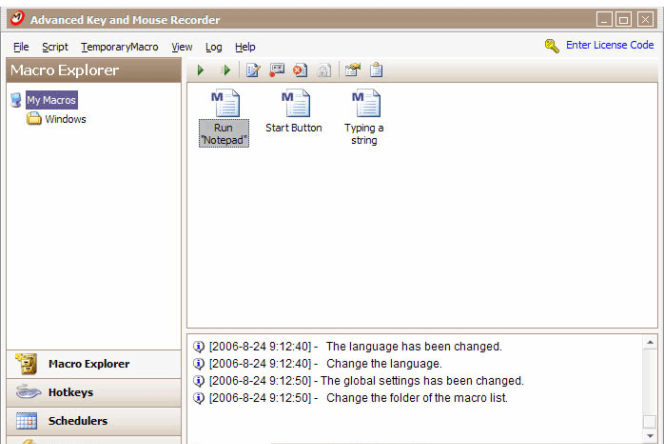
Еще одна утилита для автоматизации действий при помощи мыши. Она отличается приятным интерфейсом и огромным количеством настроек.
Особенностью программы является то, что она записывает действия пользователя, а затем повторяет их.
Такой подход позволяет довести до автоматизма целый комплекс действий.
И это хорошо, так как такая возможность освобождает юзера от рутинной деятельности.
Однако утилита не бесплатна. И это самый большой ее недостаток.
Позитив:
- быстрая работа на любых машинах;
- полностью настраиваемые скрипты;
- огромное количество настроек;
- интуитивно понятный и дружественный интерфейс;
- возможность автоматизации целого комплекса действий;
- создание макросов;
- в приложении нет рекламы;
- работа с любыми версиями операционных систем от Microsoft;
- простой процесс установки и удаления.
Негатив:
- нет русского языка;
- новичкам сложно разобраться;
- программа не бесплатна.
Основная информация о программе Clickermann
| Категория программы | Автоматизация, язык сценариев (интерпретируемый), язык программирования, автокликер (программа), программное обеспечение, отдельное портативное приложение, |
| Автор | CrapWare |
| Разработчик | Johnny Challenger, Железногорск, Россия |
| Язык, на котором написана программа |
Delphi |
| Интерфейс | Программный графический (GUI) |
| Операционная система | Microsoft Windows |
| Языки интерфейса | Русский, английский и другие (испанский, украинский – модули доступны отдельно на официальном сайте) |
| Первый релиз | 2006 |
| Аппаратная платформа | X86 / X64 |
| Свежая версия | 4.13.014 (от 20 мая 2018 ) |
| Бета версия | 4.14.002b (03/04/2019) |
| Состояние | активна |
| Лицензия | бесплатная |
| Сайты и форумы | http://crapware.aidf.org/ , forum , VK group , developer profile VKontakte , , Telegram |
В Кликермане используются глобальные переменные (и в плагинах тоже; но они не показываются в именованных подпрограммах SUB .. END_SUB). Они могут объявляться заранее и прямо «на ходу». Установить тип переменной можно косвенно, а не явно. Они характеризуются динамической типизацией. Команды могут иметь или не иметь параметров. Операторы цикла отличаются разнообразием.
Разработчик программы Clickermann ставил своей целью сделать ее удобной в применении для конечного пользователя. По этой причине интерфейс не перегружен элементами, а язык программирования имеет сходство с когда-то распространенным и несложным в освоении языком «Бейсик».
Как установить и настроить
Рассмотрим, как настроить автокликер для мыши на примере Auto-Clicker. Сразу после установки следует открыть вкладку «Repeat mode». Здесь указываются параметры повторения действий.
Далее на вкладке «Click mode» устанавливаются параметры кликов:
- Where to Click — место на экране, куда кликать мышкой;
- Fixed Delay — количество повторов;
- Key Combination — клавиша запуска программы;
- Левая или правая клавиши;
- Одинарный или двойной щелчок.

Автокликер для мыши имеет набор горячих клавиш, с помощью которых можно управлять программой:
- Alt+C – начать запись действий.
- Alt+S – закончить запись действий.
- Alt+R – начать воспроизведение.
- Alt+P – остановить Auto Clicker.
- Alt+E – выйти из программы.
Что это?
Здесь на Klik-Test мы предоставляем:
- Точное число КПС
- Хорошую производительность теста
- График скорости по времени (5+ секунд)
- Историю КПС (последние 200 результатов)
- Оценку результата после каждого теста
- Можно использовать и правую кнопку мыши, меню не появится.
- Возможность поделиться результатом
Как пользоваться тестом:
- Нажмите зелёную кнопку «Старт», и тест начнется.
- Продолжайте кликать по кнопке, пока время не выйдет.
- Получите свой результат.
Если нужно начать заново, для этого есть красная кнопка сброса.
Klik-Test рисует график КПС для тестов длиной от 5 секунд, на котором наглядно видно, как меняется скорость клика во время теста.
Это очень важная функция для отслеживания усталости пальцев, особенно во время длинных тестов.
Этот клик тест может засчитывать до 200 (или больше на мощных ПК) кликов в секунду, поэтому здесь можно проверять свои макросы и автокликеры.
На Klik-Test показываются последние 200 результатов для каждого теста.
Мы не собираем данные на своем сервере, они хранятся в cookie файлах вашего браузера.
Если очистить куки сайта, то рекорды будут утеряны.
После завершения каждого теста вы получите окно с результатом в КПС и его шуточную оценку.
В том же самом окне можно найти кнопки для шаринга в соцсетях.
Auto Mouse Click
Ссылка
Программа позволяет настроить автоклик для мыши по заданным координатам.
Имеет в своем распоряжении продвинутый алгоритм создания скриптов и может похвастаться высокой скоростью работы (что критично для некоторых игр).
Утилита отнюдь не бесплатна. А в триальной версии функционал сильно урезан. И это можно смело отнести к недостаткам.
Также этой программе не особенно будут рады отечественные пользователи, так как русского языка в ней нет. И не предвидится.
Позитив:
- очень высокая скорость работы;
- стабильность;
- интуитивно понятный интерфейс;
- огромное количество настроек;
- нет рекламного контента;
- работа со всеми версиями и редакциями ОС Windows;
- возможность сохранения скриптов;
- можно выставить нужные координаты;
- поддержка двойных кликов;
- программа не требует установки;
- легко удаляется.
Негатив:
- нет русского языка;
- программа не бесплатна;
- трудна в освоении для новичков.
Clickermann
Кликер для клавиатуры и мыши с понятным интерфейсом на русском языке. Программа не способна записывать сложные сценарии, но пользуется большой популярностью среди компьютерных игроков.
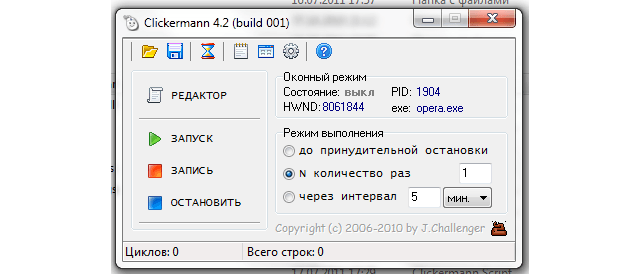
Запись производимых действий выполняется в специальном редакторе или в фоне. Чтобы исключить случайные движения в создаваемом скрипте, процесс фиксации лучше запускать посредством горячих клавиш. Считается, что правильно прописанный сценарий позволяет автоматизировать до 50% работы офисного сотрудника. Также программа отлично справляется с добычей виртуальной валюты в браузерных играх.
Особенности Clickermann:
Выбор лучшего автокликера для Chrome
Приложения автокликера бесплатны, легко загружаются из Интернета и регулярно обновляются новыми функциями для повышения функциональности и удобства использования. Автокликеры не содержат вирусов и вредоносных программ, поэтому вам не нужно беспокоиться о вирусах и вредоносных атаках. Благодаря дружественному и простому в использовании интерфейсу легко отслеживать скорость и количество кликов.
При поиске лучшего автокликера для Chrome в Интернете вы получите множество вариантов на выбор. Выбор автокликера для Chrome зависит от ваших потребностей в автоматическом щелчке мышью. Если вам нужен простой автоматический щелчок для простых действий, вы можете выбрать универсальные автокликеры, которые предлагают ограниченную, но достаточную функциональность.
Если вам нужен автоматический щелчок для более сложных задач, таких как копирование и вставка, вам нужно будет загрузить расширенный автокликер. Автокликер для Chrome помогает улучшить работу в Интернете.
Заключение
Итак, программ для автоматизации действий, выполняемых мышью очень много. Все они обладают уникальными особенностями.
Но лучшими, по мнению пользователей, считаются такие утилиты, как GS AutoClicker, UoPilot и AC Auto Clicker. Их и рекомендуется использовать.
Наш материал поможет вам выбрать лучший автокликер для мыши. Подобный софт позволяет автоматизировать некоторые рутинные процессы на компьютере, сняв с пользователя необходимость самостоятельно монотонно нажимать на кнопку мыши.
Автокликер – специфическая программа для мыши и клавиатуры вашего ПК, которые позволяют запрограммировать устройства на выполнение нажатия определенной кнопки через установленные интервалы времени.










