Программы для чтения книг голосом: 10 лучших «читалок» онлайн
Содержание:
- ReadEra — бесплатное чтение электронных книг без подключения к сети
- Установка Cool Reader
- AlReader
- DjVuViwer
- Программы для компьютера
- Инструкции по установке Cool Reader
- Читалка для компьютера Балаболка (Balabolka)
- Moon+ Reader — профессиональный подход к чтению
- Calibre
- Cool Reader
- TEBookConverter
- KooBAudio
- Sumatra Reader
- Программы для чтения на Linux
- FBReader программа для чтения электронных книг.
- Преимущества
ReadEra — бесплатное чтение электронных книг без подключения к сети

ReadEra
ReadEra — читалка для андроид с детально продуманным функционалом. Пользователю не придется долго изучать настройки. Базовые опции отображены на главном экране. Программа переведена на 50 языков мира. Число скачиваний превышает отметку в 30 млн. В библиотеке книги представлены списком.
Преимущества:
- Настройка режима чтения и автоматического перелистывания страниц.
- Регулируются цвета, шрифты, интервалы, переносы и выравнивание.
- Одновременное чтение нескольких книг в режиме разделенного экрана.
- Поддерживается множество форматов.
- Работает без рекламы и регистрации.
- Создание заметок и цитат.
- Классификация документов по имени, формату, объему, авторам, названиям и т.д.
- Возможность продвижения публикаций на международный уровень.
- Создание закладок с присвоением названий.
Недостатки:
- Для расширения настроек требуется платная подписка.
- Не поддерживает формат Word.
Установка Cool Reader
Приложение имеется в вариантах:
- На персональный компьютер (ноутбук);
- На Андроид.
Прежде, чем перейти к рассмотрению установки, следует определиться, на какое устройство Вам надо установить Cool Reader.
На ПК (системы Windows):
Устанавливать на системы подобные W. очень просто:
- Скачать программу.
- Нажать кнопку «установить».
- Дождаться окончания установки.
- Можно пользоваться программой.
На Андроид:
- Скачать файл на телефон (ISO и другие подходящие для телефона расширения).
- Установить приложение на телефон
- Необходимо расширение WAKE_LOCK (увеличение времени подсветки).
Более подробные видео инструкции по установке и использованию можете посмотреть здесь.
На компьютер (система Линукс):
- Для начала нужно нажать поочерёдно три клавиши: ctr, alt, del.
- Ctr + c (копировать) эти строчки: sudo add-apt-repository ppa:vovansrnd/coolreader;
- sudo apt-get update; sudo apt-get install cr3.
- Сделав предыдущий шаг алгоритма, необходимо открыть скачанный файл с расширением exe (установочный файл приложения).
- Нажать «установить».
- После того, как программа установится на Вашу систему, нажмите завершить и можете пользоваться программой.
AlReader
AlReader позиционируется как fb2 читалка для Windows. Функция «Библиотекарь» предназначена для сканирования указанного пользователем каталога и автоматического внесения обнаруженных файлов этого формата в базу программы. Распознанные книги сразу доступны для чтения. Добавление файлов epub, с которыми программа тоже может работать, выполняется в ручном режиме.
Настройки разбиты на отдельные блоки и вынесены на верхнюю панель главного окна. Пользователи, которым удобнее работать с графическим меню, могут разметить его панель под основной. Закрепить ее в таком положении можно постоянно или только в полноэкранном режиме.
Чтение fb2 с примечаниями реализовано на двух уровнях. Есть возможность разместить их в виде сносок на странице или перейти в выделенный раздел книги. Обратное перемещение к основному тексту работает по нажатию одной кнопки. Для epub реализовано только быстрое возвращение из области примечаний.
Настройки позволяют полностью перенастроить все параметры отображаемого текста. Выбранную книгу прямо в программе можно конвертировать в неразмеченный текстовый формат или HTML-файл. Первый принимают ридеры Kindle, а со вторым можно обходиться без программ для чтения. Открывает такой документ любой браузер.
AlReader мог бы претендовать на звание «лучшая читалка fb2 для Windows», но c 2011 программа не имеет обновлений. С задачей своей она пока справляется, но удобство интерфейса оставляет желать лучшего.
DjVuViwer
Из-за высокой популярности формата .djvu такие тексты проще найти и скачать, а сами они постепенно вытесняют информацию в pdf.
Это происходит из-за гораздо лучшей сжимаемости файлов, так что они занимают намного меньше места.
Читалок, воспроизводящих формат, немало – но одной из лучших является DjVu Viwer.
Среди её преимуществ:
- Высокая скорость открывания книги;
- Прокручивание сразу всех страниц, а не перелистывание их по 2 штуки, как это предлагает большинство других программ;
- Возможность удобного и простого создания закладок;
- Открытие любых файлов в DJVU и ряда других форматов.
DjVu Viwer
Полезная информация:
Также обратите внимание на программу WinDjView. Эту программу можно назвать одной из лучших для просмотра информации в формате DjVu
Отличия утилиты – наличие нескольких вкладок для документов, непрерывная прокрутка и множество возможностей для печати.
Программы для компьютера
Если вы постоянно открываете электронные книги на компьютере, то гораздо удобнее установить одну из программ, которая умеет работать с форматом FB2 и предлагает целый ряд дополнительных функций. Подобные приложения есть и для Windows 7, и для Windows 10, и для Mac OS, так что с чтением проблем не возникнет.
FBReader
Универсальная читалка FB2, имеющая версии для всех распространенных операционных систем, десктопных и мобильных.
Достоинства FBReader:
- Автоматическое разбиение книг по категориям. Основанием для деления является жанр произведения, который программа определяет самостоятельно.
- Быстрый доступ к сетевым библиотекам, в том числе зарубежным, с литературой на иностранном языке.
- Большое количество настроек отображения текста и работы программы в целом.
FBReader распространяется бесплатно. Программа позволяет быстро создать на компьютере настоящую библиотеку электронных книг, аккуратно рассортированных по жанрам и авторам.
Ebook Reader
Простая программа с минималистичным дизайном, не отвлекающем от чтения, и небольшим набором функций. У Ebook Reader есть бесплатная и Pro версия.
В Pro версии следующие преимущества:
- Чтение в полный экран без ограничения.
- Копирование текста.
- Добавление заметок.
- Загрузка книг целыми папками.
- Изменения названия и автора книги.
- Создание категорий в библиотеке.
Но и без этих опций можно вполне обойтись. В бесплатной версии программы файлы FB2 легко добавляются в библиотеку по отдельности. Можно добавлять закладки и сохранять их, чтобы затем быстро вернуться в нужное место. В библиотеке отображается прогресс чтения.
STDU Viewer
Универсальная читалка для разных форматов. Имеет портативную версию, которую можно запускать со съемного носителя без предварительной установки. Еще одним достоинством STDU Viewer является показ оглавления книги. Если в Ebook Reader содержание не выводится, то STDU Viewer отображает хотя бы деление на части, если оно присутствует в книге.
Есть возможность добавления закладок на страницах. Кроме того, программа предлагает несколько режимов чтения. Размер страницы можно менять по высоте, по ширине, указывать вручную в процентном соотношении. Текст и изображения можно выделять и копировать, чтобы сохранить на компьютере в виде отдельных файлов.
Этими приложениями список читалок, поддерживающих формат FB2, не ограничивается. Можно найти еще несколько аналогичных по функциональности программ, но большинство пользователей выбирают FBReader, потому что это приложение давно зарекомендовало себя как главный помощник при чтении электронных книг на компьютере.
Читалки для Mac OS и Linux
Если вы используете компьютер от Apple, то установите на него программу Calibre. Эта бесплатная утилита, умеющая работать с документами EPUB, MOBI и FB2. Помимо чтения, Calibre предоставляет возможность составлять собственный рейтинг прочитанных произведений. Есть функция синхронизации с крупными онлайн-библиотеками, так что новые книги можно добавлять прямо с Amazon или Barnes & Noble.
Кроме того, для Mac OS есть версия программы FBReader. Установить её можно и на Linux – соответствующая версия также располагается на сайте программы.
Инструкции по установке Cool Reader
Cool Reader легко можно установить как на компьютер или носитель–USB, так и на смартфоны и планшеты на базе системы Android 1.5 и выше.
Установка на Windows 7 и Windows 10
- Скачать CR 3 читалку FB 2 для компьютера с нашего или официального сайта, выбрав директорию по умолчанию или по желанию.
- После загрузки, при автоматической установке, нажать клавишу «Установить». В ручном режиме необходимо войти в директорию, где находится архивный файл, и распаковать его. Запустить CR3 или CR2 с правами администратора системы.
- После завершения, запустить утилиту.
Пошаговая установка на Linux
- Одновременно нажать клавиши Ctrl, Alt и Delete.
- В командной строке набрать:
- sudo add–apt–repository ppa:vovansrnd/coolreader «Ввод».
- sudo apt–get update; sudo apt–get install cr3 «Ввод».
- Запустить исполняемый файл cr3.exe.
- Нажать кнопку «Установить» и подождать завершения.
Инструкция установки для Андроид
- Зайти в Google Play из списка приложений.
- В строке поиска набрать название.
- Выбрать приложение из предложенного списка и нажать «Установить».
Как удалить
- Для удаления из Windows 10: Начало >> Параметры системы >> Программы >> Удалить.
- Для удаления из Windows 7: Пуск >> Панель управления >> Поиск (удаление) >> Находим утилиту и правой кнопкой мыши >> Удалить.
- Для удаления из Linux: Запустить Менеджер приложений >> Вкладка Установлено >> Напротив названия нажать на кнопку «Удалить» >> Подтвердить удаление, при необходимости введя пароль.
Читалка для компьютера Балаболка (Balabolka)
Главное достоинство данной программы – она делает из электронной версии, аудиокнигу. Приложение бесплатное, но если хотим слушать книгу, придётся отдельно установить речевые синтезаторы.
Утилита читает форматы: HTML, FB2, PDF…и т.д. В настройках интерфейса можно менять размер и окрас шрифта, проверять орфографию. Аудиофайлы поддерживаются в следующих форматах: OGG, WAV, WMA , MP3. Чтобы включить аудиокнигу необходимо нажать на клавишу воспроизведения, есть также «Приостановить», «Остановить». В параметрах изменяется скорость чтения и тембр.
Достоинства:
- интерфейс русскоязычный;
- можно удалить знаки переноса строки, это поможет убрать заминки при произношении;
- список голосов безграничен, так как можно скачать из интернета и установить любой.
Недостатки:
в синтезаторах допускаются ошибки в произношении, но это можно исправить самому.
Moon+ Reader — профессиональный подход к чтению

Moon+ Reader
Moon+ Reader — читалка для Андроид с удобным интерфейсом и широким функционалом. Виртуальная полка представлена в виде стеллажа, но такое оформление можно поменять на привычный вариант. Фильтр книг и сортировка происходит по желанию читателя.
Преимущества:
- Качественное оформление.
- Платный функционал предусматривает чтение вслух и отсутствие рекламы.
- Управление жестами.
- Настройка параметров отображения текста.
- Поддержка всевозможных форматов.
- Автоматическое перелистывание страниц с анимацией.
- Синхронизация с другими устройствами через Dropbox.
- Больше 10 тем интерфейса.
- Дневной и ночной режим.
- Поддержка онлайн-библиотеки.
- Отображается процент прочитанного объема.
- Резервное копирование.
Недостатки:
- Большие отступы между картинкой и текстом.
- Некоторая неторопливость.
- Реклама в бесплатной версии.
Calibre
Рис.7. Интерфейс приложения Calibre
Пользователям, желающим создать собственную электронную библиотеку, однозначно стоит обратить внимание на приложение Calibre.
Поддерживаются все базовые функции, включая редактирование файлов. Для расширения функциональных возможностей следует установить дополнительные модули.
Они позволяют расширить список поддерживаемых форматов. Но и в основной версии их довольно много – проблемы с открыванием наиболее популярных из них, как таковые, отсутствуют.
Также Calibre позволяет конвертировать формат на другой, поддерживаемый системой. Но сама читалка поддерживает не все.
Cool Reader
«Кул Ридер» для «Виндовс» можно скачать в виде zip-архива. Для работы программе не требуется установка. Достаточно распаковать архив и запустить exe файл. Для добавления книг необходимо вручную указать папку, в которой они расположены. Реализован доступ к онлайн-каталогам. Предустановки содержат ссылки только на англоязычные материалы, но пользователь может добавить нужный ресурс самостоятельно. Язык интерфейса переключается в настройках. Для включения русского варианта справки надо вручную добавить документ из внутреннего каталога программы:
cr3\res\manuals\manual_template_ru
Внутри программы сортировка книг выполняется с помощью предустановленных фильтров: по имени файла, автору, названию или серии. Дополнительно к базовым настройкам пользователь может менять анимацию при пролистывании страниц или включить режим чтения вслух.
Владельцы ноутбуков с сенсорными экранами будут приятно обрадованы наличием в программе их поддержки. Использованию возможностей тачскрин посвящен отдельный раздел справки.
Книги в тестируемых форматах распознались корректно. В режиме чтения fb2 сноски выносятся вниз общего текста на странице. Решение удобное и позволяет пользователю не отвлекаться на дополнительные переходы по меню.
Для программы, которая даже не устанавливается Cool Reader для Windows обладает впечатляющими возможностями.
TEBookConverter
TEBookConverter is a free FB2 converter software that lets you read FB2 files. Load a FB2 file that you want to read, select it, then click on Reader option to begin reading it. This software is actually based on Calibre, so the reader lets you read FB2 files in Calibre’s eBook reader. The eBook reader options available in this reader are exactly the same as in Calibre’s reader. As I have already talked about Calibre before, you can refer the Calibre section above to know more about it.
TEBookConverter is a free eBook converter that lets you convert eBooks among various eBook formats.
Note: You do not need to have Calibre installed on your PC to use this software.
KooBAudio
KooBAudio
Инструментами данного сервиса возможно преобразовать тексты в звуки.
Главная черта сервиса – допустимость подключения VST-плагинов и присутствие встроенных аудио-эффектов.
По желанию возможно отрегулировать звук голоса при помощи встроенного эквалайзера, воспользоваться микшером или добавить эффект реверберации.
KooBAudio – уникальное в нашем обзоре приложение, с помощью которого можно открывать текстовые документы DOCX.
ПЛЮСЫ:
- допустимость подключения VST-плагинов
- встроенные аудио-эффекты
- возможно открытие текстовых файлов DOCX
МИНУСЫ:
не замечено
На сайт
Sumatra Reader

Еще одна небольшая программа, которая может похвастаться внушительным списком поддерживаемых форматов. Не стал исключением и наш fb2. Более подробную информацию о данной программе вы можете прочитать в моей предыдущей статье, ссылку на которую я оставил выше, а здесь мы разберем только то, что касается нашей сегодняшней темы.
Здесь нас тоже не ждет что-то особенное. Sumatra имеет размер в районе 7 мегабайт и поддерживает огромную кучу форматов, но при этом имеет слишком мало настроек. Вернее сказать, что настройки есть, но обычному пользователю будет слишком сложно подобрать и изменить параметры под себя, так как это необходимо делать через текстовый редактор.
Я не шучу, обычные параметры ограничиваются выставлением режима просмотра и масштаба, а за всем остальным необходимо следовать в файл конфигурации и вручную выставлять значения. Стоит ли говорить, что это слишком сложно для неопытных пользователей?
Приложения сгодится для просмотра и ознакомления, но не более. Как и в предыдущем случае, для чтения я ее рекомендовать не буду. Лучше обратиться к более удобным вариантам из этой статьи.
Поддерживается даже на Windows 10, а скачать его можно абсолютно бесплатно с сайта разработчика.
Программы для чтения на Linux
Операционка Linux пришла к нам из девяностых годов, потому редко встречается на домашнем компьютере. Однако, именно она использована для разработки львиной доли доменов. Также ядро Linux задействовано в системе Андроид. Исходя из этого, система и потребительский софт актуальны до теперь.
Bookworm
Максимально простая, но интересная читалка для ПК находится на пике популярности среди пользователей ОС Linux. Она поддерживает пять основных форматов для виртуальных книг, а также предоставляет возможность чтения комиксов. Среди особенностей утилиты:
- функция переключения между библиотекой и конкретной книгой;
- клавиша «Информация» позволяет ознакомиться с содержанием документа. Создавать закладки или прочесть ранее сохраненные, а также получить результаты поиска;
- доступны три вида цветового оформления, одно из которых темное;
- возможность активировать полный экран, выбрав эту функцию в настройках.
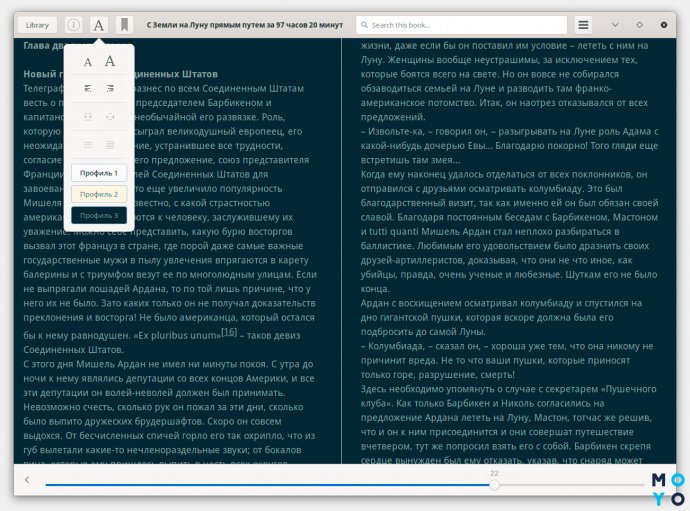
Среди преимуществ можно отметить:
- удобный поиск книги (по коду, названию, цитате);
- широкий спектр фильтров по жанрам и другим параметрам;
- доступен импорт с онлайн сервисов Google Books и Open Library.
В качестве недостатка пользователи отмечают невозможность изменять шрифты и подложку, что не всегда удобно для чтения.
Foliate
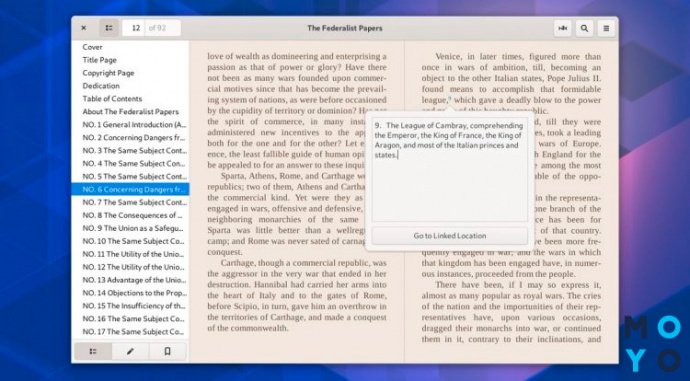
Утилита обеспечивает работу с десятью различными форматами, за счет чего удобна для чтения книг, комиксов и различного рода документов. Интерфейс приложения позволяет настраивать или выбирать цветовое оформление и стилистику шрифтов. Еще одним преимуществом программы является наличие встроенного переводчика, который работает по алгоритмам Google Translate. Можно перелистывать страницы или выделять необходимый фрагмент текста при помощи тачпада, всего лишь пошевелив пальцем.
Среди преимуществ читалки можно отметить:
- средство просмотра электронных книг GTK, созданное с помощью GJS и Epub.js.FeaturesView EPUB-файлов, которые обеспечивают просмотр сразу двух страниц и прокрутку;
- четыре конфигурации для чтения: светлая, серая, темная и инвертированный режим;
- слайдер прогресса чтения с метками глав.
Наиболее значительным недостатком является периодически исчезающая иконка утилиты с панели задач, так как баги с озвучкой текста и некорректный поиск при последнем обновлении были исправлены.
Okular
Если на ПК установлена графическая среда КDE, для чтения книг можно воспользоваться крутой читалкой, которая встроена в ПО. Программа рассчитана для работы с PDF файлами и просмотра изображений. Разработчики утверждают, что с этой утилитой можно оперативно комментировать фрагменты текста, оставляя мысли в заметках. А также использовать несколько вариантов прокрутки листов и настраивать тему, которая позволит не отвлекаться от содержания книги.
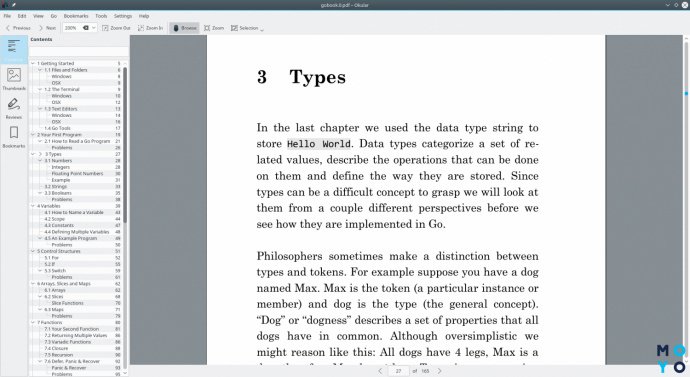
Преимущества читалки:
- удобная навигация;
- доступны элементы рецензирования файлов (заметки, линии, многоугольники, эллипсы, выделение, штамп, подчеркивание текста);
- поддерживает ряд популярных форматов — PDF, Epub, DjVu, DVI, PostScript, FictionBook, ComicBook, XPS;
- отсутствие рекламы.
Недостатком является отсутствие рецензирования русскоязычного текста, так как для файлов с кириллицей заметки о рецензировании просто не отображаются.
FBReader программа для чтения электронных книг.
Другая, бесплатная программа предназначенная для чтения электронных книг на компьютере под управлением операционной системы Windows
— FBReader
.
FBReader
аналогична выше описанной программе, с той лишь разницей, что она устанавливается на конкретный компьютер и у нее, немного меньше возможностей. Но от этого FBReader не становится хуже. Программа FBReader также русифицирована и интуитивна понятна, поэтому думаю, что особо здесь рассказывать нечего.
Формат.fb2 довольно популярен, но не в компьютерном мире, а среди электронных книг. Как можно догадаться это расширение представляет собой книгу в текстовом формате, большая часть всех существующих «читалок» без проблем открывают fb2, а вот с компьютером могут быть проблемы.
Файлы fb2 можно открыть на ПК с помощью стандартных текстовых редакторов, но в этом случае вы увидите много лишнего на экране – непонятные символы на английском языке, заключенные в треугольные скобки. Именно из-за этого необходимо прибегать к помощи дополнительного софта.
Самой популярной «читалкой» для компьютера является специальная программа, которая разработана для просмотра файлов именно этого формата. Она называется FBReader
. К счастью для пользователей интернета, она находится в совершенно свободном доступе, а разработчики позаботились о том, чтобы их детище запускалось на любых операционных системах.
Чтобы скачать программу, зайдите по указанной ниже ссылке и нажмите на надпись «Установочный пакет FBReader 0.12.10» (цифра версии может быть более свежей). Браузер или автоматически загрузит инсталлятор, или предложит «сохранить» или «открыть» файл. Вам нужно выбрать первый пункт и сохранить файл в удобном месте на компьютере. После установки вы можете открыть файл формата.fb2. Запустите программу и перетащите файл в рабочую область программы. Также можно открыть файл через внутреннее меню.
Формат электронных книг FB2 — самый распространенный тип хранения подобных документов. Обычно его поддерживают все устройства, предназначенные для чтения, однако на компьютере открыть такие файлы сложнее. Пользователю не обойтись без скачивания стороннего программного обеспечения, функциональность которого и сосредоточена на просмотре содержимого подобных объектов. Далее вы узнаете, какое ПО может быть задействовано для чтения.
Книги, которые вы добавляете в библиотеку, не нужно будет потом помещать туда повторно. Во время следующего запуска все добавленные документы останутся там же, где вы их и оставили, и можно будет продолжить просмотр с того же места.
Способ 2: STDU Viewer
Следующей программой в нашей статье выступит STDU Viewer. Ее основные возможности ориентированы на просмотр содержимого разных форматов файлов, куда входит и FB2. Софт распространяется бесплатно и почти не занимает места на компьютере, поэтому с его скачиванием и установкой сложностей не появится даже у новичка, а просмотр необходимых книг здесь выполняется так:
- Еще во время инсталляции отметьте галочкой пункты с необходимыми форматами, чтобы операционная система сразу выбрала STDU Viewer средством просмотра по умолчанию.
После запуска софта достаточно нажать на соответствующую иконку, чтобы перейти к выбору файла для открытия.
В Проводнике отметьте элемент и кликните на «Открыть»
.
Если необходимо осуществить предпросмотр объекта перед его открытием, воспользуйтесь пунктом «Обзор»
.
Здесь осуществляется фильтрация файлов по формату и отображается их содержимое.
После повторного запуска STDU Viewer появляется возможность открыть ранее просмотренный проект.
Способ 3: FBReader
FBReader — одно из самых популярных приложений для чтения книг как на мобильных устройствах, так и на компьютерах под управлением ОС Windows. Во взаимодействии с ней разберется даже начинающий, однако все же мы хотим продемонстрировать процесс открытия файла более детально, разобрав каждое действие.
Способ 4: Яндекс.Браузер
Отдельно хотелось бы отметить известный многим веб-обозреватель Яндекс.Браузер. В его функциональность изначально встроено простое средство, позволяющее просматривать книги формата FB2, что облегчает жизнь обладателям именно этой программы. Чтобы запустить объект FB2, проделайте всего два простых действия:
Если у вас возникают проблемы с инсталляцией Яндекс.Браузер на свой ПК, советуем ознакомиться с детальной инструкцией по этой теме, перейдя по указанной ниже ссылке.
Иногда требуется конвертировать имеющийся FB2-файл в другой формат, чтобы просмотреть его при помощи других установленных на ПК средств. В этом помогут программы-преобразователи или специальные онлайн-сервисы. Всю нужную информацию по этой операции вы найдете в статьях далее.
Преимущества
Говоря о тех особенностях приложения, которые значительно лучше продуманы остальных программ, следует отметить тот факт, что программа очень многофункциональная. Не каждый аналог может сравниться с ней возможностям. Читатель является тем, ради кого создавалась программа, что делает её очень привлекательной для многих пользователей и ценителей электронных изданий.
Программ хороших немало, но действительно стоящих и качественных нет — можно перечислить по пальцам. Среди таких «уникумов» и находится Cool Reader. Скачав её, читающий может настроить всё таким образом, что чтение будет максимально комфортным. Ваше здоровье глаз будет меньше подвержено стрессу – меньше будут уставать от процесса чтения.










