Как подключить ssd к ноутбуку
Содержание:
- Как подключить SSD к ноутбуку
- Интерфейсы ATA и SATA
- Настройка на настольном компьютере
- Установка HDD
- Профилактика работы диска
- Установка на компьютер
- Как установить Windows на SSD?
- Что делать со старым HDD диском
- Как подготовить SSD к установке
- Как установить SSD с интерфейсом M.2
- Учимся самостоятельно подключать диск
- Шаг первый. Перенос информации
- Как подключить SSD и HDD одновременно на компьютере
- Файл подкачки
- Варианты установки SSD накопителя
- Подключение SSD диск к компьютеру » PCmodern.ru
- Стоит ли устанавливать SSD в компьютер или ноутбук
Как подключить SSD к ноутбуку
Старые лэптопы обычно оснащены жестким диском HDD, современные модели отличаются более быстрыми и компактными носителями. Их конструкция такова, что добавление компонента потребует минимум усилий, в отдельных случаях уйдет лишь больше времени.
Подготовка к работе
Потребуются инструменты и комплектующие:
- отвертка (крестовая или плоская, в зависимости от вида болтов);
- пластиковая карта либо медиатор (поможет открыть корпус);
- переходник под носитель «Optibay» (специалисты называют его «салазками»), но только если электроника снабжена оптическим приводом;
- адаптер SATA-USB.
Так выглядит медиатор
Во избежание потери все важные файлы перенесем на другой ПК или съемный носитель. По возможности скопируем операционную систему на флешку.
“Салазки”
Перед началом работ выключим технику, отсоединим от розетки.
Полная разборка не потребуется. Хотя модели разных производителей могут отличаться расположением частей, общий алгоритм работы идентичен.
SATA-USB
Перейдем к действиям. Аккуратно переворачиваем технику, снимаем заднюю крышку корпуса, она крепится несколькими винтами. С помощью пластика открепляем панель.
Смотрим, что находится внутри конструкции. Здесь предусматриваются (если это новая электроника):
- разъем SSD M.2;
- два слота под устройства памяти.
Теперь замеряем нужное пространство и выбираем в магазине подходящее изделие. Его стандартный размер составляет 2,5 дюйма.
Разъем SSD M.2
Варианты установки
Дальше воспользуемся одним из двух способов. Затраченное на операцию время – несколько минут. О третьем, более сложном варианте, расскажем в следующем пункте.
Если имеется SSD M.2, то прежний диск остается на своем месте. Новая аппаратура устанавливается в предназначенную для него нишу. Либо присутствует два слота. Один из них уже занят, воспользуемся второй, свободной зоной.
2 слота
На этом техническая сторона вопроса завершается. Собираем лэптоп в обратном порядке.
Несколько слов о наладке после модернизации. Это касается всех вариантов монтажа.
Укажем приоритет диска, чтобы ОС загрузилась. Для этого заходим в BIOS (кнопками F2 или DELETE в загрузочном окне), смотрим, с какого устройства идет загрузка. Эти данные содержатся в строчке Hard Disk Boot Priority. Если по ошибке там значится новый носитель, выставляем прежнюю букву. При необходимости назначаем флешку, если на ней есть скопированная (либо новая) ОС.
Как подключить SSD диск к ноутбуку вместо старого HDD
Это наиболее трудоемкий метод, потребуется замена уже установленного оборудования.
Жесткий диск обычно крепится с помощью защитных планок, прикрученных двумя-четырьмя винтами
Снимаем эти крепежи, отсоединяем шлейф с проводами, осторожно извлекаем винчестер
Извлекаем HDD
В освободившуюся нишу размещаем SSD, подключаем шлейф, ставим крепления на место.
Однако этим вся операция не ограничивается. Теперь найдем место для извлеченного диска одним из двух методов.
Первый способ – вместо дисковода (если он присутствует в конструкции). Откручиваем одну-две заглушки, на которых фиксируется оптический привод. Аккуратно вытягиваем прибор, физических усилий не прилагаем.
Сначала в освободившемся углублении закрепляем адаптер «Optibay». В качестве крепежа служат либо имеющиеся в комплекте детали, либо от самого дисковода. Помещаем в отсек винчестер (болты ослабляем, если возникнут трудности). Надежно закрепляем: он должен крепко сидеть, не вываливаться.
Если будет удобно, возможен другой вариант крепления: жесткий диск устанавливаем в переходнике, потом уже все вместе фиксируем внутри ноутбука.
HDD установлен в Optibay
Второй, альтернативный метод пригодится в отсутствие оптического привода или если хочется сделать работу поскорей: используется подключение через порт USB. Здесь применяется переходной шнур SATA-USB, диск превращается во флеш-накопитель.
HDD, подключенный к SATA-переходнику
Системные настройки проводятся через BIOS, об этом упомянуто выше.
С задачей подключить SSD к ноутбуку справится даже начинающий пользователь. Главное, что все необходимые элементы становятся доступными после снятия задней крышки корпуса. Работа выполняется в короткий срок, за исключением одного способа.
Интерфейсы ATA и SATA
Основным носителем данных стали жесткие диски, в которых для хранения информации используется магнитный носитель. Для их подключения к компьютеру используется интерфейс ATA (Advanced Technology Attachment), который обеспечивает пропускную способность до 133 Мб/сек.
Его преемник – это стандарт SATA. В настоящее время, это самый популярный интерфейс в настольных компьютерах и ноутбуках. Для подключения диска используется два провода – для передачи данных и питания. Интерфейс пережил три обновления. Первое, то есть SATA-1 обеспечивает пропускную способность на уровне 150 Мб/сек. SATA 2 позволяет достичь 300 Мб/сек, в то время как SATA 3 – 600 Мб/сек.
Прогрессирующая миниатюризация устройств привела к тому, что стало необходимым создание дополнительных вариантов стандарта SATA. Одним из них является eSATA, то есть версия используемая для подключения внешних жестких дисков к компьютеру. В настоящее время он всё чаще заменяется разъемами USB 3.0 из-за больших возможностей и популярности последнего.
Настройка на настольном компьютере
После установки проверяют новый SSD диск. После загрузки Windows переходят в «Мой компьютер», щелкнув «Windows» в нижнем левом углу экрана, а затем выбрав значок в меню. Должен появится новый диск, доступный для использования среди других разделов, которые были установлены ранее. Теперь можно вставлять и устанавливать программы на новый диск для повышения производительности.
Чистая установка — это установка, которая форматирует диск, а затем распаковывает ОС Windows через носитель: CD, DVD или USB-накопитель. Она позволяет избавиться от любых накопленных нежелательных , старых и временных файлов и программ, а также от большинства ошибок и вирусов из текущей системы. С этой точки зрения, чистая установка обеспечивает лучшую производительность по сравнению с клонированием дисков и миграцией ОС.
Предварительно делают резервную копию важных файлов, сохраненных на диске C, нужно скопировать личные файлы на рабочем столе. Перед чистой установкой составляют список всех необходимых приложений, которые помогут распаковать программы одну за другой.
Последовательность установки:
- Подготавливают загрузочный носитель Windows (CD, DVD или USB-накопитель) и вставить его в компьютер.
- Устанавливают носитель в качестве первого загрузочного устройства в BIOS, если используется Windows в режиме UEFI + GPT, пропускают этот шаг.
- Когда компьютер загружается с загрузочного носителя, выбирают язык для установки, желаемый формат времени и валюты, а также клавиатуру и способ ввода.
- Нажимают «Установить сейчас» , принимают условия лицензии и выбирают «Пользовательский» — установить только Windows.
- Выбирают новый SSD для установки Windows и следуют указаниям мастера для завершения.
- Если переустанавливают Windows на старом диске, выбирают исходные системные разделы, удаляют их один за другим, чтобы превратить в нераспределенное пространство, затем выбирают и нажимают «Далее», чтобы очистить установку Windows на SSD.
- После установки Windows на SSD, некоторые драйверы оборудования необходимо переустановить вручную. В более новых ОС, таких как Windows 10, большинство драйверов это выполнят автоматически.
Установка HDD
Устанавливать жёсткий диск обратно желательно в тех случаях, когда на нём остаётся система. Или, если размеры SSD недостаточны для размещения там всей необходимой информации, а сам твёрдотельный накопитель используется для хранения только системных файлов и операционной системы. При этом скорости передачи данных оптического привода вполне достаточно для поддерживания работы HDD. А обеспечить эффективное использование SSD таким способом уже не получится. Поэтому в переходник вставляется именно стандартный жёсткий диск ноутбука, а дисковод удаляется – тем более что на сегодняшний день он практически не используется.
Адаптер для подключения HDD подбирается по толщине привода, которая может быть равной и 12,7, и 9,5 мм. Далее по очереди выполняются такие действия:
- Накопитель устанавливается внутрь переходника;
- Оптический привод извлекается из ноутбука (у большинства моделей он держится на одном винтике). Для этого нужно открыть дисковод (обычно достаточно нажатия тонкой иглой на кнопку внутри специального отверстия на панели перед кнопкой;
Рис.7. Отверстие для открытия дисковода
- С лотка привода снимается панель и устанавливается на адаптере, чтобы замена не повлияла на внешний вид устройства;
- Жёсткий диск в переходнике ставится на место дисковода;
- Закручивается винтик, которым теперь закреплён HDD.
Профилактика работы диска
После установки нового диска улучшение параметров системы можно увидеть сразу же после загрузки.
Особенно если твердотельный накопитель выбран в качестве основного накопителя, и система загружается с него.
В первую очередь уменьшается время загрузки, во вторую – индекс производительности диска возрастает почти до максимального значения.
Однако для того чтобы диск прослужил как можно дольше, следует придерживаться определённых правил его использования:
- для повышения ресурса на SSD стоит оставлять не менее 10–15% свободного пространства;
- в процессе использования стоит убедиться, что в системе установлены самые последние драйвера для накопителя. Обычно их находят на сайте производителя. Чаще всего с каждой новой прошивкой обновляется число возможностей накопителя и растёт срок его службы;
- не стоит превышать рекомендуемое количество информации, перезаписываемой за один цикл. У разных моделей SSD этот объём достигает от 10 до 33% от общего;
- для проверки ресурса диска следует периодически запускать программы для обнаружения ошибок и количества уже отработанных часов – такие как SSD Life.
Установка на компьютер
Разница между этими накопителями в том, что SSD уже на один дюйм. Установить ssd диск для компьютера можно, следуя алгоритму:
- Обесточьте компьютер;
- Выключите блок питания (нажмите кнопку на системном блоке, на задней панели);
- Зажмите кнопку включения компьютера на системнике и не отпускайте ее в течении нескольких секунд. Это поможет избавиться от остатков статического электричества. Для этой же цели стоит надеть антистатический браслет на руку;
рис.1. Чтобы подключить ssd к компьютеру, откройте корпус системного блока
- Вставьте ssd в переходник на 3, 5 дюйма. Укрепите его винтами, также имеющимися в комплекте. В новых моделях системников это может и не понадобиться, так как имеются слоты под 3, 5 дюйма;
- Поставьте адаптер с носителем в предназначающийся слот и защелкните крепления. Если креплений нет, укрепите болтами;
- Возьмите кабель SATA и подключите носитель к материнской плате. Теперь может быть проведена установка windows на ssd;
рис.2. Подключите кабель питания к новому носителю
- Соберите системный блок;
- Подключите компьютер к сети.
Теперь нужно заняться внутренней настройкой носителя. Когда Вам нужен установить windows на ssd, то при первой же загрузке запустите БИОС. Переключитесь в нем на режим AHCI, в противном случае компьютер вообще не будет работать с твердотелым носителем. Если Вам нужно установить систему на ssd, когда в ПК присутствуют и другие винчестеры, поступите так:
- Поставьте SSD – диск первым в списке накопителей в БИОСе;
- Установите гибкий носитель или флешку с ОС;
- Далее установка пойдет также, как на привычный жесткий диск;
- Когда Вы не хотите переносить систему на ССД, когда она уже функционирует на HDD, убедитесь, что в списке первым назван HDD.
Как установить Windows на SSD?
Установка операционной системы на SSD ничем не отличается от такой же установки на любой другой накопитель. Вам понадобится флэшка с установщиком Windows 10 х64 и 20 минут свободного времени.
Вам нужно зайти в BIOS. BIOS или UEFI – это операционная система, которая встроена в материнскую плату. Она обладает ограниченным функционалом и нужна только для настройки компонентов компьютера до запуска Windows.
Чтобы зайти в BIOS или UEFI, вам нужно зажать определенную клавишу или комбинацию клавиш сразу после запуска ПК, но ДО того, как загрузится Windows. Эта комбинация пишется на загрузочном экране и мелькает всего несколько секунд. Чаще всего это клавиша DEL, но в некоторых случаях может быть F2, F9, а для ноутбуков иногда работает клавиша ESC. Проще всего ввести вашу модель ноутбука в строку поиска Google и спросить у поисковика, как именно можно открыть BIOS. Если вам лень, смотрите таблицу ниже.
| Производитель | Клавиша |
|---|---|
| ASUS | ESC |
| ASUS Phoenix-Award | F8 |
| Acer | F12 |
| Dell | F12 |
| Fujitsu | F12 |
| HP | ESC, F9 |
| Lenovo | F12 |
| MSI | F11 |
| Samsung | ESC |
| Sony | F11 |
| Toshiba | F12 |
Клавиши запуска BIOS/UEFI для десктопов Производитель материнской платы Клавиша ASUS F8 AsRock F11 BioStar F9 Gigabyte F12 Intel ESC MSI F11
Когда вы зашли в BIOS, вам нужно найти раздел, где можно выставить приоритеты загрузки. Поставите первым приоритетом Flash накопитель с установщиком Windows, вторым по счету должен быть SSD, а далее – остальные ваши устройства.
Некоторые системы используют для загрузки с флэшки отдельную строку с галочкой, что-то вроде «Загружаться с Flash-накопителя?». Поставьте там галочку. Если это ваш случай, то вы не найдете в списке приоритетов загрузки вашу флэшку – это нормально.
После перезапуска вы загрузитесь с установщика, где, следуя указаниям, сможете без проблем установить Windows.
Что делать со старым HDD диском
Многие пользователи давно и, видимо, безвозвратно отказались от DVD-приводов, однако оптические записывающие устройства по-прежнему стоят внутри корпусов их ПК или ноутбуков. Чтобы не терять возможности пользоваться магнитным накопителем, просто установите его на место привода!
Порядок установки зависит от «инфраструктуры» системного блока. В некоторых моделях сохраняется возможность прикрутить диск к той же раме, что удерживала оптический привод. Если речь идёт о лэптопе, используйте переходник, обычно называемый Optibay: его можно приобрести в магазине или заказать в интернете. Перед установкой убедитесь, что ваш жёсткий диск поместится в проём для DVD: он может быть тоньше, но не толще исходного оборудования.
В связи с последним фактором иногда возникает искушение установить в разъём не HDD, а SSD. Поступать так не стоит: Optibay, как любой другой адаптер, сам по себе снижает скорость обмена данными, а кроме того — в этом случае вам придётся подключать диск к SATA, что также неблагоприятно сказывается на быстродействии.
Есть и хорошая новость: такие перестановки совершенно не сказываются на внешнем виде устройства. Меняется только внутренняя конфигурация — панель DVD, как и кнопка открывания, остаётся на своём месте. Пользоваться ею, конечно, уже не будет никакого смысла — но с эстетической точки зрения ваш ПК не пострадает.
Кроме того, можете превратить старый магнитный диск в съёмный — достаточно приобрести соответствующий комплект, включающий защитный корпус и шнур-переходник для USB. Полученное устройство можно использовать в качестве флешки, перенося с его помощью информацию с одного компьютера на другой.
Как подготовить SSD к установке
Прежде чем приступить непосредственно к замене накопителя, следует подготовиться к программной и физической установке винчестера. В основном формат SSD — 2,5 дюйма. Если замена накопителя проходит в ноутбуке, не будет никаких проблем, так как штатный разъем вполне подходит для SSD. А вот в стационарном компьютере находится винчестер, у которого размер 3,5 дюйма. В связи с этим нужно правильно подобрать место для установки SSD. Еще одним важным элементом его установки будет специальный адаптер, который имеет интересное название «салазки». Он поможет зафиксировать винчестер, у которого размер поменьше, чем у стандартного разъема.
Так как SSD обладает более высокой скоростью по сравнению с HDD, будет разумно установить его в качестве системного накопителя. Для этого нужно установить на него операционную систему. Ее можно перенести с другого диска или установить с нуля. Для переноса, а точнее клонирования, надо использовать специальные программы. Конечно, для клонирования операционной системы понадобится намного меньше времени, чем для установки с нуля. Однако второй вариант позволит получить чистую систему.
Как установить SSD с интерфейсом M.2
Если в вашей материнской плате нет слота M.2, то SSD диск можно установить через специальный адаптер в слот PCI Express 16x
Слот под интерфейс M.2 имеется практически на всех современных материнских платах, за исключением очень бюджетных. Он удобен тем, что практически не занимает места в системном блоке, не требует подключать к нему интерфейсный кабель и питание. Но главная особенность заключается в том, что такой интерфейс использует шину данных NVMe PCI Express 16x. Т.е. максимальная скорость передачи данных через нее составляет до 3,94 ГБ/с. Напомним, что интерфейс SATA имеет максимальную пропускную способность 600 МБ/с.
Учимся самостоятельно подключать диск
Итак, вы приобрели твердотельный накопитель и теперь стоит задача подключить его к компьютеру или ноутбуку. Для начала мы поговорим о том, как подключить накопитель к компьютеру, поскольку здесь больше различных нюансов, а затем перейдем и к ноутбуку.
Подключение ССД к компьютеру
Прежде чем подключать диск к компьютеру, стоит убедиться, что для него там еще есть место и нужные шлейфы. В противном случае, вам придется отключать какое-то из установленных устройств – винчестеры или дисководы (которые работают с SATA интерфейсом).
Подключение диска будет проходить в несколько этапов:
- Вскрытие системного блока;
- Закрепление;
- Подключение.
На первом этапе сложностей никаких возникнуть не должно. Необходимо всего лишь открутить болты и снять боковую крышку. В зависимости от конструкции корпуса, иногда необходимо снимать обе крышки.
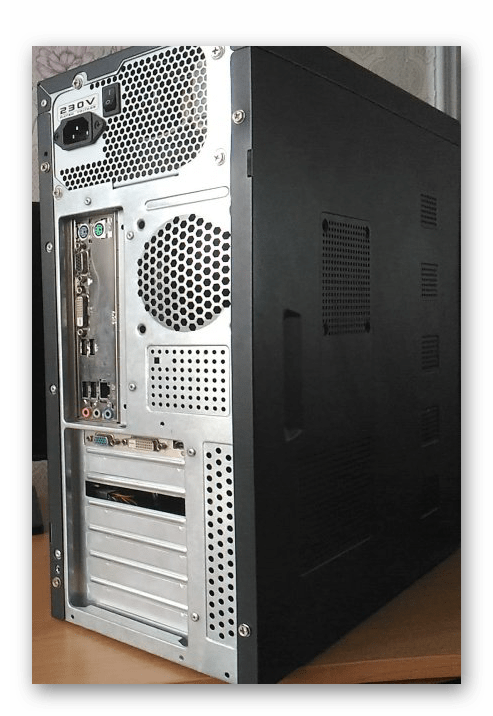
Для крепления жестких дисков в системном блоке есть специальный отсек. В большинстве случаев он располагается ближе к передней панели, не заметить его практически невозможно. По размерам твердотельные накопители обычно меньше магнитных дисков. Именно поэтому с ними иногда в комплекте идут специальные салазки, которые позволяют закрепить SSD. Если у вас нет таких салазок, то можно установить в отсеке для карт-ридеров или придумать более хитрое решение, чтобы зафиксировать накопитель в корпусе.

Теперь настает самый сложный этап – это непосредственное подключение диска к компьютеру. Чтобы сделать все правильно, требуется определенная внимательность. Дело в том, что в современных материнских платах присутствует несколько интерфейсов SATA, которые отличаются по скорости передачи данных. И если вы подключите свой накопитель не к тому SATA, то он будет работать не в полную силу.
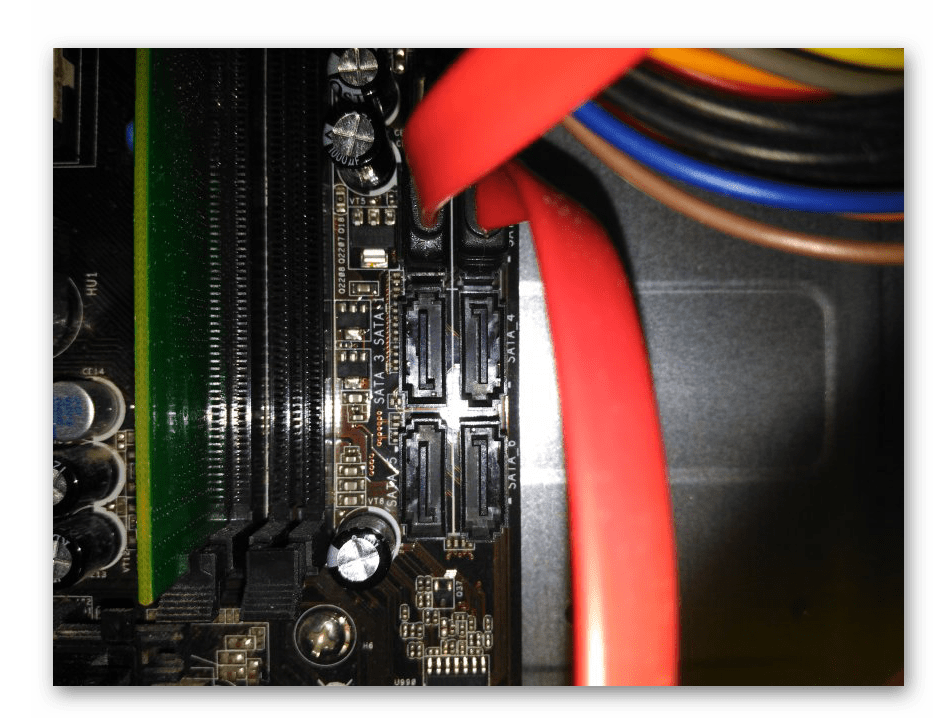
Для того, чтобы использовать весь потенциал твердотельных дисков, их необходимо подключать к интерфейсу SATA III, который способен обеспечить скорость передачи данных в 600 Мбит/с. Как правило такие разъемы (интерфейсы) выделяются цветом. Находим такой разъем и подключаем к нему наш накопитель.

Далее остается подключить питание и на этом все, SSD будет готов к использованию. Если вы подключаете устройство впервые, то не стоит бояться неправильно подключить его. Все разъемы имеют специальный ключ, который не позволит вставить его неправильно.
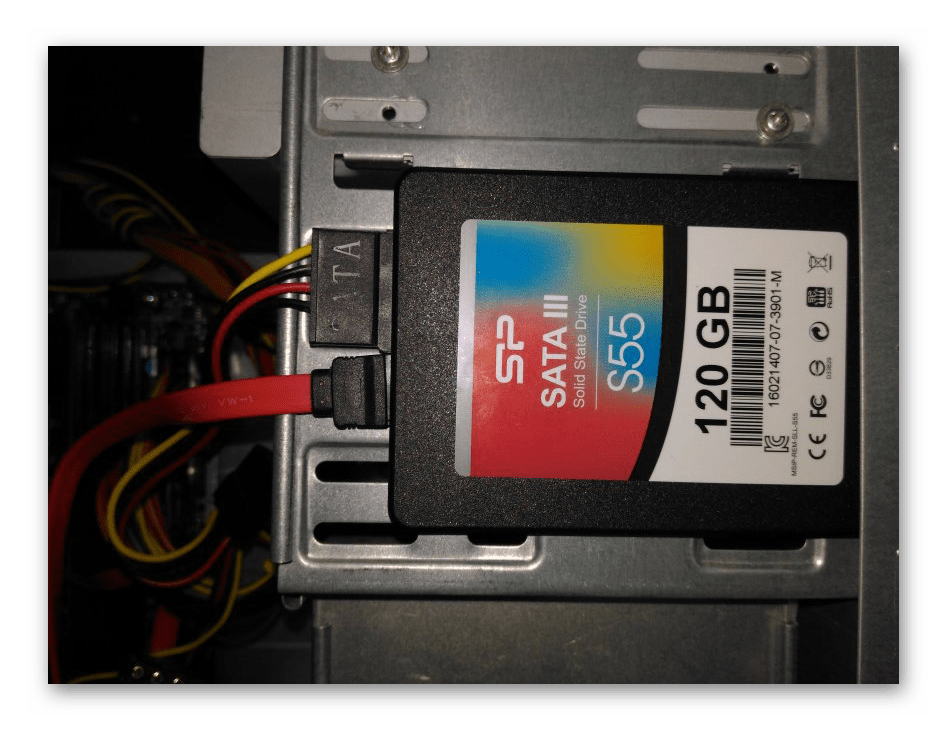
Подключение ССД к ноутбуку
Установка твердотельного накопителя в ноутбуке отчасти проще чем в компьютере. Здесь обычно сложность состоит в том, чтобы открыть крышку ноутбука.
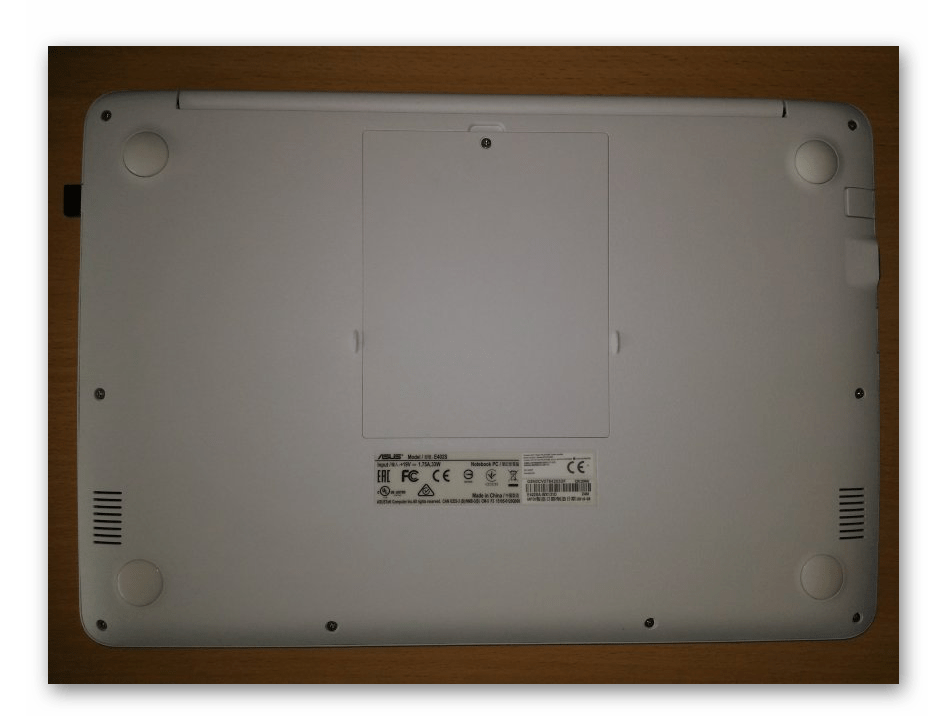
В большинстве моделей отсеки для жестких дисков обладают собственной крышкой, благодаря чему не нужно разбирать ноутбук полностью.
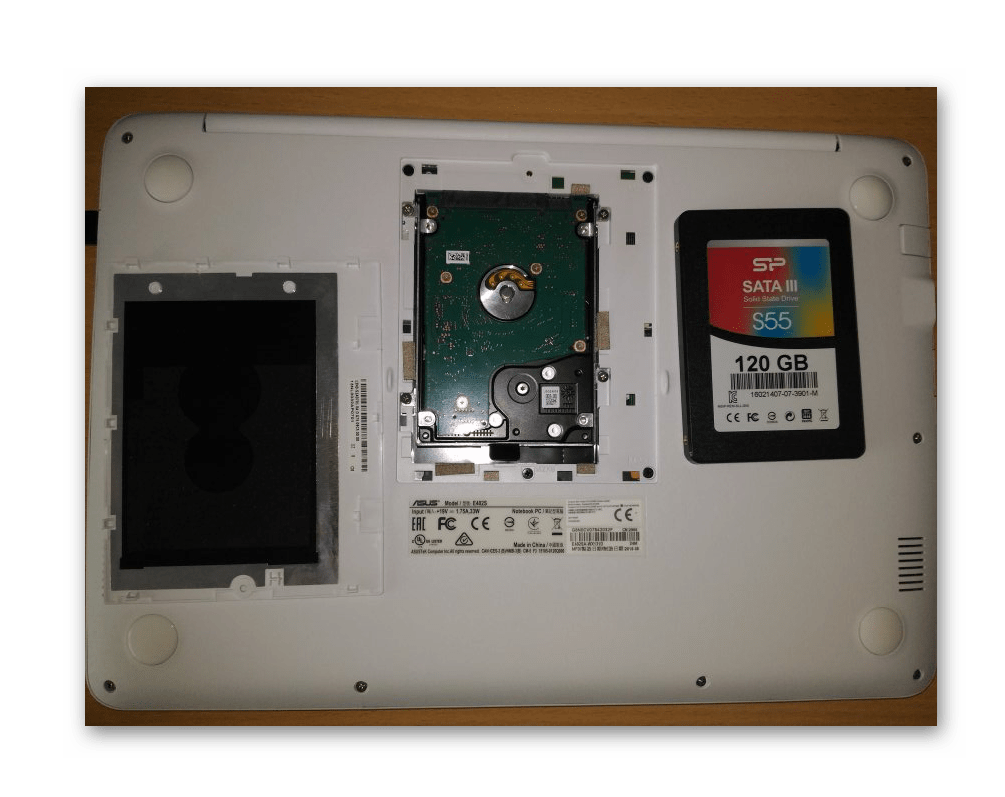
Находим нужный отсек, откручиваем болты и аккуратно отсоединяем винчестер и на его место вставляем ССД. Как правило, здесь все разъемы закреплены жестко, поэтому, чтобы отсоединить накопитель, его необходимо немного отодвинуть в сторону. А для подключения наоборот, слегка придвинуть его к разъемам. Если вы чувствуете, что диск не вставляется, то не стоит применять излишнюю силу, возможно вы просто его неправильно вставляете.
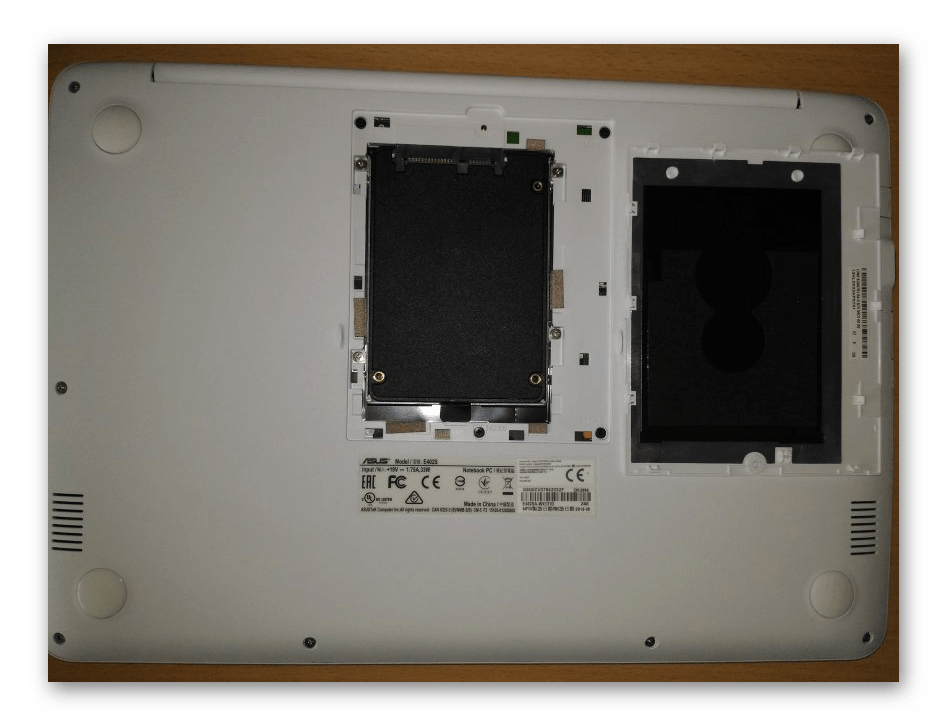
В конечном итоге, установив накопитель, останется только его надежно зафиксировать, а затем закрутить и корпус ноутбука.
Заключение
Теперь, руководствуясь этими небольшими инструкциями, вы с легкостью сможете разобраться с тем, как подключать диски не только к компьютеру, но и к ноутбуку. Как видите, делается это достаточно просто, а значит установить твердотельный накопитель сможет практически каждый.
Опишите, что у вас не получилось.
Наши специалисты постараются ответить максимально быстро.
Шаг первый. Перенос информации
Предлагаемый нами способ миграции ОС предусматривает копирование файлов с винчестера на твердотельный накопитель. Пока SSD будет размещаться снаружи компьютера или ноутбука — подключите его, применяя кабель USB–SATA
Если используете бокс, обратите внимание на установленный в корпус диод — после подключения он должен загореться или начать подмигивать
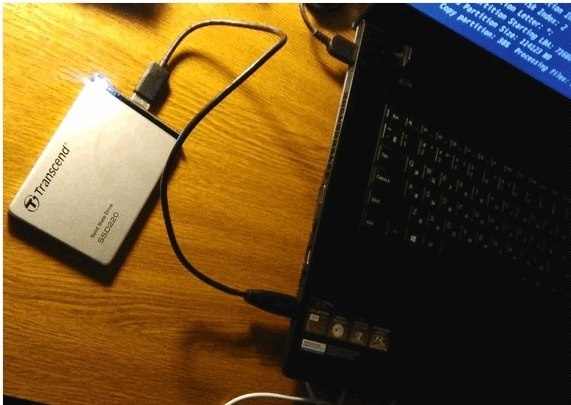
Копирование жёсткого диска на ССД выполняйте по алгоритму:
- Запустите приложение MiniTool Partition Wizard и проверьте, отображается ли новый накопитель в общем списке. В «Проводнике» неразмеченный носитель при этом может быть не виден.
- Кликните по кнопке Migrate OS to SSD, чтобы запустить копирование информации.
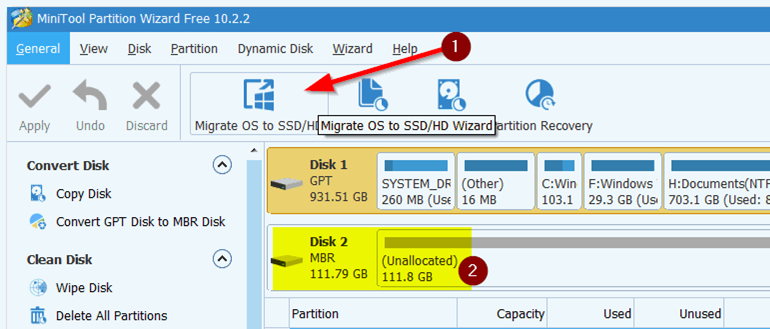
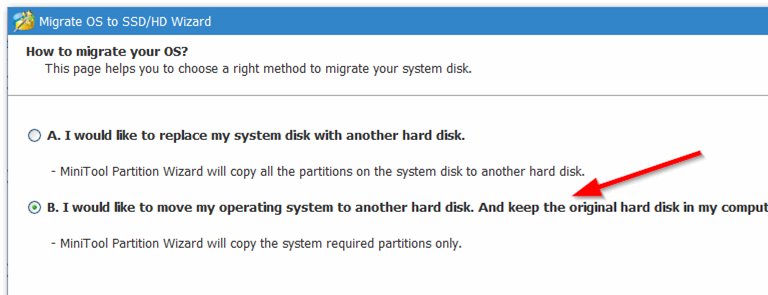
В диалоговом окне выберите второй вариант: I would like to move my operating system — так вы скопируете только системные данные, не загромождая новый носитель прочими файлами.
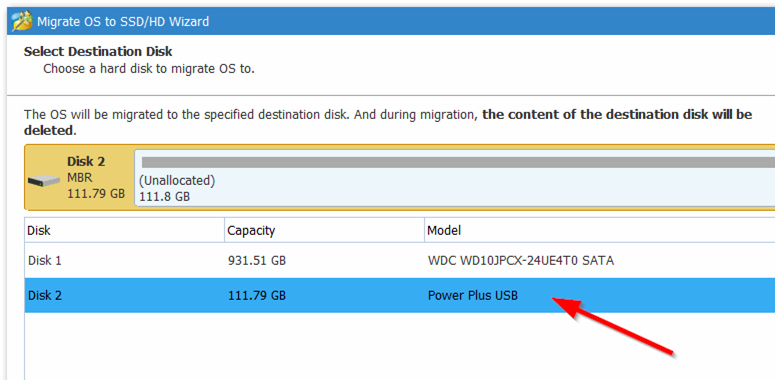
Программа для переноса Windows на SSD попросит вас указать целевой накопитель. Отметьте в списке свой твердотельный накопитель и щёлкните Next.
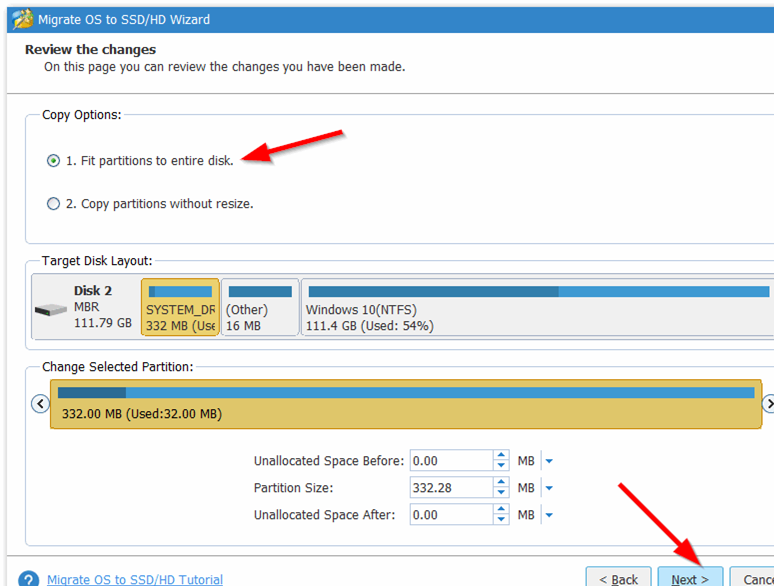
Разрешите приложению подогнать размер раздела под текущий диск — выберите вариант Fit partitions.
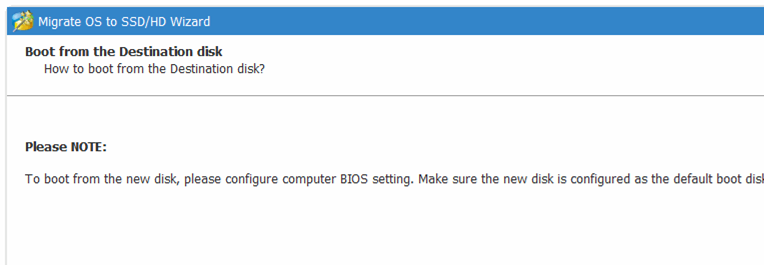
Согласитесь с прочими предупреждениями программы.
Кликните по галочке Apply, примите прочие предложения программы — и начинайте копирование.
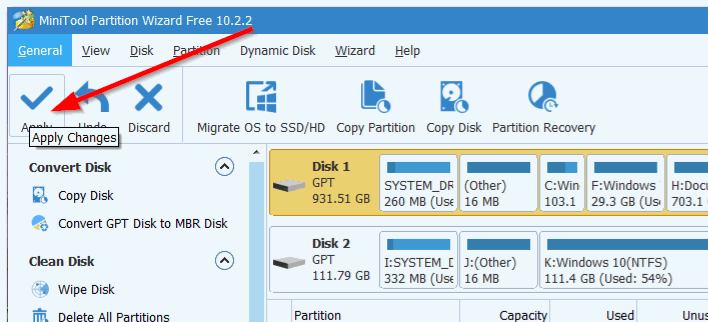
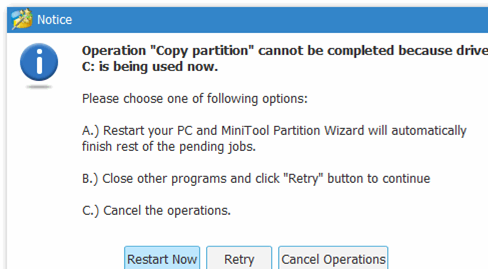
Перенос Windows с HDD на SSD диск займёт довольно продолжительное время. Прерывать его или, тем более, отсоединять накопитель до завершения операции нельзя. По предложению приложения выполните перезагрузку, щёлкнув Restart Now.
Как подключить SSD и HDD одновременно на компьютере
Для тех, кому необходимо больше места на компьютере или хотят разделить пространство на подсистемы, могут воспользоваться возможностью подключить жёсткий диск и наладить совместную работу с твердотельным накопителем.
Давайте разберёмся, как подключить SSD и HDD одновременно на компьютер и ноутбук. С персональным компьютером всё довольно просто, ведь там есть дополнительные слоты для этого. Необходим только разобраться с настройкой в системе БИОС:
- Если вы хотите установить операционную систему на SSD при других подключённых дисках HDD, то в настройках необходимо первым установить именно твердотельный накопитель, а затем подключить внешнее USB устройство и начать процесс установки.
- Если вы хотите, чтобы операционная система находилась на HDD диске, то поставьте его первым в списке загрузки.
Для переноса операционной системы из установленного жёсткого диска на твердотельный накопитель нужно воспользоваться специальными программами, которые в сети есть в бесплатных и платных вариациях.
Файл подкачки
Говоря, правильная настройка системы window’s 10 — под твердотельный ssd – диск, зачастую речь идет об отключении файла подкачки, но так ли это? Все забывают для чего это нужно, так если речь идет о оптимизации служб в фоном режиме – то конечно, это не требуется, но существует ПО, которое может выдать ошибку, если файл подкачки будет отключен – часто используемые Adobe Photoshop к примеру, да и другие продукты данного семейства, и кстати, так сберегаем резервы нашего ссд’шника. Поэтому корректным будет войти в настройки и установить нужные нам галочки.
«Панель_управления» → «Дополнительные_параметры_системы» → «Дополнительно» → «Параметры» → вкладка «Дополнительно» → «Изменить» → должна стоять галочка «Автоматически_выбирать_объем файла_подкачки» → OK.
Варианты установки SSD накопителя
Существует четыре метода установки твердотельника в лэптоп:
1. Самый простой метод — вынуть жесткий диск, а solid drive подключить вместо него
Важно заранее позаботиться о том, чтобы перенести все файлы, которые хранятся на HDD, на другой носитель
Совет: если нужен твердотельник для игр, подойдет объемная модель, способная выдерживать большую нагрузку. Двухтерабайтный 860 QVO — как раз такой.
2.Разместить SSD на место классического винчестера, но превратить жесткий носитель во внешнее хранилище с помощью бокса с USB.
3. Заменить ССД оптический привод. Здесь нужна коробка-переходник. Пользователю надо вставить туда SSD, вынуть ОП, а затем поместить коробку с ССД на его место. Метод не подойдет тем, кто пользуется оптическим приводом, и тем, у кого его нет.
Примечание: при покупке такой коробки следует учитывать ее толщину. Она должна совпадать с параметрами ОП. Посмотреть, какой толщины установлен привод, можно, вынув его и измерив сантиметром. Еще вариант — задать в поисковик точное название дисковода, чтоб посмотреть его параметры.
4. Поставить твердотельник на место жесткого накопителя, а винт уже ставить вместо ОП с помощью коробки, которая была описана в предыдущем способе.
Рекомендация: если SSD нужен в качестве системного диска, большой объем — не обязательное условие. Достаточно и модели до 256 гигабайт, к примеру, A400 240GB.
Полезно: Как проверить состояние SSD диска в Windows и Mac — 10 программ для мониторинга
Подключение SSD диск к компьютеру » PCmodern.ru
Подключение накопителя
- Отключаем системный блок от сети.
- Снимаем боковую крышку.
- Устанавливаем SSD в слот для дисков. Если подходящей полки нет, используем салазки для увеличения объёма устройства или другой способ крепления.
- Вставляем накопитель вместе с адаптером и прикручиваем его к системному блоку.
- Находим кабели для подключения SSD. Большой кабель отвечает за питание диска, маленький, как мы уже разобрались — за передачу данных.Для подключения SSD требуется два кабеля.
- Большой кабель идёт из блока питания. Кабель SATA необходимо вставить в соответствующий слот на материнской плате.Находим на материнской плате разъём SATA и подключаем к нему SSD.
Стоит ли устанавливать SSD в компьютер или ноутбук
Чтобы выбрать ssd диск, который будет Вам подходить, руководствуйтесь некоторыми правилами. Объем и цена устройства – основные показатели при выборе для многих покупателей. Слишком большой объем не нужен в том случае, если Вы не собираетесь устанавливать игры на ssd. Реально необходимое пространство – это столько, сколько в настоящее время занимают Ваши системные файлы на харде. Редко эта цифра превышает 120 Гб. Цена на жесткий диск ssd такого объема составляет около 5000 руб.
Таким образом, замена типа жесткого диска – недешевая процедура
Подумайте, необходима ли она Вам. При установке на такой накопитель операционной системы, скорость ее работы и отклика значительно повышается. Однако, если компьютер используется не слишком активно и непрофессионально, Вы можете и не заметить результатов такого апгрейда.
ПОСМОТРЕТЬ ВИДЕО










