Топ программ для создания виньеток
Содержание:
- Виньетирование в художественной фотографии
- Создаем виньетки с помощью затемнения основы снимка
- Способ 5
- Способ 7
- Возможности устранения виньетирования
- Метод 2: размываем фон
- Виньетирование кадра
- Как фотографировать на виньетку
- Использование слоя со сплошным цветом
- Виньетирование — что это такое в фотографии
- ТИПЫ И ПРИЧИНЫ ВИНЬЕТИРОВАНИЯ
- С помощью инструмента Радиальный фильтр
- Canva
- Movavi
Виньетирование в художественной фотографии
В большинстве случаев эффект потемнения по периферии фотографии рассматривается как дефект. Вместе с тем имеются сюжеты, когда это может выглядеть вполне уместным
Например, при портретной съёмке, потемнение по краям снимка позволяет привлечь внимание зрителей на самой важной части кадра – на лице. При этом потемнение по градиенту может придать фотографии загадочный и мистический оттенок. На фотографиях, где сняты семейные мероприятия или корпоративный отдых, виньетирование так же можно использовать как инструмент привлечения внимания к доминирующей части снимка
На фотографиях, где сняты семейные мероприятия или корпоративный отдых, виньетирование так же можно использовать как инструмент привлечения внимания к доминирующей части снимка.
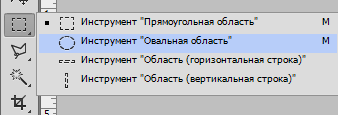
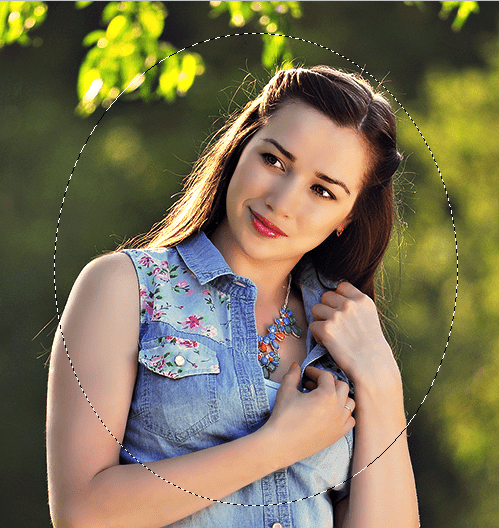
Бывает, что центральная часть фотографии очень интересна, а снять картинку, так как хочется, не получается из-за обилия второстепенных фоновых объектов. Они могут сильно мешать или полностью портить кадр. В этом случае лишние объекты приходится удалять, что довольно сложно, или затемнять, что можно сделать в фоторедакторе. Программа Photoshop позволяет выполнить эту процедуру быстро и большим количеством опций. Нужная фотография загружается в программу. Выбирается инструмент выделения «Овальная область». На снимке, перемещая зону, ограниченную пунктирной линией, выбирается размер будущего затемнения. Далее следует выбрать растушёвку, чтобы максимально сгладить переходы.
Это выполняется последовательным выполнением следующих операций: «Выделение» — «Модификация» — «Растушёвка». Величина параметра подбирается опытным путём, так как для фотографий, отличающихся разрешением, эффект будет разным. Далее нужно поменять активную зону, находящуюся внутри овала, на внешнюю часть, так как именно она будет затемняться. Для этого включается функция «Инверсия». Далее открывается вкладка «Слои» и выбирается пункт «Новый корректирующий слой». На нём выбирается строка «Кривые». В окне появится график в виде прямой линии. При перемещении центральной части линии вправо-вниз заданная область будет затемняться. Оперируя перемещением кривой с помощью мыши, можно добиться оптимального результата.
Создаем виньетки с помощью затемнения основы снимка
Запускаем программу Adobe Photoshop, открываем там снимок, предназначенный для обработки.
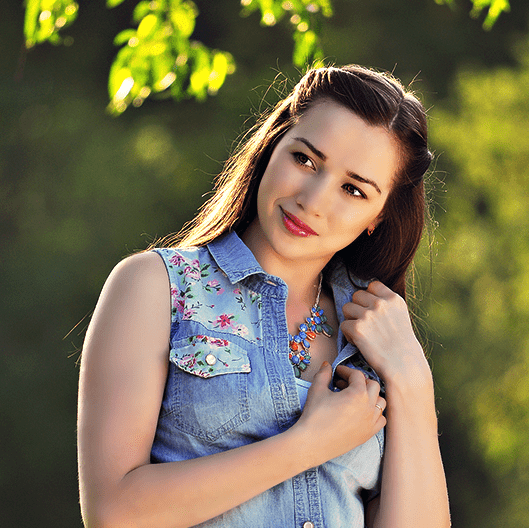
Нам понадобится инструмент «Овальная область», используем его, чтобы создать выделение овального типа возле элемента фотоснимка, где планируется сделать акцент рассеивающим светом.
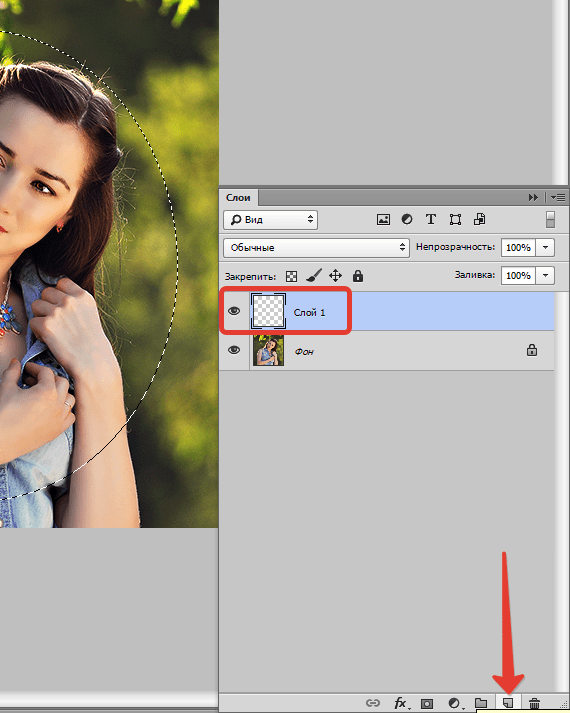
Используем инструмент «Создать новый слой», он находится внизу окна управления слоями.
Используем клавишу ALT и одновременно кликаем по значку «Добавить маску».
После всех этих шагов появится маска овального типа, которая залита черным оттенком. Главное, не забывайте, что клавишу и значок нужно нажимать одновременно. Иначе у вас не получится создать маску.
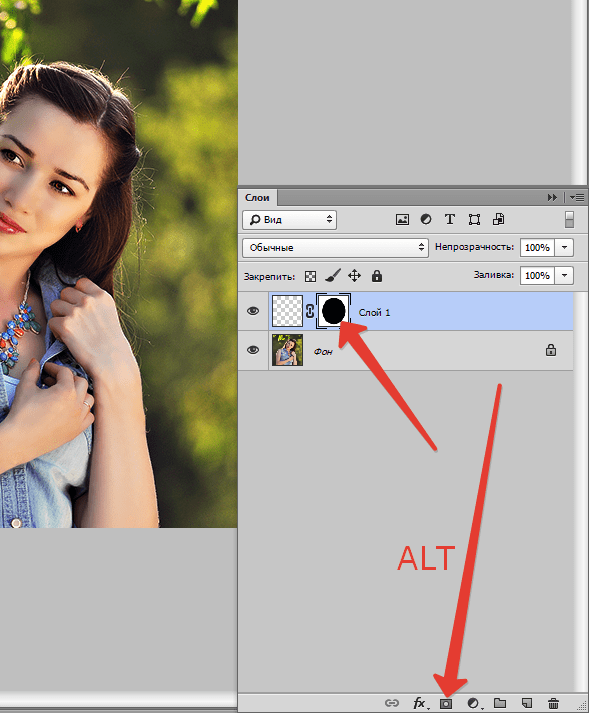
Открыв список слоев, выберите тот, которой только что создали.
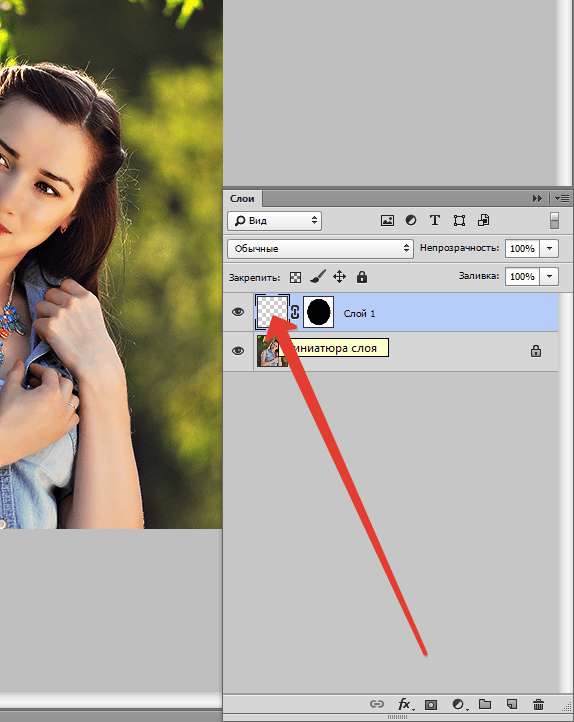
Для выбора оттенка переднего фона изображения нажмите на клавиатуре клавишу D, выбрав черный тон.
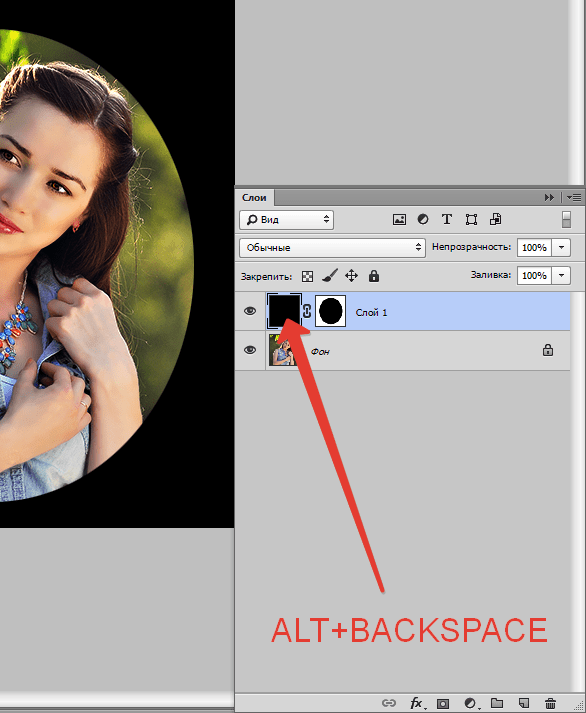
Далее, используя комбинацию ALT + Backspace, заливаем слой черным тоном.
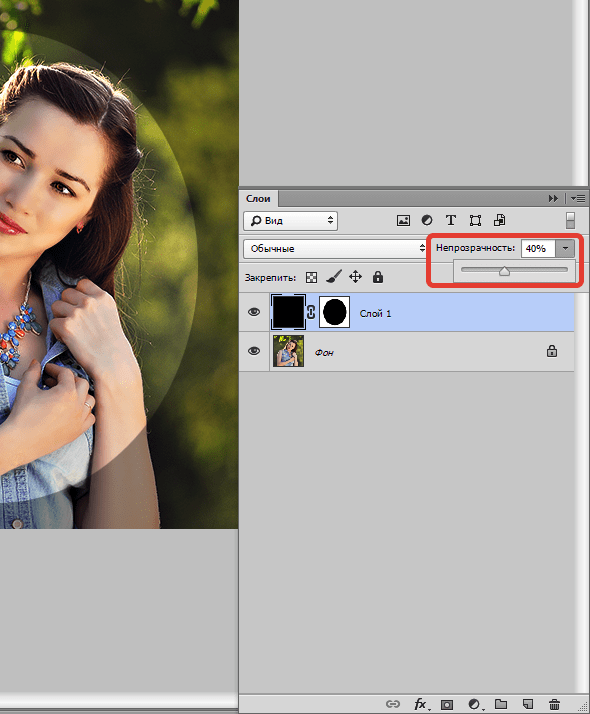
Необходимо задать показатель прозрачности фона, выберите значение 40 %. В результате всех ваших действий вокруг нужного вам элемента снимка должен появиться четкий овальный контур. Остальные элементы рисунка должны быть затемнены.
Также вам нужно будет затемненный фон размыть. В этом вам поможет меню: «Фильтр – Размытие — Размытие по Гауссу».
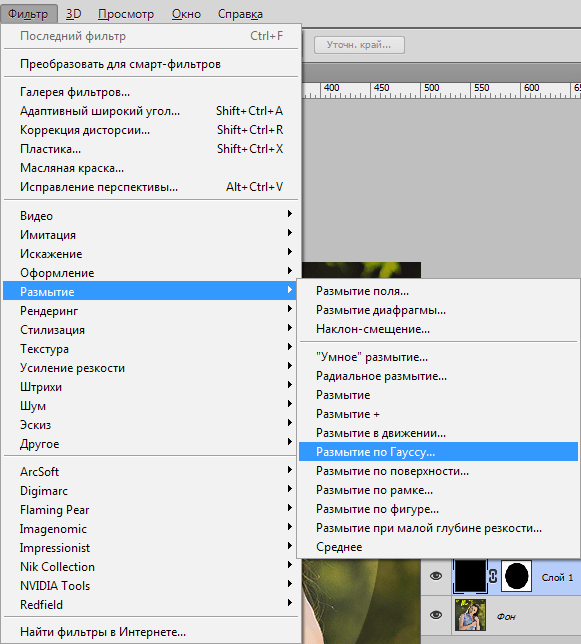
Для того чтобы подобрать идеальный диапазон размытия для затемненной области двигайте ползунок. Вам нужно достичь мягкой границы между выделенным фрагментом и затемненным фоном. Когда нужный вам результат достигнут — жмите «Ок».

Что вы получите по итогам проделанной работы? Центральный элемент снимка, на котором вам нужно акцентировать внимание будет освещен рассеянным светом. Когда Вы будете печатать обработанный снимок, Вас может настигнуть такая проблема: виньетка представляет собой некоторое количество овалов разнообразных оттенков
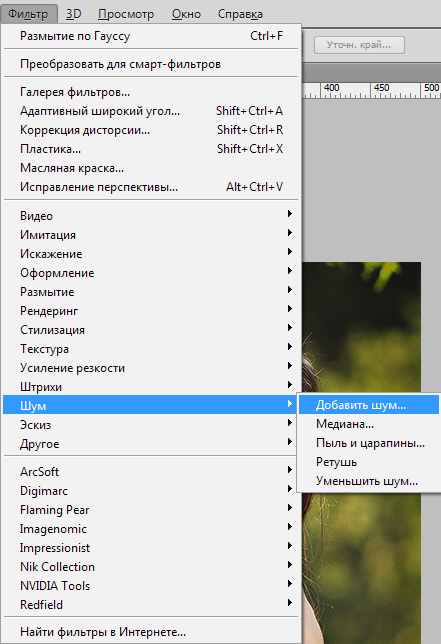
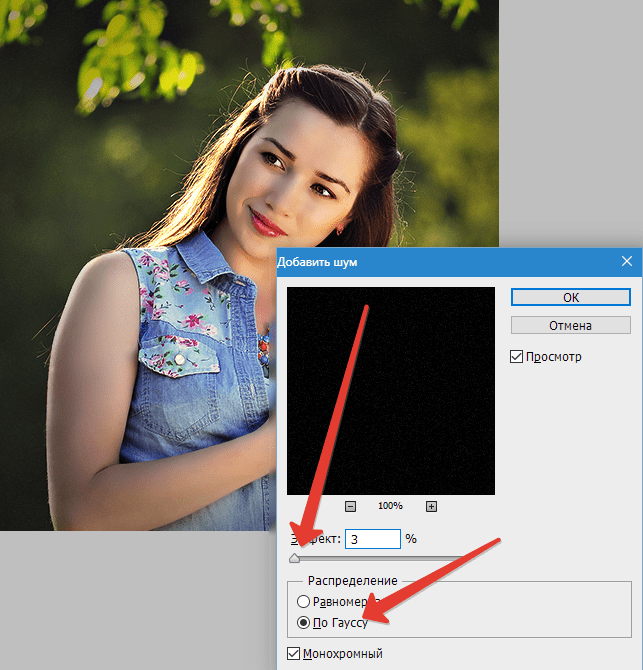
Для того, чтобы этого не произошло, используйте меню программы: «Фильтр — Шум — Добавить шум». Размер шума задаем в пределах 3%, размытие необходимо выбрать «По Гауссу» — все готово, жмем «Ок»
Когда Вы будете печатать обработанный снимок, Вас может настигнуть такая проблема: виньетка представляет собой некоторое количество овалов разнообразных оттенков. Для того, чтобы этого не произошло, используйте меню программы: «Фильтр — Шум — Добавить шум». Размер шума задаем в пределах 3%, размытие необходимо выбрать «По Гауссу» — все готово, жмем «Ок».
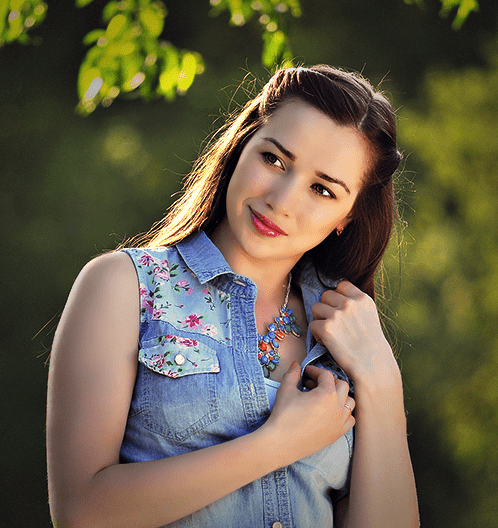
Оцените свои труды.
Способ 5
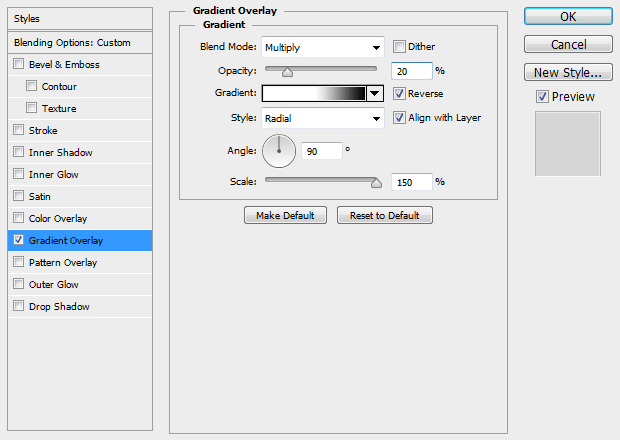
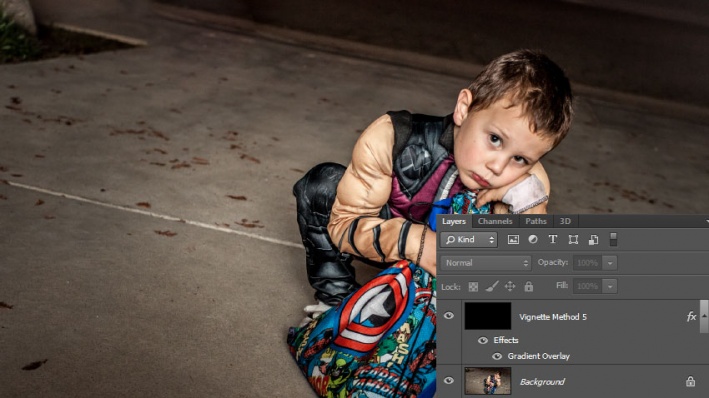
Создайте новый слой (Ctrl + Shift + N) и залейте (Alt + Delete) его черным цветом. Установите значение Заливка (Fill) на 0%.
Теперь дважды кликните левой кнопкой мыши по слою, чтобы открыть окно Стиль слоя (Layer Style).
Примените стиль Наложение градиента (Gradient Overlay) со следующими настройками:
— режим наложения Умножение (Multiply)
— снимите галочку Размыть (Dither)
— Непрозрачность (Opacity): 20%
градиент от белого к черному цвету
— поставьте галочку Обратить (Reverse) и Сглаживание (Anti-aliased)
— Стиль (Style): Радиальный (Radial)
— поставьте галочку Выровнять со слоем (Align with Layer)
— Угол (Angle): 90
— Масштаб (Scale): 150%:
Способ 7
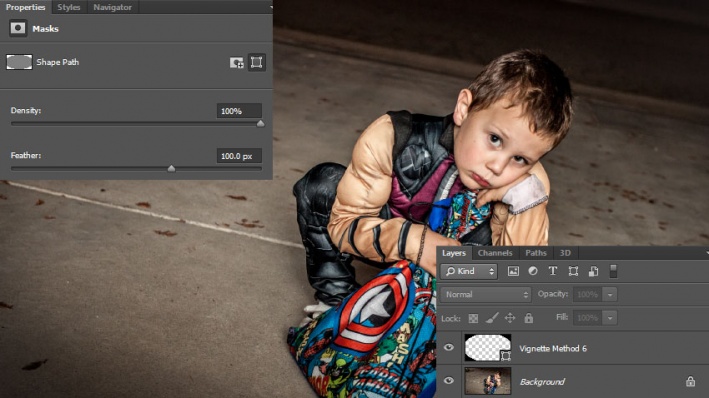
Нажмите Ctrl + Т, чтобы перейти в режим Трансформирования (Free Transform mode), теперь зажмите клавиши Alt + Shift и немного растяните эллипс так, чтобы его края немного выступали за границы холста. Нажмите Ввод, чтобы применить трансформацию.
При активном Инструменте Эллипс — Ellipse Tool (U) откройте панель Свойств (Properties) и установите Растушевку (Feather) где-то 100 пикселей. Затем уменьшите Непрозрачность (Opacity) до 50% на панели Слои (Layers).
Этот метод немного более сложен и занимает больше времени, но он и более гибкий. Вы можете изменить цвет, интенсивность, мягкость, размер, форму и расположение вашей виньетки в любое время.
Вы также можете создавать виньетки, используя другие векторные фигуры.
Возможности устранения виньетирования
Для того чтобы уменьшить в фотоаппарате возможность появления потемнения на краях кадра, при съёмке, можно воспользоваться следующими советами:
- Фотографировать с большими значениями диафрагмы;
- Не использовать максимальное увеличение телеобъективов;
- Применять на фотоаппарате бленды и фильтры с низкими бортиками;
- Переходить на более качественную оптику;
- Работать объективами с фиксированным фокусом.
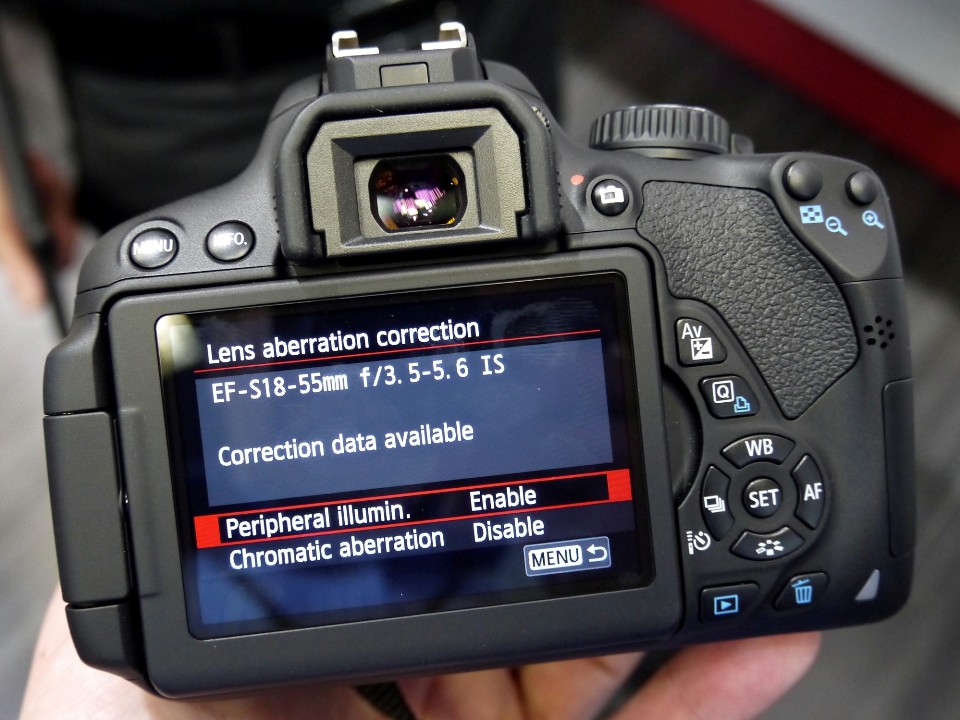
Некоторые фотокамеры допускают устранение нежелательного эффекта встроенными средствами. Система коррекции имеется у фотокамер Nikon и Canon. В Canon она называется «Контроль периферийного освещения». Опция фотоаппарата позволяет корректировать потемнение периферийных областей снимка в зависимости от типа применяемого объектива. Для того чтобы эта функция заработала она должна распознать марку оптической системы фотоаппарата.
 Если на фотографии имеет место эффект виньетирования, то для его устранения можно воспользоваться возможностями фоторедакторов. В Photoshop CS5 процедура обработки фотографии будет выглядеть следующим образом. Нужно загрузить в редактор требуемый снимок, открыть вкладку «Фильтр» и выбрать пункт «Коррекция дисторсии». Эта функция включается так же сочетанием клавиш «Sift + Ctrl + R». Устранение виньетки выполняется в двух режимах. Это «Автоматическая коррекция» и «Заказная». В авторежиме нужно в соответствующие графы вписать данные о производителе фотокамеры, её модели и марке объектива.
Если в графах этих данных нет, то указывается «Все». Далее алгоритм редактора устранит потемнение на краях кадра. Если Режим автоматической коррекции не помог, то нужно открыть вкладку «Заказная». На открывшейся вкладке найти пункт «Виньетка». Там находятся два горизонтальных регулятора «Эффект» и «Средняя точка». Перемещая ползунок «Эффект» нужно добиться уменьшение потемнения на краях кадра. Ползунком «Средняя точка» регулируется уровень потемнения от центра к краям снимка.
Устранить эффект потемнения по краям снимка можно применив плагин Camera RAW от Adobe. Здесь так же имеются ручной и встроенный режим коррекции. Вся работа выполняется в модуле «Lens Corrections». Открывается «Enable Lens Profile Corrections», в который из фотофайла, загружаются данные об изготовителе фотокамеры и объектива. Если данные не получены, их следует ввести вручную. После этого выполняется коррекция снимка и удаление нежелательного эффекта. Если операция вышла неудачной нужно открыть режим «Manual» и, используя движки «Amount» и «Midpoint», провести ручную коррекцию потемнения на снимке.
Аналогичным способом можно убрать потемнение на краях фотографии в редакторе Lightroom. В редакторе открывается нужное изображение. Далее включается модуль «Обработка», а затем «Коррекция объектива». После включения пункта «Активировать профиль коррекции» начинается автоматическая обработка снимка. В ручном режиме (Manual) имеются стандартные ползунки «Величина» и «Средняя точка», которые работают, как и в других редакторах. Этот редактор удобен тем, что он позволяет производить групповую обработку фотографий, обрабатывая десятки снимков. Если эффект виньетирования выражен слишком сильно, то итоговый, после редактирования, кадр, может получиться неестественным по светам и теням.
Метод 2: размываем фон
Фон на нашем фото изначально размыт, однако, данный эффект можно слегка усилить. Вот, что мы делаем:
- Выделяем с помощью “Овальной области” часть снимка, которую хотим подчеркнуть.
- Правой кнопкой мыши щелкаем любому месту на холсте и в открывшемся контекстном меню выбираем пункт “Инверсия выделенной области”.
- Теперь выделены все области за пределами овала.
- Жмем сочетание клавиш Ctrl+J, чтобы скопировать выделение на новый слой.
- Идем в меню “Фильтр” и выбираем “Размытие по Гауссу”.
- Выставляем подходящее значение “Радиуса” и щелкаем OK.
- Устанавливаем процент “Непрозрачность” слоя – на наше усмотрение. Че выше значение, тем сильнее эффект от примененного фильтра.
- Все готово, можем оценить результаты наших трудов.
Виньетирование кадра
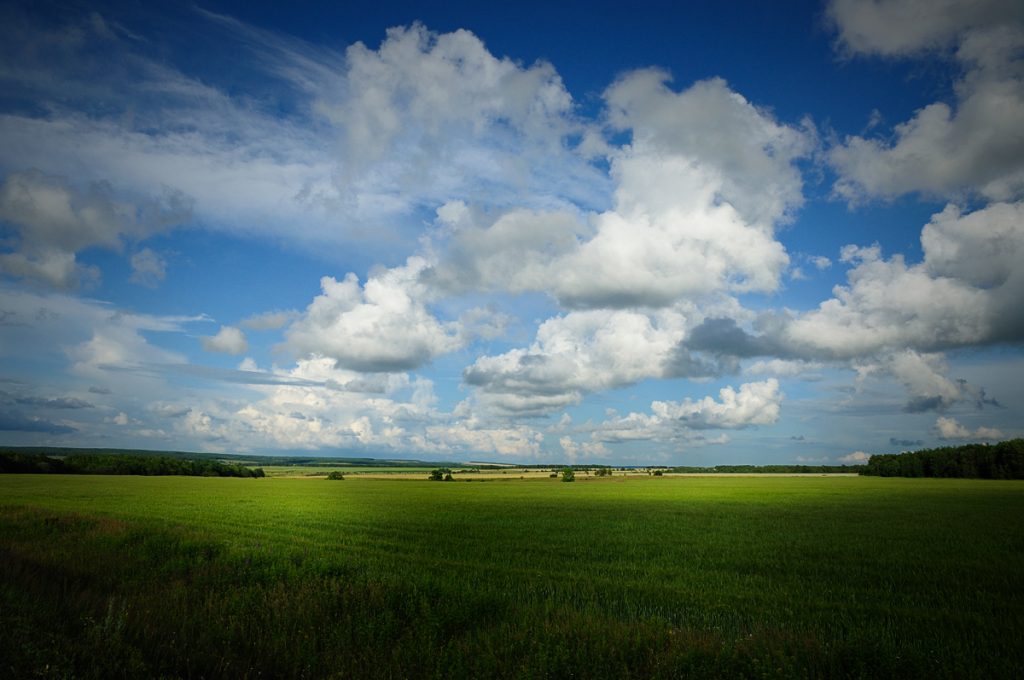 Эффект виньетирования на фотографии проявляется как градиентное уменьшение яркости от центра к периферии снимка. На некоторых фотографиях такое потемнение проявляется постепенно, но отдельные снимки отличает резкое и контрастное падение уровня яркости. Иногда тёмными могут быть только уголки кадра. Часто этот эффект зависит от фотоаппарата. Это происходит при установке на фотоаппарат неподходящих объективов или использовании внешних приспособлений на объективе фотоаппарата. Виньетирование чаще проявляется на следующих типах объективов:
- Оптика с большим углом обзора;
- Системы с высокой светосилой;
- Телеобъективы.
Эффект потемнения снимка по периферии всегда проявляется, когда объектив, предназначенный для установки на фотокамеру с уменьшенным датчиком типа APS-C, ставится на фотоаппарат со светочувствительным элементом полного размера. При детальном изучении фотографии может использоваться такая характеристика снимка, как коэффициент виньетирования, но в обычной практике этот параметр не используется.
Как фотографировать на виньетку
Немного иначе нужно подходить к съемке детей в садике или школе. Как правило, групповые снимки украшают дополнительными рамочками и вензелями.
Важно! При портретной съемке акцент делают на лице человека
Поэтому нужно уделить внимание правильному построению кадра
Родители детей не представляют, что такое виньетка в фотографии на выпускной альбом. Под этим понимают фотоколлаж, который собирает несколько снимков на цветном фоне. Каждый можно подписать и дополнительно выделить.
Человек должен представлять, как фотографировать на виньетку, иначе результат будет плохим. Нельзя снимать фронтально, так как это исказит кадр. Модель должна сидеть или стоять в пол-оборота к фотографу. Лицо должно быть немного наклонено и желательна улыбка.
Цветовое оформление виньеток может быть разным
Важно, чтобы оно сочеталось с одеждой моделей. Обязательно нужно делать не меньше трех дублей
Это нужно на случай, если какой-то кадр выйдет неудачно. Необходимо контролировать качество снимков на цифровом мониторе, чтобы оперативно исправить дефекты освещения
Обязательно нужно делать не меньше трех дублей. Это нужно на случай, если какой-то кадр выйдет неудачно. Необходимо контролировать качество снимков на цифровом мониторе, чтобы оперативно исправить дефекты освещения.
Обратите внимание! Моделей лучше посадить на стул без спинки. Если такого не удастся найти, то фотографировать стоит так, чтобы не было видно спинки
Начинающему фотографу сперва рекомендуется потренироваться. Это позволит ему лучше понять особенности школьных и детсадовских съемок
Важно в процессе просить модель принимать разные позы. После на компьютере можно будет заметить слабые стороны снимков
Сделать виньетки на готовых фотографиях легко с помощью графических редакторов. Достаточно подобрать подходящие шаблоны и совместить их со снимками.
Виньетирование позволяет сделать фотографию необычной. Такой прием подходит для случаев, когда важен акцент на деталях. Его используют при предметной или портретной съемке. Иногда виньетка становится дефектом. Тогда у снимка появляется неестественное затемнение краев, что не делает фотографию красивой. В таком случае стоит прибегнуть в помощи графических редакторов. Со временем приходит опыт, и фотограф все меньше делает ошибок при съемках. На первых порах появление небольших дефектов неизбежно, и это нормально.
Использование слоя со сплошным цветом
Другой быстрый способ состоит в добавлении сплошного цвета. Этот метод более экспериментален, так как изменить цвета одним щелчком инструмента Пипетка очень просто.

Сплошной цвет разместится поверх вашего изображения, таким образом вы увидите прямоугольник определенного цвета. Теперь нужно применить маску слоя и приступить к удалению цвета, начиная от центра и двигаясь к краям. Еще раз, используйте большую мягкую черную кисть для удаления цвета. Если вы используете такой вид виньетирования, как на двух приведенных ниже изображениях, то это должно быть осознанно, так как оно совершенно не придает изображению естественного вида. Это подходит для скрапбукинга или других особых целей, но это не тот вид изображения, который я бы отдала клиенту.

На изображении ниже виньетка была добавлена описанным методом сплошного цвета. Вы можете поэкспериментировать с режимами наложения, чтобы посмотреть, что выглядит лучше.

Это было сделано с помощью сплошного цвета, как и выше, но использован режим наложения Затемнение основы.


К этому изображению применен черный цвет с маской и режим наложения Перекрытие с непрозрачностью 80%.
Вы можете также задать форму виньетки, используя инструмент Овальная форма. Он был применен для изображения ниже, создавая виньетку с жесткими краями. Задайте форму путем перетаскивания инструмента по изображению, и вы увидите мигающие точки вокруг созданной вами формы. Вам нужно инвертировать ее, используя комбинацию CMD/CNTRL + shift + I, таким образом будет выделена наружная часть формы и отмечена мигающим выделением (как показано ниже).

Нажмите на иконку сплошного цвета и выберите нужный цвет. Новый слой с вашей формой автоматически заполнится выбранным цветом. Выберите этот слой и поиграйте с режимами наложения и непрозрачностью. Ниже вы увидите, как выглядят режимы наложения Разделить, Затемнение основы и Перекрытие.

Режим наложения Затемнение основы

Режим наложения Разделить

Режим наложения Перекрытие
Вы захотите растушевать маску на цветном слое или смешать края вручную с помощью кисти таким образом, чтобы края виньетирования не были четкими и видимыми. Я оставила это в таком виде, чтобы продемонстрировать, что делает слой с виньетированием.
Ниже приведено финальное изображение только с оттенком виньетирования по краям для того, чтобы уменьшить яркость сцены.

Я надеюсь, что эта статья дала вам несколько новых идей того, как улучшить свои фотографии с помощью виньетирования.
Перевод: Татьяна Сапрыкина
Виньетирование — что это такое в фотографии
Термин произошел от французского слова «Vignette». Так называли рамку, которая закрывала изображение по краям. В книгах с ее помощью декорировали страницы, позже такой эффект стали использовать для портретных фотографий.
В формате RAW можно корректировать фотографию. Это позволят усилить или ослабить эффект
Важно! Этот прием позволил сделать акцент на лице человека. Размытые и затемненные края придавали особую художественность портрету
Изображение можно откорректировать в графических редакторах. Тогда получится сделать не затемнение краев, а их осветление. В условиях съемки виньетирование достигается за счет использования широкоугольных объективов.
Виньетка: дефект или творческий прием?
Начинающие фотографы могут даже не догадываться про виньетирование, что это такое и нужно ли его делать. В разных ситуациях это может быть как красивым способом обработки, так и серьезным недостатком снимка.
Виньетка хорошо смотрится в портретной съемке
Этот прием позволяет акцентировать внимание на модели, затемнение краев позволяет отвлечь внимание от фона. Подобная рамка хорошо смотрится в разных сюжетных фотографиях, где нужно выделить объект
Не все знают, что такое виньетка и как она работает. С помощью этого эффекта можно скрыть небольшие недостатки изображения. Для этого достаточно поиграть с яркостью и выделить нужные детали снимка.
Важно не перестараться с созданием эффекта, иначе затемненные углы превратятся в траурную рамку
Иногда это дефект снимка, который нужно убрать. Некрасиво такой прием смотрится на пейзажных фотографиях. Стоит представить чистое небо с белыми облаками и темные края — такое фото определенно нелепо смотрится.
К сведению! Подобный дефект получается, когда диафрагма открыта и объектив оснащен светосильными линзами. Иногда этому способствуют светофильтры и защитные линзы.
Многие современные фотокамеры оснащены автоматическими средствами коррекции. В таком случае можно сразу убрать нежелательный эффект.
ТИПЫ И ПРИЧИНЫ ВИНЬЕТИРОВАНИЯ
Виньетирование можно отнести к двум основным категориям:
1. Физическое виньетирование. Зачастую не просто скорректировать, в тяжелых случаях помогает использование штампа в ФШ или кадрирование. Проявляется на фото, как сильное, резкое затемнение — как правило, только по углам изображения. Причиной может быть использование нескольких фильтров, бленды (в особенности, не оригинальной) или других объектов физического блокирования света по краям изображения.
2. Внутреннее виньетирование*. Обычно его не так сложно исправить. Проявляется, как постепенное (градиентное) и зачастую малозаметное затемнение от центра изображения к краям. Причины следует искать в настройках вашего объектива и камеры. Как правило, наиболее очевидными причинами становятся: открытая диафрагма, использование зум-оптики и широкоугольных объективов, при фокусировке на удаленных объектах. Цифровые зеркальные фотоаппараты с кропнутой матрицей менее восприимчивы к проявлению виньетирования, в отличие от полнокадровых.
Эффект внутреннего виньетирования чаще всего заметен при использовании полнокадрового фотоаппарата в паре с бюджетной оптикой. Для полнокадровых цифровых фотоаппаратов Nikon эффект виньетирования в большей или меньшей степени проявляется всегда, при использовании , которые предназначены для фотоаппаратов с кропнутой матрицей — конструкционно они проще, на их производство тратится меньше материалов, оттого и стоят примерно в полтора раза дешевле собратьев для полного кадра.
* Техническое примечание: Внутреннее виньетирование состоит из двух подкатегорий: оптическое и природное виньетирование. Первое может быть минимизировано путем закрытия диафрагмы объектива, а второе — не зависит от настроек объектива. Природное виньетирование неизбежно, если нет возможности использовать объектив с более длинным фокусным расстоянием (28 или 35 мм вместо 16 мм, к примеру), или специально разработанных корректирующих фильтров, которые задерживают световой поток от краев к центру изображения (такие фильтры для узкоформатных камер, привычных большинству из нас — большая редкость, в отличие от фотоаппаратов большого формата).
С помощью инструмента Радиальный фильтр
Светлую или темную виньетку можно добавить с помощью радиально фильтра. На панели настроек вы должны определить, где добавить виньетирование – в или за пределами радиуса, затем настроить экспонирование для осветления или затемнения виньетки (используя этот метод, вы даже можете применить размытие, уменьшить блики или изменить ее цвет – все с помощью ползунков). Это действительно очень удобная функция в ACR, так как она работает подобно маске слоя, хотя с помощью этого инструмента вы не сможете сделать тонкую настройку, как в Photoshop.

Ниже приводится изображение с достаточно темным и тяжелым виньетированием. На мой взгляд, это слишком, и скорее отвлекает от изображения, чем улучшает его. Мне кажется, выглядит совершенно неправильно.

Ниже то же фото, но со светлой виньеткой, на мой взгляд фото также выглядит неправильно в данном варианте

В этом варианте, я думаю, виньетирование как раз то, что надо, оно улучшает первоначальный вид фотографии, что и было моей целью.

Canva
Canva – удобный онлайн-сервис, с помощью которого легко и быстро обрабатываются фотографии. Главное преимущество проекта – доступностью.
После перехода на ресурс новые пользователи в обязательном порядке проходят регистрацию. Для авторизации потребуется указать свой электронный адрес, а также цель использования проекта.
Внимание! Единственное условия для работы – это доступ в интернет. Ничего не нужно устанавливать и скачивать.. Чтобы работать с программой для создания виньеток, пользователю нужно просто загрузить свою фотографию (или несколько при создании коллажа), а далее выбирать нужный эффект в соответствующем пункте меню
Чтобы работать с программой для создания виньеток, пользователю нужно просто загрузить свою фотографию (или несколько при создании коллажа), а далее выбирать нужный эффект в соответствующем пункте меню.
Интерфейс Canva прост, поэтому с управлением справится даже начинающий пользователь. Все кнопки для работы расположены на панели.
В меню «Настроить» расположены ручные параметры, в том числе и «Виньетка», с помощью которой можно размыть и затемнить фон.
Опция «Виньетирование» позволяет не только затемнить края, акцентировав внимание на центральной части изображения. С помощью инструмента достигают эффекта мрачности, старины
У сервиса также есть дополнительная платная подписка. Она существенно расширяет возможности онлайн-редактора. После ее оформления пользователю становятся доступны возможности: экспорта фото с прозрачным фоном, изменения размеров дизайна, создания анимированных изображений.
Movavi
Фоторедактор Movavi также предоставляет пользователям большой набор инструментов. С помощью многочисленных инструментов можно улучшить качество изображения, а также добавить ряд эффектов для достижения конкретной цели.
Чтобы сделать фотографию с эффектом виньетки, выполняю следующую инструкцию:
- Открывают фотографии. Для этого перетаскивают ее в рабочее окно или кликают по команде «Открыть файл».
- Во вкладке «Эффекты» выбирают команду «Виньетка».
- Пользователю будут представлены варианты эффекта. Они отличаются геометрической формой, затемнением или осветлением краев.
- После выбора готового шаблона проводят корректировку (интенсивность и силу каждого параметра настраивают при необходимости вручную), нажимают «Применить».
Остается только сохранить готовый файл. Дальше с ним можно работать на свое усмотрение.
Справка! В фоторедакторе предусмотрена возможность «До/После». Она позволяет сравнить оригинал изображения с тем, что получилось после обработки.
Достоинства приложения Movavi:
- русский интерфейс;
- огромный выбор инструментов для обработки фотографий;
- простые инструменты, которые помогают реализовать сложную ретушь;
- возможность увеличивать размер фото, но при этом сохраняется первоначальное качество;
- программа для создания виньеток позволяет работать с частью изображения.
Что касается недостатков, то среди них:
- при работе с изображениями, превышающими размер 6000х8000 нет гарантии корректной работы;
- платные опции.
Movavi Picverse поможет быстро улучшить фотографии: сделаете их ярче и четче, обрежете для публикации в соцсетях, удалите лишние объекты и даже замените фон. Обрабатывайте снимки вручную или используйте автоматические функции. Благодаря нейросетям Picverse обрабатывает изображения быстрее других программ.










