Как удалить страницу вконтакте
Содержание:
- Удаление страницы ВКонтакте и ее восстановление
- Важно знать
- Удаляем аккаунт в ВКонтакте, к которому есть доступ
- Как пошагово удалить страницу ВК, используя смартфон?
- Способ 2: временная заморозка аккаунта
- Как удалить ВКонтакте через телефон
- Можно ли восстановить после удаления?
- Полное изменение профиля
- Как удалить аккаунт ВК, без компьютера
- Обращение в службу поддержки
- Как это работает
- Способ №1: активация опции «удалить»
- Как удалить аккаунт ВКонтакте с телефона через приложение
- Как удалить страницу, если к ней нет доступа
- Удаляем свою страницу со смартфона
Удаление страницы ВКонтакте и ее восстановление
Удалить страницу ВКонтакте достаточно просто:
- С левой стороны на сайте социальной сети vk.com откройте пункт «Мои настройки».
- В самом низу появившейся страницы вы увидите надпись «Вы можете удалить свою страницу».
- В списке выберите причину удаления: данная информация будет отображена в ленте друзей.
- Можно снять галочку и не отображать удаление своей страницы в ленте.
- Если причину не указать, появится запись от вашего имени «пользователь молча удалил свою страницу».
Для восстановления удаленной страницы ВК:
Я удалила страничку ВК и создала новую на этот же номер телефона! Сейчас удалила новую, а на старую зайти не могу! Можно ли вернуть страничку?
В таких случаях, к сожалению, вам не поможет ни один из способов восстановления, о которых я писал выше. Вам придется создавать еще один аккаунт с нуля, добавляя друзей. Если нужно прочесть старую переписку, попробуйте поискать продублированные письма на электронной почте. Также советую обратиться в техподдержку ВКонтакте, объяснив причину.
Я удалила свою страничку и не могу восстановить, так как не помню пароль вк. Пыталась самостоятельно восстановить, но мне предлагают выслать код на телефон, привязанный к странице, которой я давно не пользуюсь.
Для восстановления вы можете, для начала, вернуть себе старый номер телефона. Обратитесь к мобильному оператору, с которым вы заключали договор.
Второй вариант — связаться напрямую со службой поддержки ВК, детально пояснив им ситуацию с телефоном и проч. Они смогут вам помочь, для чего может понадобиться ваш паспорт.
Я удалил страницу ВК. Как ее восстановить, если не знаешь старый пароль? Или создать новую страницу на этот же номер?
Восстановите пароль аккаунта ВКонтакте на свою почту или телефон. Это стандартная процедура, ничего сложного в этой процедуре нет. Как вспомнить пароль от ВК или достать его из звездочек, читайте выше. Создать новую страничку вы сможете, но зачем?
Восстановление ВК аккаунта возможно в течение полугода. Поэтому, если вы хотите вернуть переписку, фотографии и другие данные – спешите сделать это, пока ваша страница доступна на сервере ВКонтакте. Процедура восстановления стандартная, читайте наше руководство.
Я не могу восстановить свой пароль в соцсети ВКонтакте. Все комбинации уже перепробовал, нечего не получается. Как вспомнить пароль?
1) Читаем статью о восстановлении пароля ВКонтакте (см. текст выше)
2) Если аккаунт не связан с номером телефона, следует обратиться к странице https://vk.com/restore?act=return_page
Проще всего обратиться в службу поддержки ВКонтакте с пояснением причины. Конечно, это нужно делать, если вашу страничку действительно взломали. Скорее всего, вас попросят прислать фотографии документов, подтверждающих вашу личность.
Важно знать
Но, перед тем, как перейти к способам по удалению странички в ВК, нужно будет уточнить пару моментов.
Первое, что необходимо будет знать – профиль будет удален полностью лишь через 210 дней. То есть, на протяжении всего срока, мобильный телефон и адрес электронной почты, который привязан к удаленному аккаунту, будет недоступен для новой регистрации профиля в соц. сети ВКонтакте.
Кроме этого, на протяжении всех 210 дней вы сможете без проблем восстановить удаленный аккаунт
Важно понимать, что сразу же после удаления аккаунта в ВК, вся информация о страничке станет недоступной для других пользователей.
Удаляем аккаунт в ВКонтакте, к которому есть доступ
Итак, вы решились по каким-то причинам удалить свою страницу в соцсети. Как правило, на этом этапе многие действуют решительно и хотят удалить свой профиль навсегда без возможности восстановления. Но спустя какое-то время проходит наплыв эмоций, и пользователи уже начинают ностальгировать по своей страничке и своим подпискам. Поэтому админы ВКонтакте оставляют за пользователем возможность восстановить свою страницу со всеми данными в течение 210 дней (чуть более полугода).
Увидев при удалении такое уведомление, некоторые начинают негодовать: «Я не собираюсь восстанавливать страницу, как мне удалить ее навсегда?!». Но такой возможности ВКонтакте не предоставляют, поскольку слишком часто люди меняют свое решение и требуют от соцсети вернуть им их фотографии и данные переписки.
В десктопной версии
Итак, чтобы удалить страницу с возможностью восстановления с компьютера, делайте так:
- Щелкните на верхней панели колокольчик уведомлений, а затем в выпадающем блоке откройте «Настройки».
- В правом сайдбаре перейдите в раздел «Общее».
- Пролистайте страницу до конца вниз. Там вы увидите строку «Вы можете удалить свою страницу».
- ВКонтакте попросит объяснить причину вашего решения, а также предложит оставить последнее сообщение для своих подписчиков. Если вы ничего не напишите здесь, то в ленте ваши друзья увидят такой пост от вас: «”Ваше Имя” молча удалил(а) страницу».
- Финальный шаг — жмем кнопку «Удалить страницу».
В мобильной версии
Чтобы удалить свой профиль на телефоне Android или iPhone, а также на планшетах, для начала придется войти в свой аккаунт в браузере. В мобильном приложении такой функции нет. Далее следуйте этим шагам:
- Зайдите в свой профиль, для этого введите логин и пароль. Если браузер будет рекомендовать войти в приложении – отказывайтесь.
- В верхнем правом углу тапните на пиктограмму меню (три горизонтальные черточки), затем откройте «Настройки» (значок шестеренки).
- Прокрутите страницу, и в самом низу вы увидите фразу «Вы можете удалить свою страницу» — перейдите по этой ссылке. Если не хотите долго разбираться в меню настроек вашего профиля, тогда просто перейдите по этому адресу.
- Укажите причину вашего желания попрощаться с ВКонтакте и оставьте ваш прощальный статус для друзей.
- Кликните на кнопку «Удалить страницу» для завершения процесса.
Ближайшие 7 месяцев на URL вашей страницы будет сохраняться ваше имя и такой текст: «Страница пользователя удалена. Информация недоступна».
По истечении срока восстановления страница переименуется в «DELETED», а сообщение будет выглядеть так: «Страница удалена, либо еще не создана».
Как пошагово удалить страницу ВК, используя смартфон?
Удаление вашей учетной записи со смартфона сильно напоминает инсталляцию её с ПК, с разницей в том, что удалять придётся просто в мобильном варианте ВК;
Вначале необходимо войти в свой профиль ВК, используя браузер, который установлен на телефоне;
- Далее, вводим свои логин с паролем;
- Затем, нужно войти в профиль вашей страницы, кликнуть по кнопочке, состоящей из 3 горизонтальных полосок слева в верхнем углу.
Откроется ниспадающее меню. В данном меню нам необходимо выбрать команду «Настройки». Для подтверждения перехода к настройкам, сервис возможно ещё раз попросит вас ввод пароля с логином;
В самом низу данного окошка находится команда, предлагающая вам произвести удаление своей страницы;
Затем, сервис поинтересуется, из-за чего вы удаляете свою страницу и предоставить вам перечень вариантов удаления. Если вы найдёте свой, вам достаточно будет поставить над данной причиной чикбокс. Если нет, впишите причину сами. Данный ответ нужен не вам, а администрации ВК;
- Ниже данных причин есть маленькая кнопочка «Рассказать друзьям». Над кнопкой уже стоит флажок. Если вам не нужно сообщать об удалении друзьям, флажок лучше удалить;
- Теперь нам остаётся тапнуть по синей кнопочке «Удалить страницу». Она тут же будет удалена.
2 метод, как удалить ВК страницу с телефона навсегда
- Нужно авторизоваться в данной соц. сети;
- Затем, входим в меню вашего аккаунта;
- Далее, выбираем вкладку «Помощь» с вопросом;
- Просматриваем вопросы, которые часто задают люди;
- В нижней части страницы нам нужно тапнуть по кнопочке «Написать в поддержку». Этой кнопочки может не быть. В этом случае мы выбираем или «Это не решает мою проблему», или «У меня ещё есть вопросы»;
- Когда начнете писать, попросите, чтобы администрация удалила ваш аккаунт. Поддержка может попросить вас доказать, что аккаунт действительно ваш. Ответ приходит примерно через 6 – 25 часов.
3 метод удаления аккаунта ВК
Он подходит тем пользователям, профили которых взломали. Также, он займёт прилично времени, если сравнить его применение с приведёнными выше:
- Итак, для этого, необходимо снова пройти регистрацию под другим логином. Желательно, чтобы новый аккаунт имел побольше общего с вашей взломанной страницей;
- Когда вы авторизуетесь в новой странице ВК, нужно войти во взломанную и тапнуть «Пожаловаться на пользователя»;
- Из перечня жалоб нужно найти «Оскорбительное поведение». В причинах удаления необходимо очень точно и подробно поведать поддержке о том, какая возникла проблема, когда взломали вашу страницу. Аккаунт будет заблокирован в течение 3 – 8 суток.
Всё пройдёт быстрее, когда ваши друзья со знакомыми также начнут жаловаться на хакера, взломавшего вашу страницу.
https://youtube.com/watch?v=fMnSL3xvy5o
Способ 2: временная заморозка аккаунта
Такой метод удаления страницы не является средством, позволяющим деактивировать профиль ВКонтакте навсегда. Заморозка аккаунта предоставляет вам возможность сокрытия аккаунта от глаз других пользователей социальной сети. При этом, доступ ко всем возможностям VK.com у вас сохраняется в полной мере.
Единственным плюсом данного способа является возможность снятия заморозки в любое удобное время, после чего можно продолжить пользоваться страницей.
- Авторизуйтесь ВКонтакте с помощью интернет-обозревателя и через раскрываемое меню в верхней правой части страницы перейдите к разделу «Редактировать».
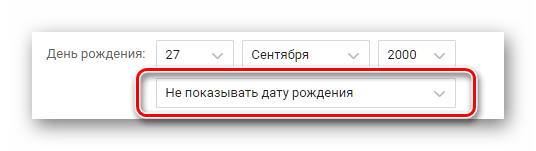
Рекомендуется переключить информацию о дне рождения на «Не показывать дату рождения».
Удалите всю информацию о себе, переключаясь между вкладкам в правой части страницы редактирования.
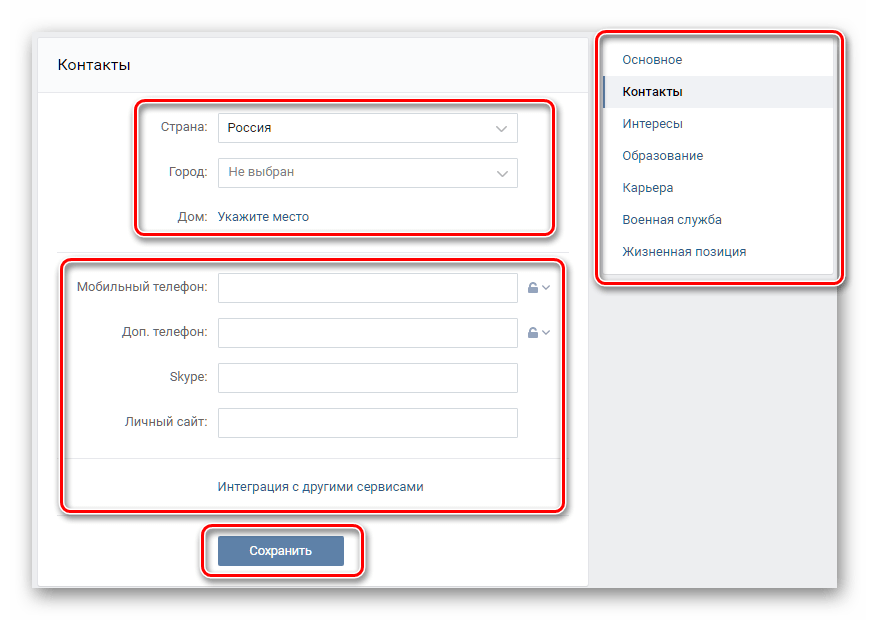
Сохранив новые данные, через раскрывающееся верхнее меню перейдите к пункту «Настройки».
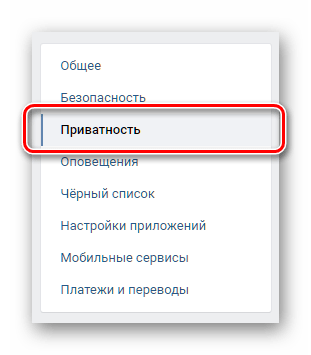
Тут вам нужно переключиться с помощью правого меню к подразделу «Приватность».
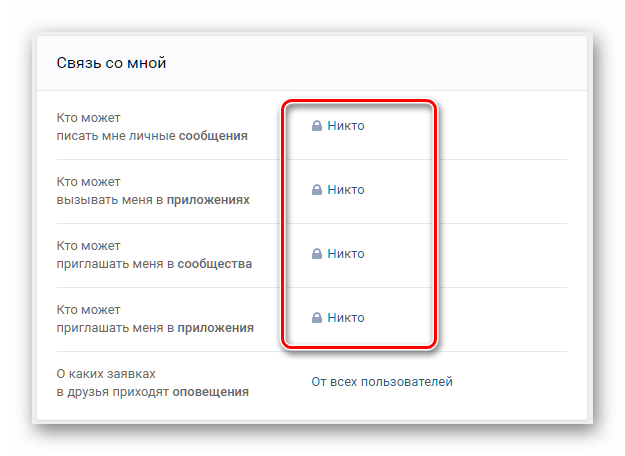
Пролистайте страницу вниз до блока настроек «Связь со мной».
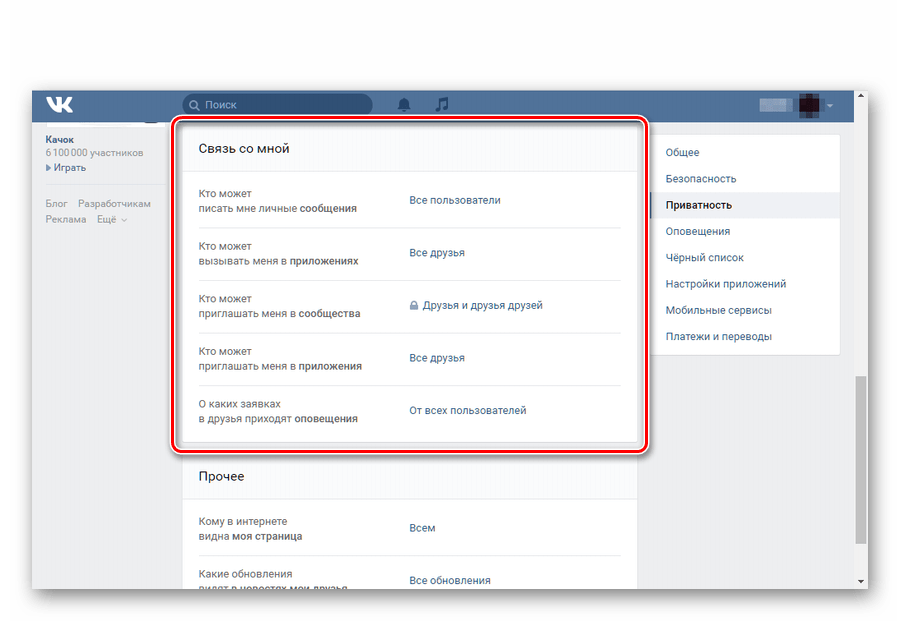
В каждом представленном пункте выставьте значение «Никто».
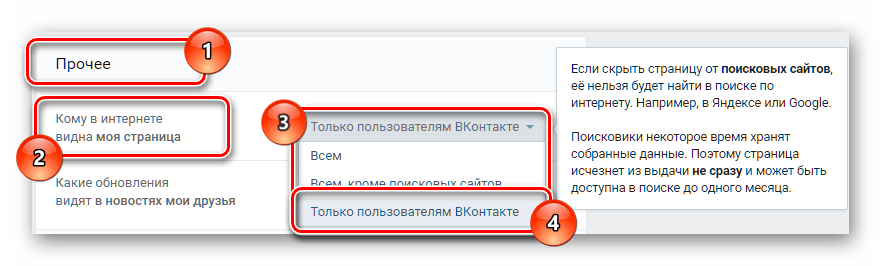
Дополнительно, в блоке «Прочее» напротив пункта «Кому в интернет видна моя страница» выставьте значение «Только пользователям ВКонтакте».
Вернитесь на главную страницу, очистите свою стену и удалите любые пользовательские файлы, включая фотографии и видеозаписи. Точно такие же действия произведите со списком своих друзей.

Кроме всего прочего, рекомендуется также изменить имя пользователя и пол, чтобы предотвратить целенаправленную возможность нахождения вашего профиля во внутреннем поиске. Также желательно поменять адрес страницы.
После всех проделанных действий вам нужно лишь покинуть свой аккаунт.
Как удалить ВКонтакте через телефон
Есть два варианта:
- Проделать 6 шагов, описанных далее,
- либо воспользоваться ссылкой, приведенной ниже, и провести необходимые действия.
Рассмотрим, как удалить ВК через телефон на примере операционной системой Андроид.
1) Открываем ВКонтакте на телефоне через браузер (не путайте браузер с приложением ВК). То есть,
- откройте на телефоне браузер,
- в адресной строке браузера введите m.vk.com,
- затем наберите свой логин и пароль ВК.
2) На своей странице ВК открываем меню в виде маленьких ступенек:
Рис. 7. Меню на личной странице ВКонтакте на телефоне
3) В меню надо спуститься до конца страницы и там найти «Настройки» вашей странички ВК:
Рис. 8. Настройки странички ВК на телефоне
4) Кликаем «Настройки» ВК, откроются следующие варианты:
Рис. 9. Учетная запись ВКонтакте
5) Открываем опцию «Учетная запись»:
Рис. 10. Ссылка «удалить свою страницу» ВК на телефоне
6) В конце страницы «Учетная запись» находим необходимую кнопку «удалить свою страницу». Нажав на нее, придется также указать какую-то причину удаления страницы, а также решить насчет оповещения друзей (рис. 3 выше). После чего останется нажать на кнопку «Удалить страницу» (рис. 4).
и далее войти в свой аккаунт, после чего следовать инструкциям, которые будут на экране телефона. Также эти действия показаны выше на рисунках 3 и 4.
Можно ли восстановить после удаления?
Вконтакте сильно отличается системой управления пользовательскими аккаунтами от своего западного «собрата» — Facebook. Пользователь волен целиком удалить свою учётную запись, и данных о ней со временем не останется. Не каждый ресурс предоставляет возможность полного «растворения» пользователя.
И всё-же, шанс вернуть всё на свои места всегда остаётся. После удаления страницы Вконтакте, при авторизации по учётным данным отображается можно увидеть следующее:
Да, да. Команда разработчиков VK понимает импульсивность некоторых действий со стороны своих пользователей, а потому, оставляет данные человека в скрытом доступе ещё на год. Если того, потребует ситуация и нужно будет срочно восстановить всё в этот период — просто нажмите кнопку:
После подтверждения страница снова станет активной!
Времени на размышление даётся ровно год, после чего страница уже не может быть полностью восстановлена. Есть несколько случаев, восстановления удалённого аккаунта вк даже по прошествии года, но подписки, друзья и личные сообщения в этом случае уже не восстанавливаются. Да и техподдержка не идёт на такие уступки всем — только в очень исключительных ситуациях. Удаляя свою страничку, помните что, вовремя не восстановив её — потеряете все данные навсегда.
Полное изменение профиля
Обычно простого способа удаления аккаунта ВК оказывается достаточно и мало кто думает о других вариантах. Однако и о них стоит сказать, ведь предлагаемый соцсетью путь по каким-то причинам может не подойти. ВКонтакте периодически сам аннулирует незаполненные страницы, поэтому вы можете сделать свой профиль полностью пустым. Тогда система избавится от него через пару месяцев.
Для этого вам нужно:
- Зайти в настройки приватности и напротив каждого параметра проставить ограничение «только я». Кто может просматривать профиль, фотографии, оставлять комментарии и т.д.
- Далее ограничиваем связь, чтобы никто из пользователей ВК не мог отправить вам личное сообщение, пригласить в группу и прочее.
- Видимость аккаунта следует ограничить только пользователями ВКонтакте.
Желательно при этом удалить все личные данные со страницы, это ускорит процесс. Отправьте в корзину фотографии, историю переписок, отпишитесь от друзей, удалите аватар. Сделайте страницу абсолютно пустой, хотя это и не обязательное условие. Затем не заходите в свой профиль долгое время. Система в процессе проверки наткнется на аккаунт, он удалится через 1-2 месяца.
Как удалить аккаунт ВК, без компьютера
Удаление странички в ВК без задействования компьютера можно, если у вас есть профиль в мобильной версии на гаджете Android или iOS.
Учтите, что через официальное мобильное приложение «ВКонтакте» вы не сможете удалить страницу в вк с телефона, однако с самого смартфона это осуществляется через браузер.
Когда вы зашли в браузере на свой аккаунт ВК, разверните настройки страницы.

Далее пролистайте до самого низа, где увидите строку «Вы можете удалить свою страницу». Нажмите на нее.

После этого откроется диалоговое окно, в котором вы выбираете причину удаления или пишете свою версию в соответствующем поле. Также можете поставить или убрать галочку возле команды «Рассказать друзья об удалении вашей страницы».

Подтвердите все действия, нажав на кнопку удаления страницы. Пока что соцсеть лишь временно ограничивает доступ к вашей странице и дает полгода для хранения копии всех данных. Это предусмотрено на тот случай, если вы передумаете и захотите восстановить ее. На сайте будет указываться дата окончательного удаления аккаунта.

Помните о том, что если вы зарегистрируете новый профайл и укажете в нем привязку к номеру телефона, используемому в старой, уже удаленной страничке, вы не сможете ее восстановить.
Обращение в службу поддержки
В целом, обращение в службу поддержки в рамках рассматриваемой темы можно создать с целью как удаления учетной записи, так и восстановления в случае вечной блокировки. Как бы то ни было, если у вас не получается выполнить разморозку и последующую деактивацию страницы, обязательно напишите обращение в техподдержку по представленной ниже инструкции. Тем более, для доступа к разделу «Помощь» можно использовать даже забаненный профиль.

Подробнее: Как написать в службу поддержки ВК
После ознакомления с представленной инструкцией вы сможете выполнить разморозку и последующее удаление профиля, однако не забывайте, что в большинстве случае данное действие не имеет смысла.
Опишите, что у вас не получилось.
Наши специалисты постараются ответить максимально быстро.
Как это работает
Все введенные вами данные проверяются автоматически, поэтому старайтесь заполнять поля максимально точно: с такими же буквами е/ё, в транслитерации, если вы ее использовали, и так далее . Если вы не уверены, что точно помните свой старый пароль или точное написание имени и фамилии, вводите как помните или добавьте другие варианты (для этого нажмите кнопку + рядом с полем).
Чем больше вы вспомните о том, как пользовались аккаунтом и какие данные в нем указывали, тем вероятнее, что доступ к аккаунту будет восстановлен. На последнем шаге нужно будет приложить вашу фотографию с паспортом, водительскими правами или загранпаспортом. Мы просим сфотографироваться вместе с документом, чтобы никто не мог получить доступ к аккаунту, украв ваш документ.
Требования к фотографии
Если после отправки анкеты вы получаете сообщение «Данные анкеты не совпадают с информацией об аккаунте» :
Проверьте, правильный ли логин вы указали перед тем, как заполнить анкету. Вспомнить правильное написание логина помогут наши рекомендации .
Постарайтесь ответить на все вопросы, ответы на которые вы помните хотя бы приблизительно.
Исправляем недостатки RDP с помощью RDP Wrapper Library
Попробуйте заполнить анкету заново на том компьютере или мобильном устройстве, с которого вы обычно заходите на Яндекс.
</ul>
Почта Яндекса относится к наиболее популярным современным почтовым сервисам, причем не только в России, но и в ближнем зарубежье, а значит, позволяет миллионам людей оставаться на связи. Но если по истечении времени вы забыли логин или пароль, вся ценная информация (письма, контакты) окажется недоступной.
Поскольку самостоятельно вспомнить данные входа очень сложно, существует особая процедура восстановления доступа к ящику. Рассмотрим подробнее как это сделать.
Способ №1: активация опции «удалить»
1. Зайдите на свою страницу в VK.
2. Кликните в пользовательском меню, расположенном над иконкой «В контакте», раздел «Мои настройки».
3. Открывшиеся настройки прокрутите колёсиком мышки вниз. Найдите в «подвале» сайта (нижней его части) ссылку «удалить свою страницу» и пройдите по ней.

Выберите свой вариант из предложенных. Если такового нет, укажите «Другая причина» и в нижерасположенной форме оставьте краткий комментарий, объясняющий почему вы больше не хотите видеть собственную страницу Вконтакте. Здесь можно обойтись без особых подробностей: достаточно будет стандартной фразы «в связи с сложившейся ситуацией».
Если нужно сообщить всем своим друзьям «В контакте», что вы собираетесь навсегда распрощаться с её бескрайними виртуальными просторами, установите галочку в опции «Рассказать друзьям».
5. Ещё раз хорошенько обдумайте своё решение. Сомнений нет — смело жмите заветную кнопку «Удалить страницу».
6. Появится сообщение о том, что аккаунт удалён. А также срок (смотрите дату во второй строчке над аватаркой), в течение которого его можно восстановить.


Вернуть любимую страничку VK также легко, как и удалить. Если вы поймёте, спустя некоторое время, что погорячились, откройте соцсеть, введите свой логин и пароль, а потом кликните по опции «Восстановить» в колонке слева. Появится большая кнопка «Восстановить страницу» — жмите её и радуйтесь возвращению аккаунта на круги своя.
Как удалить аккаунт ВКонтакте с телефона через приложение
Пользователям социальной сети ВКонтакте необходимо знать, что удалить страничку из мобильного приложения невозможно. Деакцтивация возможна только в полной версии программы. Однако пользователи нашли несколько способов, которые помогут удалить аккаунт даже при помощи смартфона. Сделать это совсем несложно, для этого необходимо следовать такой инструкции:
- Далее необходимо перейти в полную версию сайта. Для этого необходимо перейти в меню, которое выглядит как три горизонтальные полоски, затем пролистывают вниз и находят строку Полная версия, вот на неё следует и нажать.
- На экране появляется полный вариант социальной сети. Далее следует зайти в пункт Настройки. Сделать это можно так: нажимают в правом верхнем уголке на свою аватарку, после чего всплывает меню, где нужно выбрать нужную строку.
- В подразделе Общее, который расположен в самом низу меню есть пункт «удалить свою страницу», на него следует и нажать.
- После этого всплывает дополнительное окошко, где уточняется, по какой причине пользователь хочет удалить свой профиль.
- Далее нужно выбрать причину удаления и нажать на кнопку «Удалить страницу».
Следует учитывать, что о своём желании удалить страничку можно рассказать и друзьям. В этом случае напротив пункта «Рассказать друзьям» стоит поставить галочку. После этого процесс удаления считается завершённым, личной странички больше нет в сети.
На Андроиде
После того, как страничка в социальной сети была удалена, возникает вопрос, как убрать приложение с самого смартфона. На мобильных устройствах, работающих на Андроид сделать это очень просто. Если хочется просто убрать ярлычок программы с рабочего стола, но при этом само приложение оставить на смартфоне, то нужно нажать пальце на иконку, расположенную на рабочем столе и удерживать палец несколько секунд. После этого рядом с картинкой появляется крестик, после его нажатия с рабочего стола ненужный ярлычок исчезнет.
Если программу требуется удалить полностью, то алгоритм действий будет другим.
- Заходят в настройки телефона. Для этого достаточно нажать на ярлычок, размещённый на экране смартфона.
- Здесь находят раздел Приложения и нажимают на него.
- Пролистывают весь список, находят программу ВКонтакте.
- Нажимают на окошко “Удалить”, рядом с программой, после чего подтверждают свои действия.
После этого программа полостью удалена с мобильного устройства, и пользоваться ею больше нельзя
На Айфоне
На Айфоне удаляют социальную сеть ВКонтакте идентично. Для этого заходят «Настройки» → «Основные» → «Хранилище и iCloud» → «Управлять» → «VK» → «Удалить программу». Если нужно удалить ярлычок просто с рабочего стола, то на него жмут несколько секунд, пока в уголке появится крестик. После этого следует просто нажать на этот крестик и подтвердить своё намерение удалить программу.
На Windows Phone
Чтобы увеличить объём памяти на мобильном устройстве можно удалить некоторые приложения, которые уже не используются или же используются, но крайне редко. Алгоритм действий такой:
- Ставят палец на рабочий стол смартфона и проводят влево, что позволяет открыть меню приложений;
- Находят в списке ненужное приложение, ставят на него палец и удерживают несколько секунд, после этого выбирают пункт Удалить. Стоит учитывать, что удаление некоторых приложений, установленных разработчиками, стандартным методом невозможно;
- После удаления приложение ещё можно переустанавливать без повторной оплаты, если оно видно в Магазине приложений.
Приложение ВКонтакте обычно удаляется без каких-либо проблем. О стоит помнить, что удаление некоторых программ может повлечь за собой сбой в работе других.
Как удалить страницу, если к ней нет доступа
Если вы столкнулись с ситуацией, что требуется удаление страницы в соцсети ВК, но у вас к ней нет доступа, решить проблему можно.
Здесь доступно два способа, как удалить страницу в вк навсегда, – путем восстановления доступа и последующего самостоятельного удаления или по заявке в службу поддержки.
Восстановление страницы можно произвести с помощью привязанного к ней номера телефона или электронной почты. Об этом читайте далее. Когда аккаунт восстановлен, удаляйте его любым способом, описанным выше в данной статье.
Если использовать заявку в службу поддержки ВК, тогда вам предстоит выполнить следующие действия:
Отправка фотографий является обязательным условием, чтобы компания была уверенна в том, что вы не мошенник и добровольно изъявляете желание удалить свой аккаунт. Это входит в принципы безопасности вконтакте.
Учтите, что вы не сможете удалить фейковый аккаунт, то есть такой, на котором имя и фамилия пользователя не совпадает с вашими реальными данными. Но в этом случае можете воспользоваться первым способом – через восстановление.
И никто не будет удалять страницу ВК, если вы просто напишете такую просьбу. Любой запрос должен иметь подтверждение вашей личности как доказательства на удаление профайла.
Удаляем свою страницу со смартфона
Теперь рассмотрим, как удалить страничку в ВК через телефон. Удалить свой аккаунт «» со смартфона достаточно просто. Для этого необходимо пошагово выполнить следующие действия:
С телефона, из системы Андроид, заходите в любой браузер, который имеется у вас на мобильном телефоне. Iphone подразумевает выполнение точно таких же действий.
В открытом браузере попадаете на сайт социальной сети www.vk.ru. Автоматически открывается мобильная версия «».
Чтобы удалить свою страницу, необходимо выйти на полную версию сайта. Для этого заходите в меню, которое обозначено тремя горизонтальными линиями, пролистываете вниз и находите строчку «Полная версия». Нажимаете на нее.
Теперь появился полный вариант социальной сети. Для осуществления задуманного требуется зайти в пункт «Настройки», который можно найти следующим образом: в правом верхнем углу находится ваша маленькая фотография — аватарка, нажимаете на нее и из списка выбираете требующуюся строку.
В разделе «Общее» в самом низу страницы находится ссылка «удалить свою страницу». Нажимаете на нее.
Появляется дополнительное окно, которое уточняет, почему хотите удалить свой профиль. Выбираете причину удаления и нажимаете на кнопку «Удалить страницу»
Обратите внимание, что о своем решении удалить аккаунт можете поделиться с друзьями. Для этого достаточно поставить галочку «Рассказать друзьям».
Процесс удаления «» завершён. Теперь вашей страницы нет в социальной сети, и она считается удаленной.
Теперь вам понятно, как удалить страницу ВК. Однако, ведь все мы люди, и нашим решениям свойственно меняться. Поэтому в том случае, если передумаете, то есть возможность восстановить доступ к удалённому профилю.
Для восстановления страницы потребуется сделать следующее:
- Заходите в приложение или мобильную версию с браузера.
- В специальные поля вводите прежние регистрационные данные (логин и пароль).
- Система предложит восстановить страницу. Для этого достаточно будет нажать на кнопку «Восстановить страницу».
Ваша страница снова стала активной со своей прежней информацией на ней.
В том случае, если забыли данные для входа, то можете нажать на «Забыли пароль?» и следовать инструкциям. Для начала система потребует ввести логин, после чего на привязанный номер телефона придёт СМС-сообщение с одноразовым паролем, который требуется ввести в специальное поле. Если правильно все сделаете, то появится окно, где следует придумать новый пароль.
Разницы между удалением аккаунта в планшете, телефоне или с Айфона — нет. Везде действует одинаковый принцип.










