Надежен ли диск ssd или вернуться к диску hdd
Содержание:
- Что может предпринять пользователь
- Picking the Best SSD for You
- Сколько записывается на SSD
- Что такое ресурс выработки SSD
- Что будет через 10 лет
- Как работает накопитель
- SSD, идеально подходящий для вас
- что это и как он рассчитывается?
- Общие рекомендации после покупки устройства
- Технологические особенности
- WD Black SN850 WDS500G1X0E 500 ГБ
- Как узнать оставшийся ресурс SSD
- WD Black SN750 1TB
- Значения ресурса выработки SSD
- Samsung 970 EVO Plus
- Samsung 870 EVO
- Как продлить жизнь SSD диска
Что может предпринять пользователь
Эксплуатация SSD-устройства имеет свои особенности. Есть много способов, которые могут повысить надежность твердотельных накопителей. Опишем лишь некоторые из них. Дело в том, что в операционной системе есть некоторые функции, способные увеличивать скорость работы жесткого диска. Парадоксально, но увеличивая скорость HDD, они одновременно снижают надежность работы ССД. Что это за функции, снижающие долговечность SSD-диска?
Гибернация. При гибернации оперативная память компьютера сбрасывается на накопитель. После возобновления работы системы, данные опять переписываются в оперативную память для точного восстановления состояния компьютера. Это позволяет быстрее запускать систему и увеличивает скорость работы. Процесс, абсолютно безвредный для HDD, может сильно влиять на время жизни SSD. Дело в том, что при гибернации перезаписываются гигабайты информации. Если у компьютера 6 Гб оперативной памяти, то при гибернации может случится так, что этот объем придется весь записать, а потом удалить с диска. Чтобы SSD-устройство могло проработать долго, гибернацию лучше вообще не использовать.
Дефрагментация. Цель дефрагментации — уменьшить количество перемещений головки жесткого диска, тем самым повышая скорость доступа к информации. У SSD нет движущихся частей и дефрагментация, как способ увеличения скорости работы, ему не нужна. Более того, она вредна, так как дефрагментация — это фактически перезапись информации с одного места накопителя на другое, что увеличивает количество циклов записи и удаления. Для увеличения срока службы устройства отключите эту функцию.
Оптимизация дисков. Надежный способ повысить скорость работы HDD. Эта технология предварительно загружает из накопителя часто используемые данные в оперативную память. В процессе оптимизации кэш записывается на диск и регулярно обновляется. При установке HDD использование технологии оправдано. В случае SSD это только увеличивает количество циклов перезаписи. Данная технология может как продлить срок службы SSD, так и немного сэкономить место на диске.
Обращать внимание на эти функции стоит, если вы активно используете компьютер и в полной мере нагружаете SSD-накопитель. Большинству пользователей, даже если они оставят все настройки по умолчанию, не стоит беспокоиться о времени жизни твердотельного накопителя
Продолжительность жизни SSD будет такой же, как и у HDD. Для требовательных пользователей существует специальная программа, которая осуществляет тестирование SSD-дисков и дает полную информацию о состоянии накопителя.
https://youtube.com/watch?v=6qxLE7T6yHY
Picking the Best SSD for You
Drives like Adata’s Falcon M.2 and the Intel 665p undercut mainstream drives on the slower SATA interface (which was originally designed for hard drives), but we shouldn’t expect to see the end of SATA drives in the near future. Companies are still doing new things with SATA, like Team Group’s cavernous 15.3 TB drive. Existing SATA drives will have to continue to get more affordable in order to at least compete on price, but they can’t hope to keep up with newer NVMe drives on performance.
Blazing-fast PCIe 4.0 M.2 SSDs have become common, and will likely become more mainstream now that Intel has finally joined the PCIe 4.0 support party with Z590 and 11th Gen Rocket Lake CPUs. These drives increase sequential speeds dramatically (thanks to a doubling of the PCIe bus bandwidth), making them the best SSDs for those who need the fastest speed possible. For example, the Samsung 980 PRO can read and write at 7,000 and 5,000 MBps respectively and drives based on Phison’s second-gen controller promise up to 7,400 / 7000 MBps sequential speeds.
But to make use of that speed today, you’ll need either an X570 motherboard or B550 board on the AMD side, or a new Z590 motherboard from Intel.
All that said, keep in mind that in many ways, beyond the obvious bump in sequential performance, users might not see much in the way of real-world benefits from these faster drives in typical applications like gaming or light desktop work. Naturally, file transfers and other workloads, like video editing or more heavy workloads, will benefit. It really depends on how heavily you use your drive.
Сколько записывается на SSD
В следующей таблице я свел данные об использовании SSD, до которых дотянулись руки. Они эксплуатируются в одном настольном ПК и трех разных ноутбуках. Никто их не бережет и не жалеет, файлы подкачки не отключает, временные файлы не переносит. Оба 840 Pro служат системными дисками и хранят личные файлы (кроме видео), Kingston – это полигон для виртуальных машин и второй файл подкачки, а Crucial выступал даже хранилищем фильмов.
| Samsung 840 Pro256GB | Samsung 840 Pro256GB | Samsung 840 EVO120GB | Kingston Hyper-X 3K120GB | Crucial MX100256GB | PLEXTOR 128M5Pro128GB | |
|---|---|---|---|---|---|---|
| Текущий срок службы диска (лет) | 2.25 | 2.25 | 2 | 3.25 | 1.25 | 2.25 |
| Применено | ||||||
| Запись всего | 7.3TB | 5.0TB | 1.6TB | 5.5TB | 4.1TB | 5.7TB |
| Запись в год | 3.2TB | 2.2TB | 0.8TB | 1.7TB | 3.3TB | 2.5TB |
| Запись в день | 9GB | 6GB | 2GB | 5GB | 9GB | 7GB |
| Ресурс NAND диска (лет) | 22.8 | 33.2 | — | 45.3 | 21.8 | — |
Износ флэш-памяти – это последнее, от чего умрут диски из таблицы. Им гарантируется 20-40GB записи в день, но ни один даже до 10GB не дотягивает! А ведь у современных SSD гарантийные объемы еще выше.
Что такое ресурс выработки SSD
Ресурс выработки на самом деле есть у любого типа носителя информации – и у SSD, и у SD-карт, и у флешек, и у HDD. Равно как у флеш-носителей от перезаписи информации изнашиваются ячейки памяти, так же и сектора на магнитных пластинах HDD со временем изнашиваются и приходят в непригодность. Просто для SSD стало стандартом указание его производителем такого пункта характеристик, как ресурс выработки. А уже диванные эксперты, сделав на этом акцент и приправив тему искажёнными фактами, понесли эту тему в массы – мол, ресурс перезаписи ограничен, надо экономить его, отказаться от лишних операций, правильно оптимизировать Windows и т.п. Ничего обычному домашнему пользователю экономить не нужно, как и не нужно ничего специально оптимизировать в Windows, начиная с версии 7. В актуальных версиях операционной системы от Microsoft по умолчанию под работу SSD оптимизировано всё, что нужно.
Ресурс выработки твердотельных накопителей – это пункт его характеристик, и на самом деле он является одним из критериев, определяющих его качество. Он в совокупности с другими характеристиками даёт пользователю возможность сравнить одну модель с другой, понять, почему при одинаковом объёме одна стоит дороже, другая – дешевле. Срок службы SSD зависит от типа флеш-памяти, контроллера и прошивки. Тип памяти TLC будет обладать меньшим ресурсом выработки, чем тип памяти MLС. А у последней будет, соответственно, меньший ресурс, чем у типа памяти SLC.
Необходимо понимать, что ресурс выработки – это только теоретические расчёты. Это тот ресурс, который гарантирует производитель устройства, исходя из расчётов износа ячеек флеш-памяти в результате перезаписи информацией и общего износа устройства. Накопитель по факту может проработать дольше указанного производителем ресурса выработки. А может проработать меньше и прийти в непригодность из-за проблем с контроллером, прошивкой или в результате сбоя питания.
Узнать ресурс выработки конкретной модели SSD можно на сайте его производителя, либо же на веб-сервисах, специализирующихся на сборе детальных характеристик различных комплектующих, типа Nix.Ru.
Что будет через 10 лет
Ради интереса я нашел раритетный чек. Вот WD 40GB, купленный по ходу дела между неизвестной рыбой, курицей и апельсиновым соком (яблочным, по уточненным данным 😉
Я уверен, что этот диск не выходил из строя, но я понятия не имею, где он сейчас! Кстати, на сегодняшний день за эти деньги предлагаются SSD среднего класса объемом в 128GB.
В ближайшие годы количество поставок SSD будет увеличиваться, а объем дисков – расти.
По оценке Gartner, уже в 2016 году средний объем клиентских твердотельных накопителей составит 319GB. Еще через 7 лет? Думаю, вам уже не понадобится ваш старый диск в 64 или 128GB, даже если он будет еще живой.
Как работает накопитель
Твердотельный накопитель работает по другому принципу, чем все привычный hdd. В нем запись производится в специальные ячейки памяти, такие же, как на флэшке. Количество считываний оттуда неограниченно, однако ресурс падает после каждой перезаписи ячейки. Именно поэтому лучше всего на таких дисках хранить файлы и программы, для которых часто требуется быстрый доступ к данным, но сами они не перезаписываются. Такие винчестеры идеальны для установки систем и больших программ, потребляющих много ресурсов, но плохо подходят для хранения мультимедиа информации.
Есть несколько функций, которые позволяют увеличить срок службы, например, trim. Эта технология позволяет уведомлять накопитель о том, что некоторые блоки больше нет нужды хранить, это происходит при удалении пользователем информации. Также пользователь может отключить дефрагментацию и чистку диска, потому что она не имеет смысла для ssd. К тому же, современные контроллеры способны самостоятельно проводить балансировку ячеек, так, чтобы износ был примерно одинаков, что позволяет продлить срок службы.
SSD, идеально подходящий для вас
Бесспорно, замена HDD на SSD стоит того. Твердотельный диск позволит вашему компьютеру загружаться быстрее и сделает программы более отзывчивыми. Если вам действительно нужно это повышение скорости для повышения производительности или ускорения загрузки игр, тогда SSD определенно будет того стоить.
SSD компактны, они потребляют меньше энергии и занимают меньше места, что делает их идеальными для ноутбуков.
Примечание. Стоит отметить, что вам потребуется SSD с большей емкостью, чем ваш HDD, если вы хотите перенести или клонировать файлы с жесткого диска на SSD. В таком случае вы, вероятно, заплатите крупную сумму, поскольку твердотельные накопители дороже.
Установка SSD положительно повлияет на реакцию вашей системы и скорость загрузки. Вероятно, вам потребуется от 30 секунд до минуты, прежде чем система загрузится с жесткого диска, и до 8 секунд или меньше при использовании SSD.
Вы также заметите, что файлы загружаются намного быстрее, а шум… вообще отсутствует.
Когда дело доходит до надежности SSD, это зависит от того, как часто вы используете SSD и сколько циклов P/E он может выдержать. Но, лично я бы сказал, что приобретение SSD всегда будет стоить ваших инвестиций. В конце концов, время – это деньги.
что это и как он рассчитывается?
Опубликовано 10.03.2020 автор Андрей Андреев
— 0 комментариев
Здравствуйте, дорогие читатели моего блога! Сегодня обсудим ресурс TBW — что это такое в SSD, что такое DWPD, как расшифровывается и оценивается, и как рассчитать этот показатель самостоятельно.
TBW — что это значит?
Перед тем, как углубиться в этот вопрос, напомню тем, кто забыл, как работает диск ССД. Фактически, такой девайс — своеобразная флешка большого объема, оборудованная контроллером, который управляет ее работой. Данные записываются с помощью микросхем, которые называются ячейками.
Специфика работы подобных хранилищ такова, что перед тем, как записать новую информацию, нужно стереть старую. Запись проходит в два этапа: очищаются ячейки, зарезервировавшие место под новые файлы, а затем все это записывается. За это отвечает функция TRIM. Детальнее о том, что это такое, можно почитать тут.
Каждая ячейка имеет ограниченное количество циклов перезаписи, а в итоге эта величина определяет срок жизни твердотельного накопителя. Это не значит, что по окончании обозначенного производителем срока диск сразу же выйдет из строя. Нет, он может продолжать работать, но при этом и отказать в любой момент.
Ячейки памяти объединяются в блоки. Небольшой нюанс: записать данные можно в отдельную ячейку, а вот удалить только поблочно. Если в какой-то ячейке уже что-то хранится, для перезаписи блока эту информацию нужно перенести в другое место на диске. Это в итоге увеличивает количество циклов перезаписи и снижает срок жизни девайса.
Но это объясняет почему одни накопители менее долговечные, чем другие: они просто рассчитаны на меньшее количество циклов перезаписи.
Этот параметр обычно указывается в терабайтах. Возникает закономерный вопрос: например, 40 Тб — это сколько, 50 — что это за цифра или 600 — что это значит? А это значит, что всего на носитель можно записать указанное количество информации. Производитель гарантирует, что он будет работать нормально.
У бюджетных моделей эта цифра невелика: 60 или 80 Тб, иногда доходит до сотни или 150. У девайсов классом получше эта цифра выше: 200, 300 Тб и даже 400, а то и больше. У самых навороченных ССД этот показатель еще выше: суммарное число записываемых байтов может достигать 2400 Тб.
Более корректно было бы обозначить термин как terabytes written, так как счет идет на десятки и сотни терабайт. Величина помогает определить, на сколько хватит накопителя, однако потребуется кое – что еще.
Что такое DWPD
Производная TBW — DWPD, что расшифровывается как drive writes per day. Что это такое? Это рекомендация для владельца накопителя, сколько исходя из количества циклов перезаписи данных можно записывать на ССД, чтобы он отработал положенный срок.
Для примера: допустим, у вас есть твердотельный диск объемом на 500 Гб с TWD 1000 Гб и заявленным сроком эксплуатации 5 лет. Высчитав по формуле, что DWPD у него будет 0, 001 Тб, то есть приблизительно 10 Гб. Обозначается, если указывается в спецификации, как DWPD 10, обычно в гигабайтах.
Это вполне приемлемое значение — у среднестатистического пользователя обычно расходуется меньше. А вот dwpd1 или dwpd 3 — это уже маловато
Обратите внимание: это не догма, а просто рекомендация, так как количество записываемых данных варьируется в зависимости от режима эксплуатации
Например, если владелец вчера провел вечер за компом, переписываясь с красавицами на сайте знакомств, данные на ССД почти не будут перезаписываться. Сегодня он может установить какую-нибудь новую игру, а чтобы она не лагала, то на твердотельный накопитель.
Если это современная игра ААА класса, то может потребоваться до 50 Гб, то есть за одним махом «съедается» пятидневный лимит. Если проиграть в эту игру неделю, опять же, данные не будут перезаливаться — только считываться.
Общие рекомендации после покупки устройства
Приобретением SSD все трудности не заканчиваются, для улучшения работоспособности и продления срока службы накопителя рекомендуется проделать следующее:
- Обновить прошивку твердотельного накопителя до самой последней версии. Во-первых, это позволит увеличить скорость чтения и передачи данных. Во-вторых, использование актуального программного обеспечения продлит срок службы SSD.
- В операционной системе включить функцию TRIM, позволяющей оптимизировать всё под SSD и избавить от падений производительности при частых циклах перезаписи (обычно данная опция включается автоматически, но это происходит не всегда).
- Установить программу для мониторинга состояния твердотельного накопителя с официального сайта производителя. В случае отсутствия такого приложения от производителя можно установить универсальную утилиту для работы со всеми SSD.
- Отключить автоматическую дефрагментацию. Данная процедура необходима лишь для классических HDD, на твердотельном диске она как минимум бесполезна, а как максимум — способна неплохо навредить.
Суммируя выше изложенную информацию, можно сказать, что большинству пользователей, при небольшом бюджете, подойдет 120-256 Гб TLC диск формата 2.5 с интерфейсом SATAIII. А какой диск выбрали себе вы?
Технологические особенности
Тип памяти
Нужно понимать, что по своему устройству и принципам работы твердотельники значительно отличаются от традиционных жестких дисков. В «хардах» используются магнитные пластины и считывающие головки, а их более современные конкуренты не имеют движущихся частей и построены на базе флэш-памяти, ячейки которой имеют определенный ресурс перезаписи. Она бывает разных типов, и от этого напрямую зависит, сколько живет SSD накопитель. Рассмотрим распространенные виды флеш-памяти подробнее:
SLC – одноуровневая. Наиболее быстрая и поддерживающая огромное количество циклов. К сожалению, гораздо дороже всех остальных типов, поэтому используется в основном в серверном сегменте.
MLC – многоуровневая (по факту двух-). Уступает по скорости и надежности предыдущему варианту, но стоит значительно дешевле.
TLC – трехуровневая. Еще менее «выносливая» и более дешевая память, чем MLC.
QLC – четырехуровневая. Новомодный тип, во всем уступающий вышеперечисленным, но самый недорогой в производстве.
Важно, что накопитель на TLC-памяти от одного производителя вполне может быть быстрее и надежнее накопителя на MLC от другого – вышеперечисленная информация актуальна лишь при сравнении моделей одной «весовой категории». Ситуация может отличаться и в случае использования трехмерной компоновки, поэтому перед покупкой девайса всегда стоит обращаться к обзорам от независимых ресурсов
Выравнивание износа
Каждая ячейка флеш-памяти может выдержать определенное количество циклов перезаписи, поэтому производители предусмотрели алгоритм, благодаря которому контроллер твердотельного накопителя производит запись в разные блоки, сохраняя информацию о том, сколько раз уже был перезаписан тот или иной из них. В противном случае одни ячейки исчерпали бы свой ресурс гораздо раньше других, и полезный объем SSD, доступный пользователю, уменьшился бы, а значит, сократился бы и эффективный срок службы твердотельного накопителя.
Надежность контроллера
Из строя может выйти не только память твердотельника, но и управляющая плата. К счастью, ненадежные контроллеры на текущий момент – скорее редкость и удел Noname-производителей, преимущественно китайских, не представленных в розничных сетях
Поэтому рекомендуем проявлять осторожность и не заказывать SSD под систему или важные данные с Алиэкспресс, а также не покупать б/у модели на сайтах объявлений (под ними могут скрываться перемаркированные/переделанные китайские). Конечно, даже у топовых производителей контроллеров возможен брак, поэтому в любом случае необходимо делать бэкапы – восстановить данные с поврежденного твердотельного накопителя, как правило, куда сложнее, чем с жесткого диска
Параметр TBW
Заявленный компанией-производителем параметр TBW (Total Byte Written) – это количество данных, которое можно гарантированно записать на диск прежде, чем ресурс чипов памяти будет исчерпан. Обычно он измеряется в терабайтах. Так, значение TBW, равное 300 ТБ означает, что информацию на SSD можно регулярно перезаписывать новой вплоть до значения в 300 терабайт. При этом совсем не факт, что при достижении такого показателя твердотельник выйдет из строя или начнет работать «только на чтение». Так, согласно тестам, проведенным авторитетным интернет-изданием 3DNews, работающим в сфере информационных технологий, SSD Samsung 850 Evo выдержали 2000+ терабайт перезаписанной информации при 150 заявленных!
150-300 ТБ применительно к рассматриваемому показателю – много это или мало? Для среднестатистического пользователя, использующего носитель под систему, программы и игры – много! Если вы не планируете ставить SSD в сервер, где данные будут перезаписываться 24/7, то даже этого гарантированного ресурса хватит на много лет – быстрее успеет морально устареть само устройство и другие комплектующие ПК. Согласно статистике, в большинстве случаев на твердотельник в домашнем ПК записывается не больше 10-30 терабайт за год, и это при активном использовании. Например, автор данной статьи за 2 года и 4 месяца перезаписал 39404 ГБ информации на свой полутерабайтный накопитель, тем самым не исчерпав заявленный ресурс даже на треть. А ведь фактический может быть в разы больше!
WD Black SN850 WDS500G1X0E 500 ГБ
- Код производителя: WDS500G1X0E
- Форм-фактор: 2280
- Интерфейс: PCI-E 4.0 x4
- Объем: 500 ГБ
- Контроллер: WD_BLACK G2
- Тип памяти: TLC 3D NAND
- Макс. скорость чтения: 7000 Мбайт/с
- Макс. скорость записи: 4100 Мбайт/с
- Ресурс работы: 300 TBW
Действительно впечатляющих по своим характеристикам PCI Express 4.0 твердотельных накопителей на рынке пока не так много, но WD Black SN850 – это именно один из них. Samsung 980 PRO оправдал ожидания пользователей не полностью, и Western Digital не преминула этим воспользоваться. Так, контроллер WD_BLACK G2 целенаправленно оптимизировался для десктопных нагрузок, где преобладают короткие очереди запросов, что же касается памяти – используется не самая современная, но все равно обладающая отличными характеристиками 96-слойная.
Показатели скоростей чтения и записи у новинки выше всяких похвал, причем максимальная производительность записи, заявленная в спецификациях, согласно результатам тестов, наблюдается аж на 270 гигабайтах подряд – результат весьма хороший. Ранее Western Digital не создавала SSD с рекордной производительностью – и тем удивительнее, что на этот раз все удалось: SN850 отлично проявляет себя при любых нагрузках и в любых сценариях использования, обгоняя и Samsung 980 PRO и всевозможные решения на базе контроллеров Phison. Рекомендовать этот вариант всем подряд я бы не стал – все-таки его возможности на данный момент несколько избыточны, но если вы собираете экстремальную игровую или рабочую конфигурацию – почему бы и нет?
Как узнать оставшийся ресурс SSD
С выбором нового SSD понятно: нужно брать модель с указанием значения TBW и с расчётом такого на выполнение своих задач. А как узнать оставшийся ресурс накопителя, который у нас уже приобретён и усиленно трудится на борту нашего компьютера? Нужно противопоставить гарантируемым производителем значениям ресурса перезаписи данных или времени наработки на отказ значения уже исчерпанного ресурса. А как узнать исчерпанный ресурс? Узнать можно с помощью профильных программ для диагностики жёстких дисков.
Одна из таких программ – бесплатная CrystalDiskInfo. В блоке данных справа окна она показывает в нижней графе общее время работы, а в верхней – общий объём записанных данных в Тб. Но последний отображается не для всех моделей SSD, в нашем случае вот, например, не отображается. Но мы можем проанализировать исчерпанный ресурс времени – 6 706 часов. И сделать вывод, что до времени теоретической выработки на отказ, а это 1,5 млн. часов, нам ещё очень далеко.
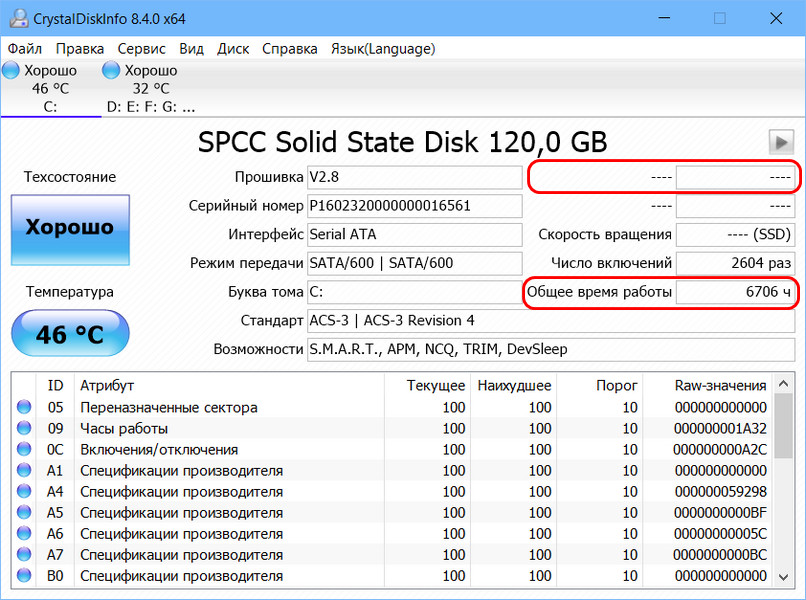
Ну а если всерьёз рассматривать параметр исчерпанного ресурса времени, то мы просто можем его противопоставить, например, общему сроку службы жёстких дисков, измеряемому 5-ю годами в режиме работы 24/7. 5 лет – это 1825 дней , и это 43 800 часов . В случае с нашим SSD выходит, что он по факту израсходовал немногим менее шестой части своего ресурса времени.
Другая программа-диагност – бесплатная SSD-Z. Она более профильная и показывает больше детализированных характеристик твердотельных накопителей. Она не по всем моделям SSD может показать отдельные характеристики, но она показывает оба значения ресурса выработки. В её основной вкладке графа «POH» — это по факту отработанное диском время, указывается в днях и часах. А графа «Bytes Written» — это по факту перезаписанный объём данных в Тб.
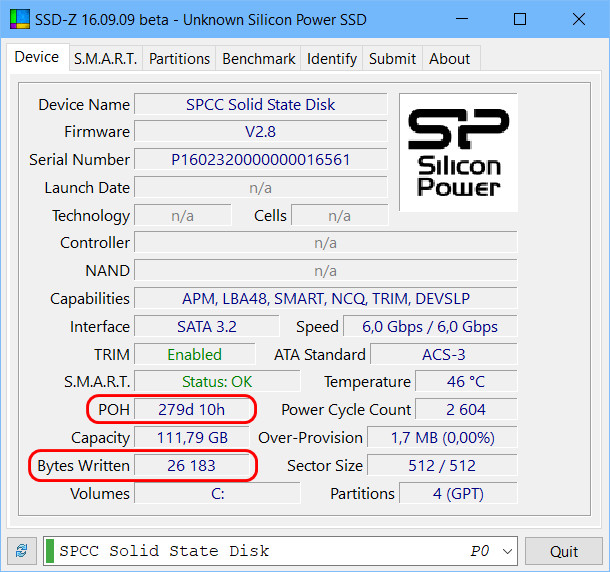
И вот здесь, в графе «Bytes Written» мы видим цифру более 26 Тб. Если бы для этого SSD производителем был указан TBW, например, 70 TBW (т.е. 70 Тб) , то можно было бы констатировать, что накопитель изношен чуть больше, чем на треть. А поскольку производитель TBW не указал, мы можем лишь предполагать, анализируя указанные производителями значения TBW для других моделей SSD с таким же типом памяти MLС и таким же объёмом диска.
WD Black SN750 1TB
Отличный NVMe SSD по привлекательной цене
- Объем: 1 Тб
- Интерфейс: PCIe 8 Гб/c
- Последовательный ввод/вывод: 3,470/3,000 Мб/с (чтение/запись)
- Случайный ввод/вывод: 515/560K IOPS (чтение/запись)
- Надежность: 600 TBW
- Молниеносная производительность
- Качественное приложение мониторинга
- Возможность установки радиатора для охлаждения при интенсивной нагрузке
Western Digital в течение многих лет была и остается законодателем мод в мире классических жестких дисков, и выход на рынок SSD подтвердил присущую компании компетентность в создании добротных, дружественных к пользователю накопителей. Этот NVMe-накопитель в форм-факторе M.2, пусть и не лишен недостатков, — настоящий монстр скорости, а при помощи специального игрового режима, активируемого из интегрированного приложения компании SSD Dashboard, можно ускорить его еще сильнее.
Естественно, работа с повышенной нагрузкой означает и более сильный нагрев, который, по словам Western Digital, требует использования радиатора. Он продается отдельно и довольно дорогой, но компания утверждает, что его «возможности по пассивному охлаждению» помогут в работе на «оптимальных уровнях производительности».
В повседневном использовании его скорость практически не отличается от 970 Evo Plus. При более интенсивной нагрузке Samsung выходит вперед, но для геймеров это вряд ли актуально. Кроме того, существует ряд других накопителей с тем же контроллером SN2262EN, что часто означает аналогичный уровень производительности (например, Mushkin Pilot-E).
Значения ресурса выработки SSD
Ресурс выработки производители SSD обычно указывают в виде значений:- TBW – гарантируемого общего объёма перезаписываемых данных;- MTBF – гарантируемого общего времени работы устройства.
TBW (Total Bytes Written) – это значение ресурса выработки ячеек памяти SSD. Оно выражается в гарантируемом производителем общем объёме записи данных на диск. И этот объём измеряется в Тб (терабайтах). Т.е. TBW – это конкретное количество Тб, которое может быть записано на SSD на протяжении его срока службы. При достижении этого общего объёма ячейки памяти накопителя теоретически должны износиться, и дальнейшая запись в них данных производителем устройства не гарантируется.
Каждая ячейка SSD рассчитана на какое-то количество циклов перезаписи данных, но если бы производители указывали в качестве значения ресурса твердотельного накопителя это число циклов, то большинству пользователей это значение мало о чём сказало бы. Да и в чистом виде это значение было бы неточным, поскольку у разных SSD разные механизмы записи данных, которые могут влиять в целом на срок службы устройства. Поэтому производители SSD предлагают нам просчитанный ими общий объём гарантируемой записи данных, в расчёт которого ложатся возможное количество циклов перезаписи ячеек и число самих ячеек. Чем больше ячеек, тем больше будет значение TBW. Ну и, соответственно, у SSD-дисков с большим объёмом ресурс TBW будет больше, чем у дисков с меньшим объёмом.
Вот, к примеру, на упомянутом сайте Nix.Ru для одной из моделей SSD Western Digital на 250 Гб указан ресурс 100 TBW.
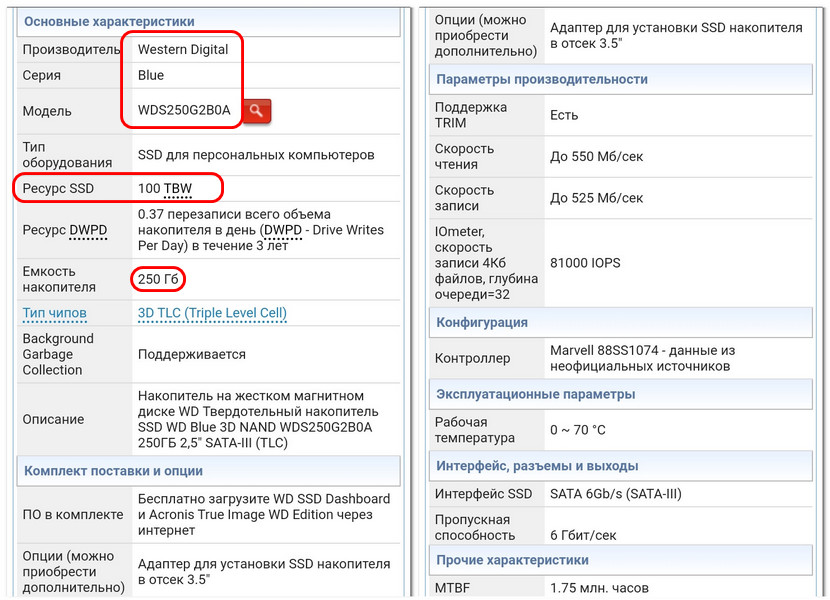
Т.е. это 100 Тб – общий объём записи данных, которые гарантирует производитель. Много это или мало? Для обывателя это более чем достаточно. Если мы эти 100 Тб разделим, скажем, на 10 лет срока службы SSD, то в год это получится 10 Тб, а в месяц – 833 Гб. Ну и разделим это число на 30 календарных дней и получим 27,76 Гб перезаписи данных каждый день.
Но далеко не все производители указывают в характеристиках SSD значение TBW. Часто указывают только общее время работы диска MTBF (Mean Time Between Failure), т.е. время его наработки на отказ. Как вот, к примеру, на том же сайте Nix.Ru для одной из моделей накопителя Silicon Power на 120 Гб указано MTBF 1,5 млн. часов. 1,5 млн. часов – это 62 500 дней, и это более 170 лет.
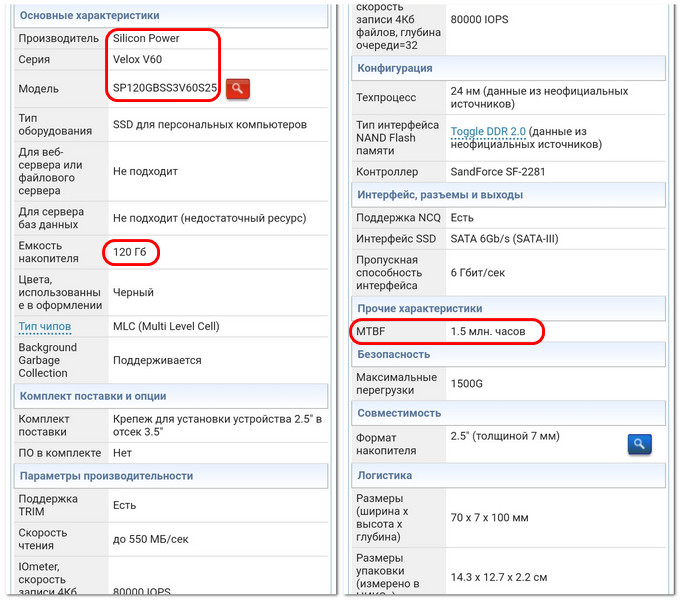
Общее время работы SSD – это всё то время, которое диск теоретически может проработать вне зависимости от факта произведения им каких-либо операций. Это всё то время, что диск теоретически может проработать, не беря в учёт износ ячеек памяти, повреждение контроллера и прошивки, выход из строя в результате проблем с питанием и пр. MTBF – не более чем информация к сведенью, голая теория, ни один диск не проработает 170 лет, если его полноценно эксплуатировать, он придёт в непригодность гораздо ранее в силу одного из указанных факторов.
Значение MTBF в основу реальных расчётов срока службы SSD не положишь, так что если стоит вопрос в покупке SSD-диска, то желательно брать такую модель, чтобы для неё производитель указывал в характеристиках значение TBW.
Samsung 970 EVO Plus
4.8/5
Средняя цена
7 224р.
Характеристики
- Форм-фактор: M.2 (2280).
- Разъём: PCI-E 3.0 4x.
- Тип памяти: TLC 3D V-NAND.
- Внешняя скорость записи: 3200 МБ/с.
- Внешняя скорость считывания: 3500 МБ/с.
970 EVO Plus работает на недостижимых для большинства конкурентов скоростях. Синтетические тесты показывают заявленные скорости записи (около 3000 МБ/с) и чтения (3500 МБ/с) даже с небольшим запасом. SLC-кэш работает по технологии Intellegent TurboWrite и cоставляет примерно 22 ГБ, что немного, но даже после его заполнения диск-накопитель ведёт последовательную запись на скорости в 700–800 МБ/с. В абсолютном большинстве сценариев использования ощутить негатив такого падения скорости невозможно.
Накопитель в основном держит температуру около 40 градусов, а под нагрузкой может разогреться свыше 80. Это высокая температура, но с учётом производительности вполне объяснимая. Радиатор тут точно будет нелишним
Покупатели хвалят 970 EVO Plus за «космические» скорости, внимание к упаковке и надёжность. Критикуют накопитель за высокие температуры, некоторые покупатели пишут о небольшом троттлинге при нагреве, хотя выявить его можно исключительно с помощью тестового софта
Плюсы:
- Недостижимые для конкурентов скорости.
- Надёжность.
- Отличный фирменный софт.
Минусы:
- Проблема перегрева.
- Цена.
970 EVO Plus стоит своих денег – это топовый накопитель в среднебюджетном сегменте, самый быстрый и технологичный. Однако из-за нагрева он требует повышенного внимания – желательно ставить этот SSD в систему с хорошо продуваемым корпусом или озаботиться установкой радиатора. В компактном ПК или старом ноутбуке ему будет слишком «жарко». Пользователи, которые не гонятся за скоростью, могут предпочесть корейскому «топчику» тот же Kingston A2000 – он более холодный и дешёвый.
Отзывы на Яндекс.Маркете
Загрузка …
Samsung 870 EVO
4.9/5
Средняя цена
5 480р.
Характеристики
- Форм-фактор: 2.5″.
- Разъём: SATA 3.
- Тип памяти: 3D TLC NAND.
- Внешняя скорость записи: 530 МБ/с.
- Внешняя скорость считывания: 560 МБ/с.
Так, решение от Samsung имеет чип буферной памяти на 512 МБ. На аппаратном уровне реализована поддержка шифрования AES-256. Корпус выполнен из алюминия в стандартном формате 2.5″, он прочный и тонкий (6,8 мм). Кроме того, производитель заявляет достойный TBW-ресурс в 300 ТБ и даёт 5 лет гарантии. Управление функционалом и мониторинг показателей устройства возможны через фирменную утилиту Samsung Magician. Здесь можно, среди прочего, настроить шифрование, выделить резервную область и подготовить диск к полной очистке Secure Erase.
Синтетические тесты показывают, что скорость чтения и записи соответствует заявленным (563 и 533 МБ/с соответственно) при том, что скорость записи почти не упирается в SLC-кеш, как у многих одноклассников. Фактически на сегодня решение Samsung демонстрирует лучший результат среди SATA-моделей. Под нагрузкой SSD остаётся весьма холодным – температура редко превышает отметку в 40 градусов.
Покупатели хвалят 870 EVO за производительность и надёжность (особенно за практически полное отсутствие просадок в скоростях), а также за низкие температуры и узнаваемый дизайн. Критика касается комплектации – в неё не входит крепление для корпуса ПК и SATA-кабель (хотя у других производителей не лучше). Скорость накопителя тут упирается в возможности интерфейса SATA.
Плюсы:
- Высокая и стабильная скорость.
- Низкие температуры.
- Алюминиевый корпус.
Минусы:
Относительно высокая цена.
Samsung 870 EVO на сегодня можно считать топовым решением в классе SSD с SATA-интерфейсом. Однако его недостатки проистекают из его достоинств – многим пользователям такая производительность будет даже излишней, а значит, и платить за неё больше не захочется. Для оживления какой-нибудь старой сборки или ноутбука можно выбрать более дешёвый аналог.
Отзывы на Яндекс.Маркете
Как продлить жизнь SSD диска
Свободное место на диске. Не «забивайте» его полностью — старайтесь чтобы на диске было процентов
20 — 30 свободного места. Наличие свободного места позволяет контроллеру
диска выравнивать износ ячеек памяти. Это свободное место должно быть не
размечено, то есть не присвоено никакому разделу с файловой системой.
Кстати, наличие такого неразмеченного места, позволяет еще и по поводу TRIM не заморачиваться.
Бесперебойное электропитание. Если вы используете SSD в обычном компьютере,
подключайте компьютер через UPS (ИБП). Если
SSD в ноутбуке, следите за состоянием батареи — не
допускайте отключения ноутбука по полному разряду батареи. Диски
SSD не любят внезапной потери питания. При
нештатном отключении питания на диске возможно повреждение данных в
ячейках flash-памяти. Как вариант можно купить
модель диска в которой есть защита от отключения питания (Power Loss Protection).
Охлаждайте. Диски SSD (как и
HDD, как любая электроника) не любят перегрева.
Чем выше температура диска тем быстрее он выйдет из строя. Если вы
устанавливаете SSD в ноутбук, то остается только
надеяться на то, что конструкторы вашего ноутбука предусмотрели возможность
достаточного отвода тепла от диска.
Но если вы устанавливаете SSD в обычный
компьютер, тогда у вас «развязаны руки». Самое меньшее что вам доступно это
использовать металлический переходник c 2.5″ (диск
SSD) на 3.5″ (бокс для
дисков в корпусе). По металлу переходника тепло от диска будет переходить на
корпус. Однако для дисков в пластмассовом корпусе металлический переходник
бесполезен.
В контексте охлаждения большой плюс это алюминиевый корпус SSD. Если диск сделан по уму, то металлический
корпус используется как радиатор для отвода тепла от микросхем.
Кроме этого можно поставить вентилятор — во многих корпусах даже
предусмотрено место для специального вентилятора, обдувающего бокс для
дисков. В некоторых корпусах даже есть этот вентилятор.
Не нужно дефрагментировать. Фрагментация файловой системы не
снижает скорость работы SSD. Поэтому, делая
дефрагментацию вы не получите выигрыша в скорости. Однако, дефрагментируя,
вы сократите срок жизни диска, за счет увеличения операций записи.
Размер оперативной памяти. Если у вас Windows
7, 8 или 10 поставьте как минимум 8 Гб
оперативной памяти. Дело в том, что при нехватке оперативной памяти,
операционная система компенсирует эту нехватку за счет диска (дисковый
swap файл или раздел). И чем меньше физической
оперативной памяти, тем больше объем записи в дисковый
swap. Что касается указанных версий Windows,
то при размере оперативной памяти в 4 Гб, они очень активно используют
дисковый swap. А если оперативной памяти 8 Гб то
для Windows 7 и 8 дисковый swap
можно вообще отключить.
Поделитесь этим сайтом с друзьями!
Если вам оказалась полезна или просто понравилась эта статья, тогда не стесняйтесь — поддержите материально автора. Это легко сделать закинув денежек на Яндекс Кошелек № 410011416229354. Или на телефон +7 918-16-26-331.
Даже небольшая сумма может помочь написанию новых статей 🙂
Или поделитесь ссылкой на эту статью со своими друзьями.










