Десктопная версия google play изменилась до неузнаваемости
Содержание:
- Возврат денег в Google Play Store
- Используйте родительский замок в Google Play
- Как управлять приложением и наборами App Bundle
- Какие устройства и банки поддерживают Google Pay
- Сайт Google Play
- Что такое Google Store
- Управляйте вашими приложениями в Play Store
- Важное обновление Google Play
- Что такое Google Play Store
- Зачем нужны обновления сервисов Google Play
- Почему плеймаркет может быть не установлен на вашем смартфоне
- Действия после подтверждения личности в Google Console
- Что такое Гугл Плей и для чего он используется
- Как настроить Гугл Плей на телефоне Андроид
- Как работает Google Play Points
- Как установить Google Play Market на Android
- С чего начать зарабатывать в Google Play?
Возврат денег в Google Play Store
Вы можете получить возмещение за покупки в Play Store одним нажатием, если вы сделаете так в течение двух часов после оплаты за приложение. Этого должно быть достаточно, чтобы выяснить, действительно ли является работоспособным новое приложение погоды, или же эта игра настолько же увлекательна, насколько яркими были картинки-анонсы.
- После того, как вы купили приложение, на его странице в Play Store вы увидите варианты «Установить» или «Открыть». Кроме того, слева от него должна появиться опция «Возврат».
- Кликните по иконке возврата в течение двух часов с момента покупки, чтобы вернуть свои деньги, без всяких вопросов.
Если вы заметили, что ребенок сделал покупку какого-либо приложения без разрешения, вы всегда можете изменить ваши привилегии.
- просто зайдите в Play Store, нажмите значок меню и нажмите на «Настройки»;
- включите опцию проверки подлинности для покупок;
- затем выберите вариант «Для всех покупок через Google Play на этом устройстве».
Google упростил для вас возврат средств за покупки, совершенные за последние два часа.
Используйте родительский замок в Google Play
Если вы не хотите, чтобы ваш ребенок или близкий родственник загружали неподходящие приложения в Play Store, вы можете использовать функцию родительского контроля, чтобы предотвратить злоупотребление вашим девайсом. Это может включать в себя игры с большим количеством насилия или кровопролития, а также приложения, которые могут подвергнуть их опасности, такие как приложения для знакомств или чаты, которые выдают их местоположение.
В Google Play Store установить родительский замок можно очень легко:
- сначала откройте Play Store и откройте меню;
- зайдите в настройки;
- нажмите на иконку «Родительский контроль» и затем передвиньте ползунок в сторону «Вкл.». После этого вам будет предложено создать PIN-код родительской блокировки;
- создайте его, а затем просмотрите список вещей, которые вы можете загрузить в Play Store, и нажмите на те, для которых вы хотите установить ограничения.
После того, как ограничения установлены, вашему ребенку или другому близкому человеку необходимо будет вводить ваш PIN-код каждый раз, когда они пытаются загрузить что-то, что вызывает ограничение. Так как они взрослеют и могут иметь дело с большим количеством контента, вы можете изменить их привилегии.
Вы можете установить родительскую блокировку и ограничения в приложении Google Play Store.
Как управлять приложением и наборами App Bundle
Для создания и загрузки APK-файлов, оптимизированных для разных конфигураций устройств, в Google Play используются наборы Android App Bundle. Так разработчикам удобнее распространять приложения на всех поддерживаемых устройствах — достаточно создать, подписать и загрузить всего один набор. Все остальное автоматически выполнят системы Google Play.
Тщательно выбирайте названия пакетов: их нельзя изменить, удалить или использовать повторно.
У выпуска может быть один из трех статусов:
- Черновик. APK-файлы, ещё не опубликованные для пользователей.
- Активно. Файлы APK, доступные пользователям в данный момент.
- Перемещено в архив. Ранее активные файлы APK, которые больше не доступны пользователям.
Поиск APK-файлов
Вот как найти свои наборы App Bundle и APK-файлы:
- Откройте Play Console и перейдите на страницу App Bundle Explorer (Выпуск > App Bundle Explorer).
- В правом верхнем углу страницы App Bundle Explorer находится фильтр версий. Его можно использовать вместе с вкладками Сведения, Скачиваемые файлы и Загружаемый контент, чтобы проверить работу различных версий и конфигураций APK-файлов вашего приложения на разных устройствах.
Примечание. В старой версии Play Console функции этого фильтра были доступны на странице «Библиотека объектов».
Подробнее о том, как проверить наборы Android App Bundle с помощью App Bundle Explorer…
Ограничение размера
В Google Play установлено ограничение размера сжатых APK-файлов на момент их скачивания на всех поддерживаемых устройствах.
Когда вы загружаете набор App Bundle, Play Console с помощью инструмента gzip определяет примерный размер приложения при скачивании. Поскольку в Google Play используются современные инструменты сжатия, размер скачиваемого приложения обычно меньше, чем в прогнозе Play Console.
Действуют следующие ограничения:
- 150 МБ – максимальный размер сжатых скачиваемых APK-файлов для одного устройства, сгенерированных из наборов App Bundle. Размер самого набора может быть намного больше.
- 100 МБ – максимальный размер сжатого скачиваемого APK-файла для приложений, опубликованных в формате APK (применимо только к приложениям, созданным до августа 2021 года).
Настройка функции подписания приложений в Google Play
На устройство Android можно установить только те приложения, которые имеют сертификат цифровой подписи. Более подробно об этом рассказано на сайте для разработчиков Android. При создании первого выпуска вы сможете настроить функцию подписания приложений в Google Play. Это позволит вам решить, какой ключ подписи должно использовать приложение – созданный Google или выбранный вами.
Требования к версиям приложений для Play Console
В манифесте любого набора App Bundle и APK-файла есть код версии (параметр ), который увеличивается с каждым обновлением приложения.
Чтобы приложение можно было загрузить в Play Console, значение параметра не должно превышать 2 100 000 000.
При выборе значения для набора App Bundle помните, что с каждой последующей версией оно должно увеличиваться (но оставаться ниже максимального значения).
Примечание. Подробную информацию об управлении версиями приложения можно найти на сайте для разработчиков Android. Требования к нумерации версий в Android () отличаются от требований Play Console.
Требования к целевому уровню API для Play Console
В манифесте любого приложения есть целевой уровень API (параметр ), который указывает оптимальную версию Android.
Настройка приложения на новый целевой уровень API повышает безопасность и производительность, при этом позволяя работать в более старых версиях Android (до ).
Перед загрузкой набора App Bundle убедитесь, что он соответствует требованиям Google Play к целевому уровню API. Текущие и будущие требования перечислены ниже.
| Требование к уровню API | Дата вступления в силу |
| Android 8.0 (API уровня 26) |
|
| Android 9 (API уровня 28) |
|
|
Android 10 (API уровня 29)* |
|
|
Android 11 (API уровня 30)* |
|
*Требования об API уровня 29 и 30 не относятся к приложениям для Wear OS.
Как только эти требования вступят в силу, в Play Console нельзя будет загрузить новые наборы App Bundle с более ранними целевыми уровнями API.
Совет. Технические рекомендации о том, как изменить целевой уровень API в соответствии с требованиями, можно найти в этом руководстве.
Какие устройства и банки поддерживают Google Pay
С Google Pay совместимы все смартфоны, которые работают на Android 4.4 и выше. Кроме того, чтобы вы могли расплачиваться через терминалы, ваш телефон должен поддерживать технологию беспроводной передачи данных NFC.
Узнать версию операционной системы можно в настройках аппарата, нажав «Система» → «О телефоне».
Чтобы проверить поддержку NFC, поищите соответствующий пункт в настройках. Если он есть, смартфон поддерживает NFC. Если не найдёте такой функции самостоятельно, уточните её наличие в устройстве на сайте производителя.
Количество банков, поддерживающих Google Pay, постоянно расширяется. На сайте сервиса можно посмотреть актуальные списки для России, Украины и других стран. Рядом с названием каждого банка вы увидите типы его карт — будь то дебетовые или кредитные, Visa или MasterCard, — которые можно подключать к Google Pay.
Сайт Google Play
Первое, что заслуживает нашего внимания это переработанная панель, где располагаются приложения, игры, фильмы и книги. Она переехала наверх так, как это сделано в большинстве современных сайтов. Кстати, у нас она располагается наверху уже давно. Можно долго спорить о том, удобно это или нет, но тренды диктуют именно такое решение.
Переработанная панель и фильтры в Google Play.
Еще одним давно просящимся нововведением стала возможность фильтровать контент в зависимости от типа устройства. В каждой из вкладок верхней панели теперь есть отдельное окно с выбором вашего гаджета. Это может быть смартфон, планшет, телевизор, хромбук, часы или автомобиль. С учетом того, что скачивать ничего через сайт вы все равно не будете, фильтр — это очень круто!
Что такое Google Store
В то время как Play Store предназначен для цифрового контента, Google Store — это онлайн-площадка компании для физических продуктов. Сюда входят телефоны Pixel, Chromebook, Chromecast, устройства Nest и некоторые продукты партнеров Google.
Вплоть до 2015 года некоторые физические продукты Google можно было приобрести в Play Маркете на вкладке «Устройства». Поскольку компания начала уделять больше внимания созданию устройств «Made by Google», она переместила физические продукты в специальный магазин Google. На веб-сайте Play Store все еще есть вкладка «Устройства», но теперь она связана с Google Store.
Продукты Google можно приобрести у ряда розничных продавцов. Однако в Google Store иногда есть больше возможностей и скидок. Вы также можете получить поддержку клиентов Google, если зайдете в Google Store, который с большей вероятностью заменит сломанное устройство.
Эквивалентом Google Store будет Apple Store. Это магазин, принадлежащий компании, которая производит продаваемые товары. В обоих случаях есть товары от партнеров, но большинство товаров от владельца магазина.
В отличие от Apple Store, Google Store — это только онлайн-магазин. В реальном мире нет обычных магазинов Google.
Единственное исключение из правила «физических товаров» в Google Store — подписки. Вы можете приобрести подписку на такие сервисы, как Google One, Stadia Pro и YouTube Premium. Это подписки, которые обычно идут вместе с физическими продуктами.
Разница между Google Play Store и Google Store довольно проста. Play Store предназначен для цифрового контента, а Google Store — для физических продуктов.
Торговая площадка Google началась с Android Market, превратилась в Play Store и, в конечном итоге, распалась, породив Google Store. Если Вы хотите купить что-нибудь в экосистеме Google, это два Ваших основных направления.
Управляйте вашими приложениями в Play Store
В Google Play Store есть раздел «Мои приложения и игры». В нем вы можете посмотреть, какие приложения вы загрузили, какие были предварительно загружены и какие приложения вам нужно обновить. Это отличное место для управления вашими приложениями в Play Store, с простым доступом к этому разделу.
Итак, ваши действия:
- откройте Google Play Store на вашем устройстве Android;
- войдите в меню (значок в виде 3 горизонтальных линий в левом верхнем углу экрана).
- в разделе «Приложения и игры» вы увидите ссылку «Мои приложения и игры». Нажмите на нее;
- теперь вы должны увидеть список установленных приложений.
После этого вы можете нажать на иконку «Обновить все» в верхнем правом углу дисплея. Вы можете следить за тем, что вы скачали, и управлять этими приложениями. Если вы перейдете в раздел «Все», то увидите, какие приложения были на вашем устройстве, и какие из них можно удалить.
Управляйте вашими приложениями из меню.
Важное обновление Google Play
Несмотря на возможность загрузки приложений из других источников, думаю, что каждый владелец Android-девайса часто обращается к магазину приложений Google Play
Не менее важной составляющей магазина является сайт, с помощью которого можно просмотреть весь контент на компьютере или устройстве под управлением другой операционной системы
Если вы хоть раз заходили туда, то, наверное, обратили внимание на ужасный, старый дизайн, абсолютно не соответствующий современным стандартам. Кажется, что Google не обновляла его с самого начала запуска
Однако скоро все должно измениться кардинальным образом, ведь Google уже запустила масштабный редизайн сайта магазина приложений.
Google всерьез занялась изменениями в Google Play. Теперь дело коснется сайта магазина приложений.
После этого в корпорации добра занялись и сайтом, квадратный дизайн которого был представлен нам еще с выходом Android 5.0 в 2014 году. Кстати, в то же время нам впервые показали и Material Design, который нынче трансформировался в Material You.
На данный момент обновление доступно только для Тайваня и Южной Кореи. Если хотите опробовать сайт в деле, попробуйте установить VPN и выбрать соответствующую локализацию.
Первое, что заслуживает нашего внимания это переработанная панель, где располагаются приложения, игры, фильмы и книги. Она переехала наверх так, как это сделано в большинстве современных сайтов. Кстати, у нас она располагается наверху уже давно. Можно долго спорить о том, удобно это или нет, но тренды диктуют именно такое решение.
Переработанная панель и фильтры в Google Play.
Еще одним давно просящимся нововведением стала возможность фильтровать контент в зависимости от типа устройства. В каждой из вкладок верхней панели теперь есть отдельное окно с выбором вашего гаджета. Это может быть смартфон, планшет, телевизор, хромбук, часы или автомобиль. С учетом того, что скачивать ничего через сайт вы все равно не будете, фильтр — это очень круто!
Плюс, серый фон сайта был полностью заменен на белый, а на главной странице появились большие баннеры с популярными приложениями и играми. С учетом того, что алгоритмы у Google одни из самых лучших, думаю, что пользователям понравится.
Внутри вкладки отдельного приложения сайт крайне напоминает мобильную версию. Единственное, что отличает его — боковая панель справа, где располагается информация о разработчике. Рейтинги, размер приложения, возрастные ограничения — все как на смартфоне.
Так выглядит меню приложения в Google Play.
Если приложение имеет свой трейлер, он будет запускаться автоматически. Лично я нахожу это не очень удобным. Представьте, что вы кликаете по игре, которую хотите скачать, а тут неожиданно всплывает трейлер. По-моему, это сильно отвлекает. Вы смотрите трейлеры? Я — нет.
Настройки аккаунта, управление подписками, способы оплаты и другие инструменты с левой панели перешли в правый верхний угол. Теперь все настройки находятся там. С одной стороны это удобно, так как пользователи редко обращаются туда, с другой — современные мониторы вытянулись вширь и вполне могут позволить себе такое расположение.
Настройки аккаунта полностью перешли в правую часть.
Круто переработали и функцию Поиска. Рекомендации работают на порядок круче. Плюс, если запрос введен почти полностью, Google Play выдаст вам ссылку сразу на соответствующее приложение. Прямо, как в поисковике Google, где из поиска можно перейти напрямую на сайт.
Улучшенный поиск в Google Play.
Несмотря на крутые фишки, видно, что сайт все еще находится в процессе доработки, так как некоторые разделы просто не работают. Также нередко встречаются несоответствия нового дизайна со старым. Бывает, что на одной странице иконка одна, а на другой другая.
С учетом того, что совсем недавно к нам пришел Android 12 с дизайном Material You, логично было бы сделать сайт Google Play в соответствии современным канонам, но на деле этого не произошло. Да, стало чуть лучше, красивее, быстрее, но пройдет еще пару лет и этот дизайн тоже устареет, и все останется как было.
Что такое Google Play Store
Google Play Store, который иногда называют просто Google Play, является цифровой торговой площадкой компании. Он предустановлен на телефонах и планшетах Android, а также на устройствах Android TV и Google TV. В Play Store также можно получить доступ онлайн через любой веб-браузер.
Основная цель Play Store — быть местом, где пользователи Android могут загружать приложения и игры. Фактически, раньше он назывался «Android Market». Когда-то в нем были только приложения и игры для Android, но по мере того, как Google расширял его, это название больше не имело особого смысла.
После того, как Android Market стал включать музыку, электронные книги и фильмы, Google переименовал его в Google Play. Поскольку некоторый контент не был эксклюзивным для Android, не имело смысла размещать его на «Android Market». Теперь весь цифровой контент Google можно найти в Google Play.
Так что же это за контент? Как уже упоминалось ранее, приложения и игры — это главное, что люди получают из Play Store. К другим категориям относятся «Фильмы и ТВ» и «Книги». В Play Store раньше была и музыка, но это изменилось с появлением YouTube Music.
Разработчик:
Цена: Бесплатно
Зачем нужны обновления сервисов Google Play
Обновления Google Play содержат в себе все те нововведения, которые невозможно реализовать посредством обновления приложений. То есть, если добавить функцию блокировки альбомов можно через «Google Фото», а инструмент каталогизации SMS – через «Сообщения», то вот функцию сейсмометрии или голосовое управление приложениями – уже нет. Этим нововведениям нужен отдельный источник, и его роль играют обновления Google Play.
Слева — как выглядела кнопка установки раньше, справа — как она будет выглядеть у игр с быстрой установкой
На мой взгляд, обновления Google Play намного важнее, чем обновления безопасности и собственные обновления приложений для Android. Дело в том, что патчи безопасности, которые Google выпускает каждый месяц, хоть и исправляют уязвимости, по большому счёту качественно не влияют на работу наших устройств. Обновления приложений – влияют, но ради них нужно скачивать сами приложения. А с Google Play всё проще – они и загружаются автоматически, и функциональные возможности устройства расширяют довольно ощутимо.
Возьмём за пример одно из последних запланированных к релизу нововведений – запуск приложений из Google Play ещё до окончания загрузки. Google проделала большую работу, чтобы научить софт скачиваться на устройство в такой последовательности, чтобы его можно было запускать практически сразу. Пока этот механизм будет работать применительно к играм, поскольку они выстроены по пошаговому принципу, но затем подключат и обычные приложения.
Почему плеймаркет может быть не установлен на вашем смартфоне
Дело в том, что производители для снижения итоговой цены устройства вынуждены экономить на всем. В результате на их устройствах часто просто не оказывается Play Market. Существует еще одна категория устройств – с нестандартной прошивкой, где этого приложения тоже нет.
Конечно, любое устройство может эксплуатироваться и без Play Market. Но в этом случае у пользователя могут возникнуть три основные проблемы:
- Для установки игры или приложения придется скачивать и загружать в память своего устройства apk-файлы. С этим справится далеко не каждый пользователь.
- Про важные и необходимые обновления системы и своих приложений придется забыть.
- Велика вероятность скачать модифицированный злоумышленниками файл и получить утечку важных данных со своего устройства. Это может быть доступ к кредитным картам или друга важна информация.
Действия после подтверждения личности в Google Console
Если все прошло хорошо, то при заходе в Гугл Консоль появится уведомление о пройденной процедуре и теперь вы сможете публиковать свои apk приложения через административную консоль Play Market. Выглядеть такое уведомление будет следующим образом:
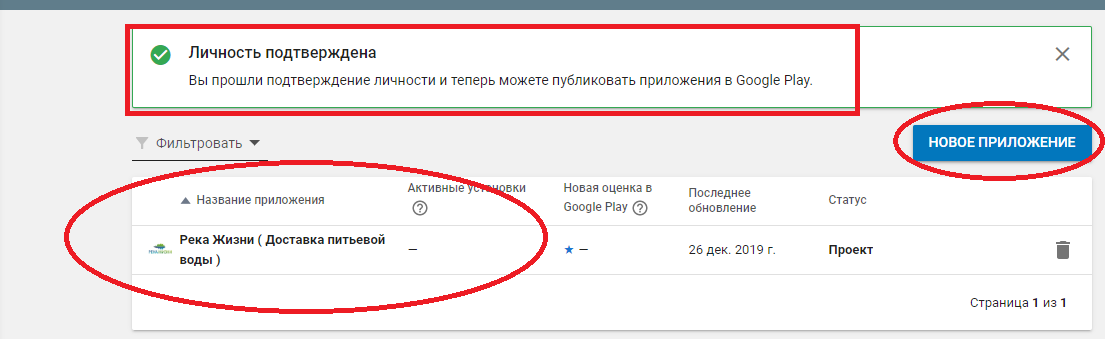
Я вносил информацию о приложении для Google Play еще до подтверждения личности. Для этого достаточно нажать на кнопку — НОВОЕ ПРИЛОЖЕНИЕ. Процесс заполнения просто и интуитивно понятен, описывать его не имеет смысла. Но автор должен заранее позаботится о текстовом описание для приложения, фотографиях логотипа и скриншотах с телефона. Что же нужно подготовить перед публикацией приложения в Play Market Google:
- Полное и кратное название приложения
- Значок приложения с разрешение 512х512 пикселей (углы у иконки будут сглажены автоматически)
- Подготовить несколько скриншотов с телефона
- По возможности снять ролик и скопировать ссылку с youtube
- Определить тип приложения, категорию в Google Play и теги
- Понадобится адрес сайта, электронная почта и телефон для клиентов
- После подготовки требуемых материалов и внесения этой информации в описание к приложению переходим загрузке файла apk. Выбираем название проекта и Панели управления Консоли Гугл находим пункт меню — Версии приложения
- Открываем меню — Версии приложения и в правой части рабочей области находим подпункт — Рабочая версия. Нажимаем на единственную активную кнопку для выпуска приложения в google play market
- В открывшемся окне нажимаем — Продолжить (разрешаем google самой разбираться с ключами для приложения). Далее нажимаем — Принять (соглашаемся с лицензией)
- Откроется окно с возможностью загрузки файла *.apk в Play Market (загружаем ранее подготовленный скомпилированный файл приложения). Заполняем все поля для приложения. Нажимаем кнопку — Продолжить
- После добавления файла проверяем приложение на наличие ошибок. Устраняем все возникшие ошибки.
- Ждем одобрения о публикации приложения в Market Play от сотрудников Google
Более подробную информацию можно найти в Инструкции от компании Google по добавлению приложения —
Что такое Гугл Плей и для чего он используется
Гугл Плей представляет собой безопасную платформу для скачивания и распространения приложений. Она позволяет снизить вероятность заражения устройств вредоносным контентом. Согласно публичному отчету, который доступен в официальном блоге Google, пользователи, скачивающие приложения из этого источника, в меньшей степени подвержены вирусным атакам.
Как выглядит Google Play в смартфоне
Прежде чем в этом магазине будет опубликован какой-либо софт, он проходит тщательную проверку на наличие вредоносного программного обеспечения и прочих уязвимостей. Таким образом компания заботится о безопасности своих пользователей.
Перед тем как устанавливать и настраивать Гугл Плей, стоит изучить его возможности.
- Отключение автоматической загрузки обновлений. Такая функция особенно актуальна пользователям бюджетных маломощных телефонов, а также тех, которые обладают небольшим объемом памяти. Массовое обновление всех программ способно быстро заполнить имеющееся пространство и ухудшить качество работы смартфона.
- Запрет на добавление ярлыков на рабочий стол. Поставить эту функцию будет полезно тем, кто обладает рабочим столом с особой структурой. Беспорядочное размещение ярлыков от программ и игр способно ее нарушить.
- Подключение родительского контроля. Функция полезна родителям, которые желают, чтобы их ребенок мог скачивать игры и программы, соответствующие его возрасту. Всего несколько минут для настройки этого сервиса поможет уберечь детскую психику.
- Составление списка желаний. Эта функция полезна тем, что позволяет создавать закладки из понравившихся программ, игр и прочего мобильного софта, чтобы в дальнейшем их не потерять.
- Рекомендации друзей. Если в устройстве нет ничего интересного, а также отсутствуют идеи для установки приложений, всегда можно найти рекомендации друзей. Имея отзывы и видя, что нравится друзьям, гораздо проще отыскать приложение по душе.
- Активация запрета на обновление отдельных приложений. Далеко не всегда обновленные версии становятся лучше прежних, нередко они имеют багги и нехватку некоторых функций. Чтобы удалить из игры и программы предыдущую версию, достаточно запретить ее автоматическое обновление.
Как настроить Гугл Плей на телефоне Андроид
Гугл Плей не скачивает приложения на андроид
Большая часть игр и приложений обладают такими функциями, как стирание данных и очистка кэша. Они особенно актуальны в тех случаях, когда требуется освободить оперативную память или улучшить работу приложения. Однако не все пользователи осведомлены, что в сервисах есть расширенные возможности, поэтому стоит знать, как настроить Гугл Плей.
Для получения доступа потребуется посетить настройки и затем приложения. Там найти вкладку «Все» и нажать на строку сервисов. В зависимости от того, какая модель смартфона в руках пользователя, на экране может появиться несколько настроек. С их помощью можно улучшить работоспособность девайса или увеличить свободное пространство на диске.
Как выглядит Плей Маркет на компьютере
Выбирая опцию управления данными о поиске, пользователь попадает в список приложений. Его работа основывается по принципу поискового индекса. В случае очистки кэша тех приложений, которые не используются (например, Гугл музыка, Гугл фильмы и другие) можно значительно ускорить процесс работы телефона.
Совет! Можно удалить данные приложений, которые относятся к сервису «Диск», что также благоприятно скажется на общей работоспособности гаджета.
Как работает Google Play Points
Баллы в рамках Google Play Points начисляются за разные покупки, а иногда и просто так
Кэшбек начисляется в виде Play Points, то есть баллов, которые можно потратить только в Google Play. По умолчанию его размер равен 1% с возможностью апгрейда в зависимости от уровня пользователя: бронзовый, серебряный, золотой и платиновый. По мере их достижения возврат увеличивается не очень значительно – с 1% до 1,4%. Однако время от времени пользователям предлагается поучаствовать в акции, получив 3-4 или даже 5 баллов за каждый потраченный доллар.
Впрочем, иногда поинты начисляют не только за покупки, но и за сам факт скачивания. Эта практика распространяется на бесплатные приложения, которые Google по той или иной причине начинает продвигать. Искать их вручную не нужно, потому что все спецпредложения перечислены в специальном разделе в Google Play.
Помимо увеличения размера кэшбека, пользователям на топовых уровнях предлагается увеличенный до 5 раз возврат за покупку фильмов, а также премия в размере 500 баллов еженедельно. Кроме того, иногда разработчики сами могут устраивать своего рода распродажи, предоставляя пользователям повышенный возврат за определённые виды встроенных покупок.
Как установить Google Play Market на Android
Как установить сервисы Гугл Плей на Андроид
Если смартфон изготовлен китайской фирмой, он может не иметь в своей «начинке» Гугл Плей Маркет. Такой ход нередко используется для максимального удешевления аппарата. В таком случае пользователи должны знать, как и где установить Гугл Плей.
Процедура установки Плей Маркета
Для пользования этой платформой следует найти в сети Google Play и загрузить в формате apk. Далее юзеру потребуется зайти в папку загрузок, найти файл установки и запустить его. В результате этого действия программа предложит «Установить».
По окончанию установки программы пользователь будет уведомлен сообщением, что приложение завершило установку. Все готово к работе с официальным магазином контента.
Процедура скачивания Гугл Плей аналогична обыкновенной загрузке программ или игр.
С чего начать зарабатывать в Google Play?
На самом деле все тривиально и просто. Любой желающий может зарегистрироваться на сайте маркета и тут же создать свое пусть и простенькое, но приложение. Далее необходимо залить его на сайт, осуществить продвижение и запустить продажу. В случае бесплатного доступа, ваш доход будет строиться исключительно на рекламе, которая внутри ПО. Итак, общие возможности, которые дает Google Play своим пользователям:
- закачивать бесплатное ПО и зарабатывать на рекламе, что внутри него;
- просто продавать ПО за небольшую сумму, но если учесть большое количество скачиваний, а также регулярных кликов по рекламе, то здесь уже речь идет о достаточно приличных деньгах и достойном заработке;
- добавлять платные функции в бесплатные ПО.
Вполне очевидно, что многие не имеют даже минимального представления о том, как именно создаются ПО для смартфонов, однако никто не говорит о том, что вы не можете просто заказать ПО для Android. Ценник такой работы будет в районе $100. Причем данную базовую оболочку можно несколько раз использовать, меняя лишь ее наполнение. В этом случае заказы будут вам стоить дешевле, а возможности для заработка только увеличатся.

Продвижение Android приложений
Понятно, что нужно продумать само наполнение оболочки, которую будем создавать. Тут простор для вашей фантазии: анекдоты, книги, игры, инструкции, авто коды и т.п. То есть все то, что пользуется спросом. Ну а сейчас подсчитаем, сколько на этом можно заработать.










