5 способов как узнать локальный и внешний ip адрес компьютера и как поменять ip на другой
Содержание:
- Зачем знать свой IP онлайн?
- Форматы IP-адресов
- В чем различия внешнего ip от внутреннего
- Можно ли скрыть свой IP-адрес
- DHCP Vs статический IP: какой из них лучше?
- Как узнать ip устройства в локальной сети на Windows XP?
- Приватность (публичные или приватные IP)
- Способы узнать внешний адрес
- Как узнать чужой IP без ведома пользователя
- IP адрес сайта
- Как узнать IP-адрес
- IP-адреса: сети и хосты
- Зачем нужна проверка IP сайта и его трассировка
- IPv6
- Определяем IP-адрес компьютера в Windows 10
- Способ определения IP для Windows
- Другие методы узнать адрес
Зачем знать свой IP онлайн?
Узнать свой IP довольно просто – информация о выходной точке хранится как в компьютере, так и в браузере. Однако если провайдер пользователя использует динамические айпи, то есть значение идентификатора присваивается пользователю непосредственно в момент выхода в сеть, то цифровое обозначение IP-адреса будет меняться каждый раз, когда вы выходите в сеть.
Узнать IP может быть полезно по двум причинам:
- В целях безопасности — айпи-адрес обеспечивает не только связь с веб-сайтами, но и дает четкую ориентацию местонахождения пользователя. Зная и умея скрывать свой IP-адрес, пользователь повышает сохранность личной информации;
- Для работы – посещение запрещенных сайтов или работа с большим количеством информации (например, парсинг) требуют умения не только определить мой ip-адрес, но и успешно его скрывать, иначе администраторы веб-ресурса могут заблокировать доступ.
Если пользователя посещает мысль, что мой айпи никому не интересен, то он глубоко ошибается. Зная интернет-адрес, хакер может добраться через браузер до данных компьютера и превратить его в «бота». Также он сможет использовать сохраненные там логины и пароли для получения информации личного характера или банальной кражи денег с электронного счета. Поэтому задумавшись о том, как узнать свой IP-адрес человек делает первый шаг к спокойному использованию интернет-ресурсов без риска в один прекрасный момент потерять важные данные.
Форматы IP-адресов
До недавнего времени человечество использовало один общепринятый формат записи IP-адреса – 32-битный IPv4. Это четвертая версия интернет-протокола. До нее существовали версии IPv3, IPv2, но именно v4 стала широко использоваться по всему миру.
32-битный IP-адрес имеет следующий вид:
192.180.0.255
Он состоит из четырех числовых значений от 0 до 255, разделенных точками.
Минус данного формата – малый охват. С ростом популярности интернета выросло и число уникальных узлов (пользователей). Уникальные IP-адреса просто заканчивались. Поэтому в 1996 году был создан IPv6.
Шестая версия интернет-протокола представляет собой 128-битную запись, состоящую из 8 буквенно-цифровых блоков, разделенных двоеточиями.
Как выглядит IP-адрес в 128-битной версии:
2001:0db8:85a3:0000:0000:8a2e:0370:7334
Нулевые группы можно сокращать (вместо «0000» – «0»). Несколько нулевых групп, стоящих друг за другом, можно сократить двойным двоеточием (вместо «fe80:0:0:0:0:df00:0:1» – «fe80::df00:0:1»). Использование более одного двойного двоеточия не допускается.
До 2012 года данный формат айпи-адресов практически не использовался. Только на конец 2012 года доля сетевого трафика, использующего IPv6, составила 1 %. К концу 2013-го – 3 %, а в 2018-м (по данным статистики Google) – около 25 %.
Как показывает динамика, IPv6 становится все более востребованным и, возможно, через несколько лет полностью вытеснит IPv4. По подсчетам специалистов комбинаций в последней версии протокола хватит на несколько столетий, даже несмотря на постоянный рост числа уникальных узлов.
В чем различия внешнего ip от внутреннего
С первым разделом многие были знакомы, а вот на втором этапе могут возникнуть проблемы. Кстати, я в этом очень легко удостоверился, играл по сети со знакомым в онлайн стратегию, пока болтали он поинтересовался о чем я пишу новую статью. Я ему и рассказал, мол пишу об ip адресах, он мне сразу сказал, что это нафиг некому не надо, все итак знают что это такое.
Не долго думая, я спросил, что такое внешний айпи адрес, что такое внутренний или глобальный. Было забавно слышать, как знакомый с молниеносной скоростью стучал пальцами по клавиатуре, чтобы узнать у гугла о чем идет речь. Чтобы вы в такую ситуацию не попали, давайте я немного об этом расскажу. В целом айпи в народе могут называть внешними и внутренними ( глобальные и домашние).
Внутренний (домашний) ip адрес – это обычный айпи, но его зона влияния это ваш компьютер и возможно локальная сеть между компьютерами.
Внешний (глобальный) ip адрес – это тоже самый обычный айпи, но его зона влияния это всемирная паутина (влияние во всем интернете) То есть пока вы сидели и играли на своем компьютере у вас мог быть свой, домашний ip адрес, а как только вы вышли в интернет вам был присвоен глобальный айпи адрес, который предоставляет ваш провайдер.
И это еще не все, важно знать что бывают разные типы айпи:
Статический ip адрес – это адрес, который всегда будет одинаковый, сколько бы раз вы не выходили из интернета и не перезагружали компьютер. Данный вид очень удобен своей безопасностью, потому что можно настроить компьютер, сайт, сервер или какой-либо ресурс так, чтобы на него можно будет зайти исключительно с данным айпи адресом.
Динамический ip адрес – это адрес, который при каждом выходе в интернет будет автоматически меняться на новый. Бывает удобно если вас заблокировали в игре по айпи, то вы просто перезагружаете интернет соединение и снова заходите в игру, вас будут считать за другого игрока. ( прокатит далеко не всегда)
Можно ли скрыть свой IP-адрес
Да, для этого необходимо воспользоваться сервером-посредником, который будет транслировать все ваши запросы от своего имени. При необходимости такой сервер может реализовывать дополнительные функции, направленные на вашу защиту и повышение конфиденциальности.
Типовые решения:
- Proxy-сервисы, обычно только пересылают запросы, подменяя IP. Дополнительных средств защиты – минимум.
- VPN-сервисы, шифруют трафик между вами и своими серверами, фактически организуют виртуальную сеть поверх сети провайдера. Провайдер видит обмен данными, но не может их расшифровать. Многие VPN-сервисы предлагают ряд дополнительных инструментов для безопасности и конфиденциальности.
- Другие сервисы защиты, например, в составе антивирусных программ (фактически это тот же VPN, просто встроенный в другое ПО).
DHCP Vs статический IP: какой из них лучше?
Самым распространённым вариантом использования сетевого идентификатора выступает статический адрес, который присваивается вашему устройству, с которого вы, выходите в интернет
Важно отметить, что присвоенный адрес не меняется после перезагрузки и таким и остается. Статические IP-адреса делятся на две категории IPv4 и IPv6 соответственно
В айпи адресации подпадающим на подкатегорию «статический» каждое устройство в сети имеет свой собственный адрес, соответственно при корпоративном использовании потребуются дополнительные усилия для соответствующей настройки устройств.
DHCP сервер же является способом автоматического назначения (динамического) адресов устройств для выхода в сеть. Соответственно присваивая каждому отдельному физическому устройству уникальный IP по прошествии определенного времени или события (перезагрузка и тд.). Данная технология предлагает автоматизированный способ как распространения, так и передачи в сеть адреса и другой информации о конфигурации внутри всемирной сети.
Как узнать ip устройства в локальной сети на Windows XP?
1. Чтобы посмотреть IP компьютера через командную строку на Windows XP нужно зайти «Пуск» -> «Выполнить», в посвившемся окне ввести команду cmd и кликнуть «Ок». Дальнейшие действия аналогичны вышеописанному примеру с «семеркой».
2. Способ проверки IP компьютера через «Панель управления» здесь несколько отличается.
Зайдите «Пуск» -> «Настройка» -> «Панель управления»;
выберите «Сетевые подключения», кликните правой кнопкой мыши по «Подключению по локальной сети», выберите пункт «Состояние» и во вкладке «Поддержка» найдите строчку с ай-пи.
3. Посмотреть ip адрес в пределах сети через значок сетевых подключений на XP можно «напрямую», миную Панель управления. Для этого кликните по иконке сети (здесь она выглядит как 2 компьютера, обменивающиеся пакетами информации), перейдите в закладку «Поддержка» и нажмите «Подробности»
Приватность (публичные или приватные IP)
IP делятся на публичные и приватные адреса. Пакеты, содержащие публичные адреса, могут быть направлены на хост назначения в Интернете. В противоположность этому, приватные (частные) адреса, как следует из их названия, используются только внутри домашней или корпоративной сети. Другими словами, пакеты с приватными адресами могут быть доставлены к узлу назначения только если он размещён в границах той же самой корпоративной или домашней сети, но не за её пределами. Использование приватных адресов обеспечивает повышенную безопасность, поскольку внутренние узлы невидимы снаружи. Многие организации полагаются на частные IP-адреса для защиты своих внутренних сетей. Ещё одним плюсом приватных адресов является то, что они гибки при распределении адресов для внутренних хостов и промежуточных устройств.
IP-адрес является глобальным стандартом, необходимым чтобы сетевой узел мог обмениваться данными с любыми другими узлами. IP-адрес является логическим адресом, поскольку он физически не связан с узлом (в отличии от MAC-адреса, который является физическим адресом, то есть жёстко прописан в самом устройстве).
Одновременно используются два разных стандарта IP: IPv4 (версия 4) и IPv6 (также известный как IP следующего поколения или IPng). Адрес IPv4 состоит из 32 битов, которые преобразуются в комбинацию из 4 десятичных значений (например, 127.232.53.8). IP-адрес состоит из частей идентификатора сети и узла. Например, в 172.232.53.8, 172.232 и 53.8 могут представлять идентификаторы сети и хоста соответственно. Принятие более продвинутой адресации IPv6 с 128 битами для адреса растёт, и будущее явно принадлежит ей.
Способы узнать внешний адрес
Узнать внешний IP можно двумя способами: через настройки своего модема или роутера или при помощи сервисов в интернете. Первый хорош тем, что работает даже при отсутствии соединения с сетью, второй же несколько более удобен.
При помощи маршрутизатора
Роутер или модем — это устройство, которое соединяет ПК с узлом провайдера и через него с интернетом. Именно оно получает внешний IP, поэтому через него этот адрес можно легко узнать. Для этого нужно знать локальный адрес самого сетевого устройства — через него происходит вход в настройки.
Информацию о внутреннем IP роутера можно узнать так же, как в случае с компьютером. Через те же настройки нужно найти строчку «Основной шлюз» или «Шлюз по умолчанию» в зависимости от выбранного способа; также подойдет строка «DNS-сервер IPv4». Найденные цифры нужно вписать в адресную строку браузера.
Маршрутизатор потребует ввести логин и пароль администратора. Если эти данные не менялись, их можно посмотреть на наклейке на корпусе устройства или в инструкции пользователя. Далее нужно попасть в меню с основной информацией о подключении к интернету: оно может называться «Статус», «Состояние», «Сетевая статистика» или что-то подобное в зависимости от модели роутера. В любом случае нужно найти раздел с информацией о WAN-соединении, в котором и будет находиться внешний IP.
Посредством онлайн-сервисов
Существует множество сайтов, позволяющих узнать идентификационные данные компьютера. Один из лучших среди них — 2 ip, узнать свой IP, через который можно быстрее всего. Нужно лишь открыть сайт 2ip.ru — адрес появится сразу, он будет написан крупными цифрами рядом со списком других параметров ПК.
Дополнительно при помощи этого сайта можно узнать:
- сетевое имя компьютера;
- версию операционной системы;
- название и версию веб-браузера;
- название провайдера интернета;
- наличие прокси-сервера.
Сервис имеет несколько вспомогательных инструментов, среди которых тест скорости соединения с интернетом, проверка портов, получение информации о сайтах и т. д.
Еще один удобный ресурс — «Яндекс». Показать IP-адрес может сам поисковик: нужно открыть главную страницу сайта и вписать в поисковой строке запрос «ip адрес». Получить более полную информацию можно на странице internet. yandex.ru. Здесь пользователь увидит:
- адрес компьютера (только IPv4);
- версию браузера;
- разрешение экрана;
- местоположение компьютера;
- скорость соединения;
- различные технические данные браузера.
Зная, как узнать свой айпи адрес, можно без труда разобраться в аналогичной информации о других устройствах, подключенных к сети. Если потребуется узнать IP смартфона, принтера или Smart-телевизора, сделать это можно точно так же, как на компьютере, но уже через настройки сети самого устройства. Следует помнить, что честными способами можно определить только собственный адрес — чтобы проверить чужой IP, понадобится специальное шпионское ПО.
Originally posted 2018-04-30 05:14:49.
Как узнать чужой IP без ведома пользователя
Когда вы заходите на сайт, он создает соединение с вашим IP. В журнале сервера сохраняются все IP, которые подключались к сайту, и время визитов.
Соответственно, чтобы узнать IP человека, можно запустить свой сайт, отправить жертве (и только жертве!) ссылку на него и надеяться, что пользователь на сайт зайдет. А затем посмотреть данные в истории через админку. Либо установить на сайт IP-логгер, который будет собирать статистику.
Но поднимать сервер – это как-то непросто и небыстро. Есть и более легкие способы.
Но можно просто посмотреть оригинал сообщения. В Gmail пункт так и называется “Посмотреть оригинал”, в “Яндексе” – “Свойства письма”. В других сервисах это может быть “Открыть полный заголовок”, “Посмотреть исходный код письма” и т.п.
Еще один сервис – https://speed-tester.info. Заполняете форму на этой странице, указываете сайт, который может быть интересен вашему собеседнику. Потом по сгенерированной ссылке отслеживаете статистику.
Правда, сайтов отслеживается мало: сам speed-tester.info, 64ip.com, likepic.net, top-cs.com, vk.com, news.tut.by, tut.by, charter97.org, kgk.gov.by, 8634city.ru, facebook.com, ok.ru, youtube.com.
Альтернатива – https://iplogger.ru/. Вставляете в форму на главной странице ссылку на сайт, ресурс добавляет к ней уникальное продолжение.
Отдаете ссылку другу, он открывает, вы видите в статистике его IP. Ограничений в плане выбора сайтов здесь нет. Подобных сервисов десятки.
IP адрес сайта
Используя IP адреса, пользователь может посещать web-сайты. Когда вы заходите на любой ресурс, то вы соответственно попадаете на определенный компьютер (сервер), находящийся по данному IP адресу. Воспользовавшись сервисом, можно узнать IP сайта или имя сервера, где он расположен. Таким образом, можно сделать вывод, чтобы попасть на необходимый сайт необходимо знать его IP адрес, хотя это совсем не так.
Запоминать длиннющий идентификатор каждого сервера не просто, да и не нужно, поскольку на одном компьютере может находиться до тысячи различных сайтов! Поэтому и была создана система, которая позволяет получить к любому IP адресу определенное имя. Такие имена состоят из цифр, букв и других знаков, которые обычно оканчиваются на приставки .ru, .com, .net и т.д.
Как узнать IP-адрес
Зачем знать свой реальный IP-адрес? Он понадобится вам для того, чтобы начать работать с некоторыми сервисами, требующими его указания вручную. Каким образом получить информацию об IP? Есть как минимум два способа:
- специализированные онлайн-сервисы. Воспользоваться ими очень просто: достаточно зайти на них, и уже через несколько секунд в динамическом окне появится нужная информация;
- провайдер. Вы можете узнать свой IP-адрес, обратившись в техподдержку поставщика интернет-услуг (как вариант, в «Личном кабинете» пользователя).
Помните, что вместе с IP-адресом другим устройствам (и, соответственно, лицам) будет доступна и иная информация, а именно: названия и данные провайдера интернет-услуг, название и версия установленной операционной системы и браузера, географическая привязка. Сторонние сервисы видят, используете ли вы прокси-сервер или средства защиты данных.
IP-адреса: сети и хосты
IP-адрес — это 32-битный номер. Он уникально идентифицирует хост (компьютер или другое устройство, например принтер или маршрутизатор) в сети TCP/IP.
IP-адреса обычно выражаются в формате dotted-decimal с четырьмя номерами, разделенными периодами, такими как 192.168.123.132. Чтобы понять, как подсети используются для различия между хостами, сетями и подсетями, изучите IP-адрес в двоичной нотации.
Например, ip-адрес 192.168.123.132 (в двоичной нотации) — это 32-битный номер 110000000101000111101110000100. Это число может быть трудно понять, поэтому разделите его на четыре части из восьми двоичных цифр.
Эти 8-битные разделы называются octets. В этом примере IP-адрес становится 11000000.10101000.01111011.10000100. Это число имеет немного больше смысла, поэтому для большинства применений преобразуем двоичный адрес в формат dotted-decimal (192.168.123.132). Десятичные числа, разделенные периодами, — это октеты, преобразованные из двоичных в десятичные.
Чтобы сеть TCP/IP широкой области (WAN) эффективно работала в качестве коллекции сетей, маршрутизаторы, которые передают пакеты данных между сетями, не знают точного расположения хоста, для которого предназначен пакет информации. Маршрутизаторы знают только о том, какая сеть является членом хоста, и используют сведения, хранимые в таблице маршрутов, чтобы определить, как получить пакет в сеть принимающего пункта назначения. После доставки пакета в сеть назначения пакет доставляется соответствующему хосту.
Чтобы этот процесс работал, IP-адрес имеет две части. Первая часть IP-адреса используется в качестве сетевого адреса, последняя — как хост-адрес. Если взять пример 192.168.123.132 и разделить его на эти две части, вы получите 192.168.123. Сетевой адрес .132 Host или 192.168.123.0. 0.0.0.132 — адрес хозяина.
Зачем нужна проверка IP сайта и его трассировка
Предположим, вы сменили хостинг сайта, в этом случае IP-адрес сервера меняется, нужно актуализировать ресурсные записи домена. DNS-система работает с задержками (обновление данных занимает до 1-2 дней), поэтому актуальный IP-адрес заработает не сразу.
Чтобы знать, когда из разных точек (с серверов разных провайдеров) сайт начнёт открываться на новом IP, нужно воспользоваться трассировкой или пингованием. Такой функционал можно найти, например, на сервисе ping-admin.ru.
Второй момент – проверка скорости подключения к хостингу с разных точек. Чем быстрее проходят запросы, тем лучше, ведь скорость открытия и загрузки сайта – важный показатель при ранжировании в поисковых системах.
IPv6
Протокол IPv6 был представлен в декабре 1995 года. Он был разработан Инженерным советом интернета (IETF) и является самой последней версией интернет-протокола. IPv6 более продвинутый, чем IPv4, и предоставляет лучшую функциональность.
Как было обозначено выше, каждому устройству в интернете назначается определенный уникальный IP-адрес. Новый протокол может предоставить практически бесконечное количество адресов для устройств и заменяет прошлую версию для обслуживания растущего числа трафика по всему миру и решения проблемы нехватки IP-адресов.
Количество адресов в IPv6 составляет 5 x 10 ^ 28 (около 79 228 162 514 264 337 593 543 950 336 октиллионов). Это означает, что протокол обеспечит возможность использования более 300 млн IP-адресов на каждого жителя Земли.
В отличие от IPv4, типичный адрес IPv6 состоит из 128 бит. Он состоит из восьми групп, каждая из которых включает четыре шестнадцатеричных цифр, разделенных «:». Вот пример: 3005: 0db6: 82a5: 0000: 0000: 7a1e: 1460: 5334.
В 2012 году доля IPv6 в интернет-трафике составляла около 5 %. На 2020 год, согласно данным Google, эта доля составляет около 30 %.
Определяем IP-адрес компьютера в Windows 10
Перед началом данной статьи отметим, что ее смысл заключается в определении внутреннего IP-адреса компьютера, который остается неизменным. Это не тот IP, который отображается в настройках социальной сети во вкладке «История входов» или на специальных сайтах по его обнаружению. В этих случаях пользователь узнает лишь адрес, присваиваемый провайдером. Он может быть динамическим или статичным, что зависит от настроек тарифного плана. Сейчас же мы займемся определением именно внутреннего IP на примере разных методов.
Способ 1: Диспетчер задач
Как известно, в Виндовс 10 серьезные изменения коснулись Диспетчера задач. Теперь в этом приложении имеется множество дополнительных опций, позволяющих пользователю быстро узнать интересующие сведения о системе. Благодаря этому возможно определить и внутренний IP-адрес, что происходит так:
- Щелкните правой кнопкой мыши по пустому месту на панели задач или по кнопке «Пуск» и в контекстном меню выберите пункт «Диспетчер задач».
В открывшемся окне переместитесь на вкладку «Производительность».
Здесь вам нужен раздел «Ethernet» или «Wi-Fi», что зависит от типа соединения с интернетом.
Отыщите параметр «IPv4-адрес». Увиденный адрес и является необходимым.
Прямо из этого окна можно скопировать адрес. Теперь вы можете приступить к выполнению операции, которая требовала наличия определенной характеристики.
Способ 2: Центр управления сетями и общим доступом
Второй метод заключается в использовании знакомого многим меню Центр управления сетями и общим доступом. В нем присутствует вся необходимая информация о текущем подключении и сетевых параметрах, в том числе там имеется и строка, отображающая внутренний IP компьютера.
- Откройте «Пуск» и запустите «Параметры», кликнув по значку в виде шестеренки.
Нажмите по плитке «Сеть и Интернет».
В первой же категории «Состояние» щелкните по соответствующей надписи, которая отвечает за переход в интересующее меню.
Откроется главное окно Центра управления сетями. Здесь напротив «Подключения» будет отображаться кликабельная надпись с названием соединения, и вам нужно нажать по ней ЛКМ.
В появившемся окне «Состояние» нажмите по кнопке «Сведения».
Теперь вы можете ознакомиться с приведенными свойствами и отыскать там нужный IP-адрес.
Способ 3: Консольная команда
Есть в Windows 10 и отдельная консольная команда, отображающая сведения о текущем подключении. Как не трудно догадаться, она тоже подходит нам сегодня, поскольку выводит интересующий IP-адрес. Использовать ее легко: надо просто запустить Командную строку и ввести там саму команду.
Важно открыть консоль от имени администратора, поэтому отыщите приложение через поиск в «Пуск» и выберите соответствующую опцию на панели справа.
Введите команду и нажмите на Enter.
Подождите несколько секунд, чтобы все необходимые сведения загрузились, а затем обратите внимание на строку «IPv4-адрес».
Способ 4: Свойства подключения
В качестве четвертого метода предлагаем обратиться к свойствам текущего подключения через меню «Параметры». Как известно, разработчики Windows стараются переносить все пункты из Панели управления в это меню, что коснулось и информации о соединении.
- Для получения нужных сведений откройте «Пуск» и перейдите в «Параметры».
Здесь щелкните по разделу «Сеть и Интернет».
Воспользуйтесь панелью слева, чтобы перейти в раздел «Ethernet» или «Wi-Fi», что зависит от используемого соединения.
Нажмите ЛКМ по значку подключения, чтобы открыть отдельное окно по управлению ним.
Опуститесь вниз, где в разделе «Свойства» изучите имеющиеся строки и определите требуемую характеристику.
Способ 5: Определение по MAC-адресу
Как известно, иногда в Windows 10 требуется определить IP-адрес не своего компьютера, а другого устройства локальной сети. В таком случае проще использовать имеющийся MAC-адрес, который был узнан, например, через параметры маршрутизатора. Мы поставили этот вариант на последнее место, поскольку подходящим он оказывается крайне редко. Однако если вы заинтересованы в его реализации, советуем ознакомиться с приведенным далее материалом, где детально расписано два метода, позволяющих получить нужные данные.
Подробнее: Определение IP устройства по MAC-адресу
Только что вы ознакомились с пятью вариантами получения IP-адреса компьютера в Windows 10. Как видно, в этом нет ничего сложного. Ни один из способов не займет более одной минуты и точно приведет к необходимому результату и останется лишь задействовать имеющийся IP в своих целях.
Опишите, что у вас не получилось.
Наши специалисты постараются ответить максимально быстро.
Способ определения IP для Windows
Узнать IP можно только в том случае, если девайс сейчас онлайн. А при коннекте с нового места, меняется и адрес компа. Это зависит от роутера, к которому его подсоединили. IP состоит из 2 половинок: адрес выданный провайдером + подадрес самого девайса. Если к одному маршрутизатору подключены 7 гаджетов, у каждого будут свои координаты.
Вот три способа, как узнать IP адрес своего компьютера на Windows:
- через ipconfig. Подробнее читайте ниже по тексту.
- через свойства, о которых рассказывается ниже;
- через специальные сайты. Через какие — в следующей части (читайте ниже).
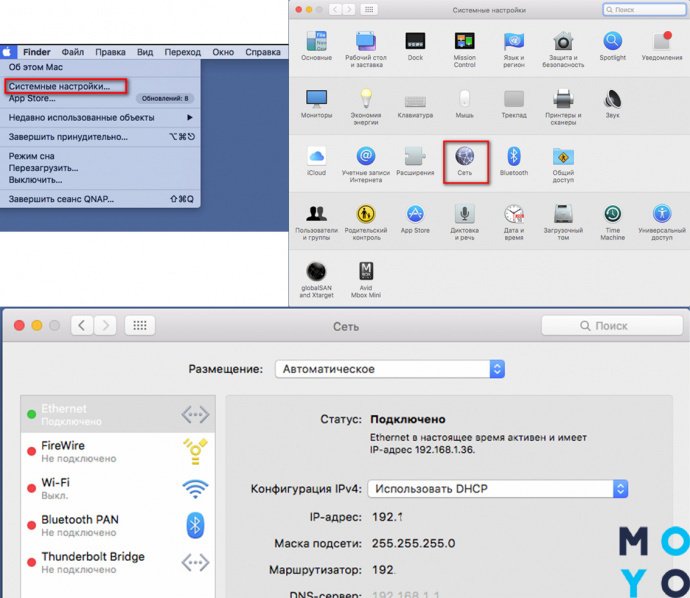
В ПК на Mac OS адрес отслеживается следующим образом.
- Зайти в «Системные настройки» → выбрать «Сеть» → перейти в «Дополнительно» (справа внизу).
- Найти активную сеть.
- Высветится IP адрес Мака.
Полезная статья: Какой MacBook выбрать в 2019 году: обзор, сравнение, отзывы
Владельцы Маков так же могут воспользоваться сайтами, который определят онлайн-адрес любого девайса: будь-то навороченный сервер или умные часы на Android.
Служба ipconfig
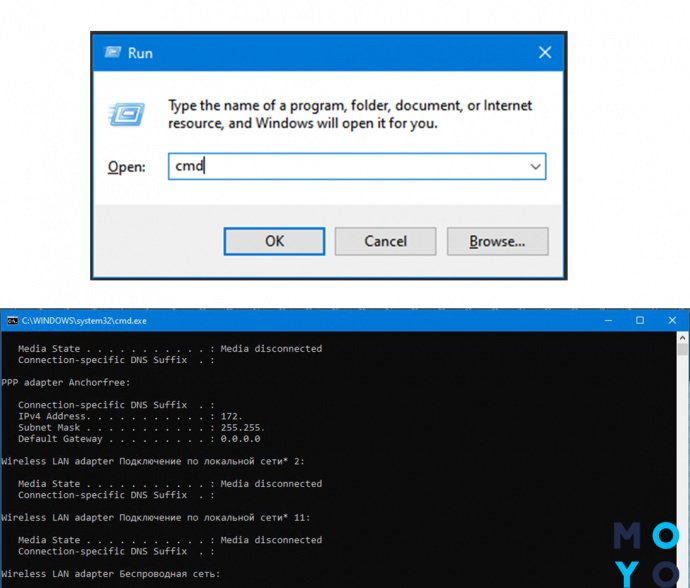
Ipconfig — программа командной строки на ПК под операционной системой Виндовс. Пример — HP Pavilion Gaming 15-ec0013ur. Она расскажет о деталях соединения. Чтобы ею воспользоваться, нужно провести следующие действия:
- ввести комбинацию Win + R. Она вызовет программу «Выполнить»;
- прописать «cmd» и кликнуть «ОК». Откроется командная строка;
- напечатать латиницей ipconfig и подтвердить команду нажатием «Enter».
На экране появится инфа о коннекте. В строчке с IPv4 будут видны цифры. Это и есть IP конкретной сети.
Свойства подключения к интернету
Для тех, кто боится работать с кодом, есть метод попроще. IP определяется через настройки ПК.
Инструкция к пошаговым действиям.
- Войти в центр управления сетями. Легче всего это сделать через угол уведомлений, нажав на правую кнопку мыши (ПКМ) и на иконку сетевого подключения. Или через меню «Пуск», чтобы зайти в панель управления.
- Найти раздел «Подключения» и перейти по локальной ссылке.
- На всплывающем экране найти «Сведения/Status».
- В строке IPv4 сможете увидеть адрес сети.
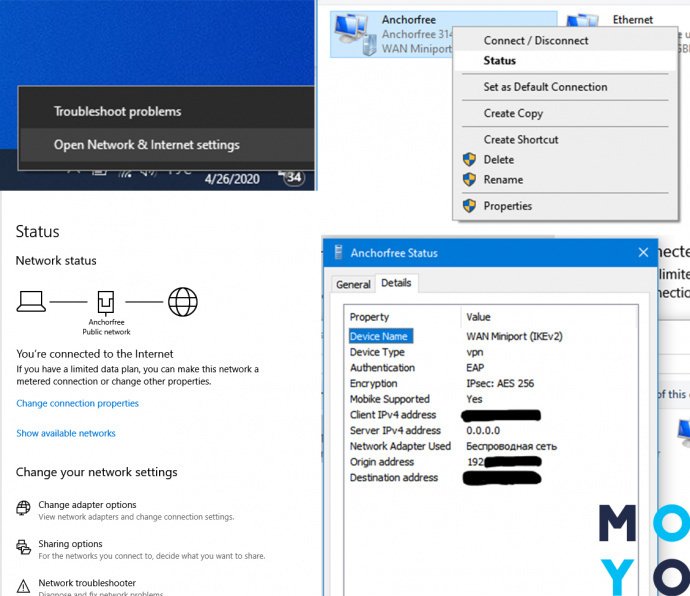
В Win10 последовательность действий другая. Следует «пройти» 4 шага.
- Зайти в Центр управления сетями.
- Найти «Изменение параметров адаптера».
- Кликнуть ПКМ по коннекту и выбрать «Состояние».
- Всплывет окно, в нем можно увидеть IP.
Познавательная статья: Чем роутер отличается от свитча — ликбез в 3 разделах
Другие методы узнать адрес
Следующий вариант, позволяющий проверить ip адрес компьютера, тоже достаточно простой. Для этого потребуется зайти в Сетевые подключения, которые можно отыскать в настройках.
- В этом окне нужно выбрать пункт Состояние.
- Затем перейти к Поддержке.
- После этого останется кликнуть на Подробности.
В результате появится небольшое окошко Состояния, в котором расписана разнообразная информация о подключении. Например, здесь указано имя и тип устройства, используемый сервер и транспорты, а также, конечно, адрес сервера и клиента.
Рассмотреть информацию в Сетевых подключениях можно и немного другим методом.
Через Пуск попадаем в Панель управления, где открываем раздел Сеть и Интернет.
В результате на экране появится небольшое окно, в котором предстоит найти слово Сведения. После нажатия на него откроется ещё одно окошко, где, помимо ай пи адреса, можно посмотреть информацию о DNS и других серверах, о шлюзах и других службах.
Наконец, для определения ip существуют специализированные сайты. Их достаточного много, так что без труда удастся найти какой-то вариант в поисковой выдаче по соответствующему запросу.










