Как отключить adblock
Содержание:
- DNS фильтрация
- Что такое AdBlock и для чего он нужен
- Opera
- Как отключить Adblock в «Яндексе» (браузере)
- Деактивация на мобильном телефоне
- Perceptual Image Hash
- Вариант 2: Мобильное приложение
- Управление альтернативными блокировщиками рекламы
- Отключение дополнения Adguard
- Как отключить AdBlock в браузере Яндекс
- Деактивация плагина в «Опере»
- Как полностью отключить Adblock
- Отключаем блокировщик рекламы в Яндекс.Браузере
- Временное отключение расширения Adblock
DNS фильтрация
Для начала напомню, что DNS позволяет нам, кроме всего прочего, по имени хоста получить IP адрес.
DNS фильтрация работает в том случае, если вы укажете в качестве DNS адресов для вашего устройства, например адреса AdGuard’a. Далее AdGuard по своему усмотрению предоставляет для обычных доменных имен их реальные IP адреса, а для рекламных – IP адреса, которые возвращают заглушки.
Минус в том, что они пропускают все или ничего, зато DNS серверы можно установить прямо на свой роутер и убрать часть рекламы со всех устройств (или получить проблемы со всеми сайтами/приложениями, которые начнут некорректно работать). Ну и конечно никто не может гарантировать, что данные ваших посещений никто не сольет.
Что такое AdBlock и для чего он нужен
Adblock – это специальное приложение, которое выступает блокировщиком рекламы в браузере. Установив в Chrome расширение Адблок, вы сможете навсегда забыть о рекламе при переходе на разные сайты. Приложение позволяет отключить:
- контекстную рекламу;
- всплывающие окна;
- уведомления;
- рекламные баннеры.
Работать в интернете с Adblock очень удобно и просто. Раздражающая реклама исчезает, а серфинг становится быстрее и безопаснее.
Однако расширение может тормозить работу браузера, если вы используете Гугл Хром на стареньком устройстве. Если вас данная проблема не беспокоит, тогда отключение Adblock может быть вызвано просмотром мультимедийного контента – фильма, видео, презентации, игры, где на сайте высвечивается требование отключения блокировщика. Своего рода это такой маркетинговый ход – хотите просмотреть бесплатно видео, ознакомьтесь с рекламным контентом. Поэтому отключение блокировщика является иногда принудительной мерой.
Opera
Популярность браузера Opera прежде всего обусловлена возможностью включения функции VPN. С ее помощью можно легко зайти даже на заблокированные сайты. Отключить запрет на показ рекламы в этой программе для серфинга в Интернете можно за пару кликов:
Заходим в меню браузера.
Выбираем опцию «Настройки».
В разделе блокировки рекламы нажимаем «Выключить».
При необходимости встроенный блокировщик можно также быстро активировать. Никаких сложностей не существует.
Если установлены дополнительные блокирующие расширения, то их нужно отключить в индивидуальном порядке:
Заходим в меню браузера.
Выбираем раздел «Расширения» и подраздел «Расширения».
Нажимаем на кнопку «Отключить» у блокирующих рекламу дополнений.
Иногда стандартный блокировщик от Opera не справляется с функциями ограничения рекламного контента, поэтому многие пользователи сразу устанавливают более «мощные» расширения.
Как отключить Adblock в «Яндексе» (браузере)
В
веб-обозревателе от компании «Яндекс» сразу присутствуют некоторые
весьма полезные плагины. Недостающие, которые вам будут нужны, можно
установить из каталога.
Расширения в «Яндекс.Браузере» разделены по категориям:
-
Инструменты – блок включает в себя такие дополнения, как «Режим Турбо», «Скриншоты», «Удобный просмотр видео».
-
Синхронизация
– в этом разделе вы найдете полезные плагины, с помощью которых можно
делать быстрые заметки (Evernote Web Clipper), сохранять пароли (Last
Pass), синхронизировать данные браузера между устройствами. -
Сервисы «Яндекса» – здесь находятся различные полезные программы для браузера от компании «Яндекс».
-
Безопасный
интернет – данный блок сейчас интересует нас больше всех остальных,
ведь здесь присутствует плагин Adguard. Это тоже очень качественный
блокировщик рекламы, благодаря которому можно не устанавливать «Адблок»
Итак,
как отключить Adblock в «Яндексе», если вы его уже установили? Все
очень просто – перетащите тумблер в соответствующее положение. Вот и
все!
Деактивация на мобильном телефоне
Встроенный блокировщик рекламы есть практически на каждом современном устройстве. Если он активен, то на экране не будут появляться рекламное баннеры и различны окна с ненужными объявлениями.
Отключить блокировщик рекламы в Яндекс.Браузер можно и на мобильном устройстве. Аналогично, как и для компьютера, деактивировать работу плагина можно не только для всех сайтов, но и для отдельных страниц.
На Android
Чтобы выключить полностью Adblock в Яндекс Браузере, необходимо выполнить простую последовательность действий.
- В браузере кликом по троеточию открывают основное меню. Выбирают пункт «Настройки».
- В большом перечне параметров отыскивают строку «Блокировка рекламы». Кликают по ней.
- В открывшемся окне перемещают все флажки в положение «Откл.».
Чтобы отключить показ рекламы на определенной странице или сайте, выполняют следующие действия:
На iPhone
Для платформы iOs принцип отключения похож с ранее описанными, но имеет небольшие отличия. Их нужно учитывать при работе с блокировщиком.
Для выключения плагина Adblock на мобильных устройствах с платформой iOs, выполняют следующую последовательность действий:
- Заходят в «Настройки» через основное меню.
- Открывают вкладку «Блокировка рекламы». Внутри вкладки снимают галочки со строк шокирующая и мешающая реклама.
После выполненных действий Adblock перестает работать. Для отдельной страницы также можно отключить работу плагина. Для этого открывают нужную страницу, заходят в «Настройки», выбирают «Блокировка рекламы» и устанавливают переключатель в положение «Выкл.».
Интернет наполняет вирусами, троянами и другими вредоносными файлами, которые часто попадают на устройства путем нажатия на рекламные баннеры и объявления. Поэтому использования Adblock помогает защитить себя и свой девайс. Но иногда требуется отключение плагина временно или постоянно. Но злоупотреблять этим не стоит, в первую очередь, необходимо думать о безопасности.
Perceptual Image Hash
Еще одно интересное направление работы – это работа с изображениями, так как во многих рекламных объявлениях можно встретить одинаковые картинки с логотипом рекламной сети, по этим картинкам зачастую можно найти расположение всего объявления и целиком заблокировать.
Начнем с начала – есть такая библиотека blockhash.js, которая реализует хеширование изображений по их значению на основе алгоритма из исследования «Block Mean Value Based Image Perceptual Hashing» by Bian Yang ,Fan Gu and Xiamu Niu.
Алгоритм примерно следующий:
- Нормализуем размер картинки под общий пресет;
- Разделяем картинку на I1, I2 … In не перекрывающихся блоков, где N – кол-во блоков, равных длине финальной hash bit строки;
- Зашифровываем I1, … In блоки с помощью секретного ключа K в новую последовательность блоков;
- Для каждого этого блока вычисляем его среднее M1….Mn, а затем вычисляем общее среднее Md = median(Mi), где I = 1…N;
- Создаем 64-битный хэш на основании того, находится значение выше или ниже среднего (подробнее).
Давайте рассмотрим на примере этих двух изображений:
Img#1
Img#2 Если мы сравним 2 хэша, получившиеся из двух изображений, то увидим, что дистанция Хэмминга между этими хэшами равна 3, что означает схожесть изображений.
Img#1: 3c3e0e1a3a1e1e1e (0011110000111110000011100001101000111010000111100001111000011110) Img#2: 3c3e0e3e3e1e1e1e (0011110000111110000011100011111000111110000111100001111000011110)
Часть кода фильтра hide-if-contains-image-hash из AdBlock Plus.
На этом примере мы можем видеть, что блокировщик проходится по всем картинкам и ищет среди них похожие на рекламу, что позволит найти похожую даже если по url об этом догадаться нельзя.
Вариант 2: Мобильное приложение
В мобильном приложении Одноклассники все чаще появляется различного рода реклама в ленте, что по большей части относится к продвижению различных игр, перейти к установке которых можно прямо из социальной сети. Иногда это раздражает, поэтому и появляется желание скрыть всю рекламу.
Способ 1: Скрытие события
Точечное скрытие рекламных объявлений позволит избавиться от них, если они показываются слишком часто или вас не заинтересовывают. Учитывайте, что так вы не удаляете рекламу, а только скрываете конкретную публикацию на своей странице.
-
Найдите тот самый пост в ленте и тапните по значку с тремя точками справа от него.
-
Из появившегося списка выберите пункт «Скрыть событие».
-
Появится уведомление, с текстом которого необходимо ознакомиться, а затем нажать «Скрыть».
Периодически скрывайте такие ненужные посты, чтобы настроить рекламу по интересам. Если такой вариант не подходит, переходите к чтению следующих методов.
Способ 2: Приложение AdGuard
В разделе о веб-версии Одноклассников мы уже говорили про AdGuard, но в виде браузерного расширения. Этот инструмент распространяется и как приложение для мобильных устройств, блокирующее рекламу в браузере и других программах, включая рассматриваемую социальную сеть.
По такому же принципу функционируют и другие приложения для блокировки рекламы, имея при этом свои особенности. Рассмотреть их все невозможно, поэтому если вы остановили на другом, используйте нашу инструкцию как универсальную.
Способ 3: Включение персонального DNS-сервера
Сетевые настройки мобильной операционной системы позволяют использовать свой DNS-сервер, настроив тем самым индексацию доменных имен. Обычному пользователю в изменении параметров нет надобности, однако когда речь идет о блокировке рекламы, ввод специального DNS-сервера может оказаться полезным.
-
Разверните шторку и нажмите по значку с шестеренкой для перехода в настройки.
-
Выберите раздел «Сеть и Интернет».
-
Разверните список «Дополнительно».
-
Тапните по параметру с названием «Персональный DNS-сервер».
-
Отметьте маркером пункт «Имя хоста поставщика персонального DNS-сервера», а в поле введите адрес либо (эти два мы выбрали как пример, вы всегда можете подобрать DNS на свое усмотрение). Если один из них не работает, в любой момент можно вернуться в меню и изменить настройку.
-
Теперь под надписью «Персональный DNS-сервер» вы должны видеть введенный адрес. Если там показана строка «Не подключено» или после внесения изменений интернет пропал, верните значение в состояние по умолчанию.
Способ 4: Настройка текущей сети
Разработчики AdGuard предоставляют не только тот DNS-сервер, о котором шла речь выше, но и позволяют использовать некоторые другие, связывающиеся с текущей сетью Wi-Fi и использующиеся для дальнейшего взаимодействия с интернетом. Учитывайте, что для мобильного интернета настроить DNS нельзя, поэтому метод работает только для Wi-Fi.
-
Перейдите в меню с сетями Wi-Fi так, как это было показано выше. Выберите соответствующий раздел.
-
Справа от названия беспроводной точки доступа находится значок с шестеренкой, по которому и следует тапнуть.
-
Нажмите по карандашу для редактирования параметров сети.
-
Разверните список «Настройки IP».
-
Выберите вариант «Статический IP-адрес».
-
Задайте значения для DNS-1 и DNS-2 и соответственно, а все остальные параметры оставьте без изменений.
-
Если статус сети изменился на «Не подключено», попробуйте перезагрузить роутер. При сохранении статуса верните обратно режим «DHCP» и пропустите этот метод.
Способ 5: Выход из группы
Ранее мы уже писали о том, что под рекламными объявлениями некоторые пользователи подразумевают публикации от имени различных сообществ. Если они появляются редко, не переживайте, ведь это нормальная практика для различных групп и реклама часто является единственным доходом для администрации. Если же группа превратилась в одну сплошную рекламу или вы вообще не знаете, как она оказалась в подписках, ее всегда можно покинуть.
Подробнее:

Управление альтернативными блокировщиками рекламы
Стоит понимать, что существуют как базовые, так и продвинутые инструменты, которые могут использоваться абсолютно каждым пользователем. Одним из таких стало расширение AdBlock Plus, которое стало очень популярным во всем мире.

Вы можете установить обе версии расширения, что позволит Вам раз и навсегда забыть о вездесущей рекламе. Тем не менее, на более слабых компьютерах несколько использование большого количества расширений может привести к некоторым тормозам и лагам, которые крайне нежелательны при работе.
Более того, в случае необходимости Вам потребуется отключать оба инструмента, что также приведет к некоторым временным потерям. Каждый пользователь должен самостоятельно решать о необходимости использования нескольких расширений, но, как показывает практика, польза от двух версий не такая уж и существенная.

Отключение дополнения Adguard
Многие пользователи устанавливают различные дополнения к браузеру для предотвращения показа ненужного содержимого. Наиболее распространено расширение Adguard, но могут использоваться и другие.
Рассмотрим контроль рекламного содержимого в нем. Его можно отключить полностью или настроить.
Полное отключение делается двумя простыми способами:
- Нажатием на значок щита в правом верхнем углу окна.
- Приостановкой защиты с помощью соответствующей команды.
Нажимаем на значок щита в правом верхнем углу окна, щелкаем на пункт «Приостановить защиту Adguard»
Второй способ предполагает:
- Переход в меню «Дополнения».
Нажимаем на три линии в правом верхнем углу, открываем пункт «Дополнения»
- Затем нужно просто перевести курсор в положение выключено.
В дополнении Adguard перемещаем ползунок в режим «Выкл.»
Кроме того, можно отключить не все, а только некоторые виды рекламы. С этой целью нужно:
Шаг 1. Кликнуть на упомянутый значок и выбрать пункт «Настроить Adguard».
Настраиваем параметры, перемещая ползунки в режим «Выкл.» или «Вкл.»
При работе с настройками возможны следующие варианты:
- разрешить рекламу поискового типа и промоакции веб-ресурсов;
- поставить автоматическое подключение оптимальных фильтров или убрать его;
- нажать кнопку «Все фильтры» и отключить блокировку рекламы на некоторых языках;
Нажав на кнопку «Все фильтры» можно отключить блокировку рекламы на некоторых языках
- отключить рекламный фильтр Easylist или только отдельные его дополнения, фильтрующие рекламу по языковому критерию.
Шаг 2. Adguard блокирует рекламу на русском, немецком, японском, французском, голландском, испанском, португальском, турецком. Для функции Easylist разработаны дополнения на болгарском, датском и других языках. Все эти варианты включаются или отключаются путем нажатия на кнопку «Все фильтры» и выбора подходящего меню в раскрывающемся списке.
Нажимаем на кнопку «Все фильтры»
Щелкаем по необходимому параметру, перемещаем ползунки в режим «Выкл.», нажимаем «Сохранить изменения»
Шаг 3. Часть рекламы может быть заблокирована, так как Adguard предусматривает противодействие антиблокировщикам. Чтобы отключить его и иные опции, нужно зайти в раздел «Другие».
Во вкладке «Другие», перемещаем все ползунки в режим «Выкл.», что бы они стали красным цветом
Шаг 4. Кроме того, можно отключить блокировку рекламы только на отдельном сайте или сайтах. Для этого нужно добавить его или их в «Белый список». Также в него можно импортировать сайты из файла.
Для отключения блокировки рекламы на отдельных сайтах, добавляем адрес сайта в «Белый список», нажав кнопку «Добавить сайт»
Как отключить AdBlock в браузере Яндекс
Поисковая система Яндекс, является одной наиболее часто используемых пользователями сети Интернет. В связи с этим разнообразная на различных сайтах, становится причиной из-за которой, как правило и устанавливаются различные утилиты и плагины для того чтобы убрать её.
В том числе и AdBlock. Однако в случае его использования, если на нужном пользователю сайте вся необходимая информация будет указана в виде всплывающего окна, данная программа его всё равно заблокирует.
В качестве примера можно использовать ситуации, когда клиент Сбербанка, использующий Интернет-банкинг, хочет узнать, сколько бонусов на его счету (баллов «Спасибо»).
Информация в данном случае предоставляется в виде всплывающего окна и если AdBlock установлен, то он по умолчанию сразу же заблокирует данное окно. Как же его тогда убрать?
Для этого потребуется сделать следующее:
- В верхнем правом углу нужно найти три горизонтальные полоски и кликните по ним;
- Из появившегося списка выбирается строка «Дополнения»;
- Среди списка расширений требуется найти AdBlock и просто отключить его, нажав на «Выключить».
В принципе ничего сложного, как можно увидеть нет. После того как проведёте все необходимые манипуляции, расширение Адблок, можно снова включить аналогичным способом.
Ещё как вариант, можно использовать и другой вариант отключения плагина:
- В правом верхнем углу браузера требуется найти иконку с логотипом программы, которая выглядит как открытая ладонь на красном фоне;
- Нужно открыть дополнительное меню и выбрать «Приостановить AdBlock». Потом, когда нужно будет его активировать, точно также нажать на иконку и выбрать пункт «Возобновить работу Адблок».
Таким образом, значок программы измениться с открытой ладони на красном фоне на жест в виде класса на зелёном.
Отключаем AdBlock в браузере Гугл Хром
Ещё одним достаточно популярным Интернет-браузером, является Google Chrome. В этом случае также можно использовать расширение Адблок или Адблок Плюс.
В этом случае, для того, чтобы отключить AdBlock в браузере Гугл Хром, нужно:
- Найти в правом верхнем углу в браузере значок программы и кликнуть по нему;
- Затем выбираете «Приостановить AdBlock».
Это первый вариант отключения браузерного расширения. Перейдём ко второму.
В этом случае требуется:
- Нажать в браузере в правом верхнем углу на три вертикальные точки, которые отвечают за «Настройки и управление»;
- Из списка требуется выбрать «Настройки» и с левой стороны вверху нужно нажать на «Расширения»;
- В открывшемся списке следует найти нужные программы и для их деактивации, просто снимаются галочки.
В дальнейшем, чтобы вновь включить Адблок или Адблок Плюс, потребуется проделать то же самое, что и при выключении.
Третий вариант деактивации плагина:
- Вначале требуется открыть настройки браузера и из списка выбрать «Дополнительные инструменты»;
- Затем нужно перейти в «Расширения» и убрать флажки, стоящие напротив анти-рекламной программы.
Браузер Опера
Для отключения расширения Адблок в Опере не требуется много времени.
Всё, что необходимо сделать это:
- В открытом браузере, с левой стороны, требуется найти значок в виде кусочка пазла;
- Затем следует кликнуть по нему и выбрать из списка активных расширений нужный плагин и отключить его.
Также можно использовать и более сложный вариант:
- Вначале в левом верхнем углу Интернет-браузера, требуется нажать на значок, отвечающий за настройки;
- Затем перейти в «Расширения» и выбрать пункт «Менеджер расширений»;
- Находите нужную программу и нажимаете на «Отключить». Так как если нажать на крестик, то можно просто удалить Адблок.
Мозила Фаерфокс
Чтобы отключить браузерное расширение Adblock в Mozilla Firefox нужно вначале войти в меню браузера. Затем выбрать раздел «Дополнения» и найти из появившегося списка расширений Адблок.
Для отключения работы плагина кликаете по «Отключить».
Также это можно сделать и другим способом. Просто в браузере с правой стороны выбираете значок расширения и кликаете по нему. Затем из меню выбираете «Отключить везде» и значок меняет свой цвет с красного на серый.
Таким образом, если появился вопрос, как отключить AdBlock в браузере, то, как можно увидеть сделать это не сложно. Кроме этого для этого можно использовать несколько различных способов по деактивации программы.
Деактивация плагина в «Опере»
«Opera» – еще один
популярный браузер. Скорость загрузки веб-страниц, понятный даже новичку
интерфейс, привлекательный дизайн, множество интересных расширений –
все это способствует тому, что данным веб-обозревателем предпочитают
пользоваться огромное количество людей.
Однако
некоторые дополнения браузера со временем могут потерять свою
актуальность для «юзера». Не исключение и «Адблок», ведь сегодня есть и
другие, очень эффективные, расширения, способные решать аналогичные
проблемы, блокировать рекламу.
Именно поэтому необходимо знать,
как отключить Adblock в «Опере». На самом деле сделать это легко. ПКМ
кликните по иконке плагина «Адблок» (справа от адресной строки), после
чего обратитесь к пункту «Управление расширениями». Выберите дополнение
Adblock и кликните по кнопке «Отключить».
Как полностью отключить Adblock
Как отключить Adblock не для конкретного домена, а навсегда и для всех сайтов? Это не сложнее, чем временная блокировка расширения.
Полное отключение и удаление расширения Adblock проводится по-разному для всех браузеров. Мы рассмотрим самые популярные версии варианты отключения блокировщика рекламы.
Google Chrome
Чтобы отключить или стереть плагин Adblock для Хром, откройте браузер и придерживайтесь следующей инструкции:
- В верхнем углу браузера Google Chrome, рядом с адресной строкой найдите кнопку Меню (три вертикальные точки);
- Перейдите в Дополнительные инструменты > Расширения;
- Отобразится перечень установленных в Хроме плагинов расширений. Найдите в списке AdBlock.
- Сдвиньте переключатель справа от AdBlock, вправо.
- Теперь Adblock отключен в Google Chrome. Если желаете удалить его из Хрома целиком, во вкладке установленных расширений кликните на кнопку Удалить напротив плагина.
- Щёлкните на Удалить еще раз, чтобы изменения были приняты.
- Укажите причину удаления. Самый быстрый вариант – “Я пользуюсь другим блокировщиком рекламы”. Нажмите Отправить.
- Перезагрузите Chrome.
Mozilla Firefox
Тем, кто предпочитает пользоваться браузером Firefox, потребуется выполнить не большее количество действий, чем любителям браузера Гугл Хром.
- Откройте браузер Firefox;
- В правой части экрана, вверху, около адресной строки, найдите вкладку «Инструменты». В ней выберите вариант «Расширения», нажав на этот раздел;
- Посмотрите, где в списке поставленных дополнений расположен Adblock. Выберите функцию «Disable». В любой момент, когда вы захотите активировать расширение, достаточно будет включить эту вкладку и выбрать «Enable».
Для полного удаления расширения вместо функции Disable выберите Remove, чтобы Adblock исчез из Firefox.
Opera
Как и для других браузеров, порядок отключения или удаления Adblock для Opera различается только названиями пунктов меню.
- Откройте Opera;
- Во вкладке меню, которая находится в верхнем углу справа от адресной строки, выберите «Инструменты», а затем «Расширения». Далее в следующей вкладке нужно выбрать «Управление расширениями»;
- Найдите Adblock в представленном перечне. Нажмите на кнопку «Отключить», чтобы блокировать действия расширения в этом браузере.
Для того, чтобы стереть Adblock из Opera, на пятом шаге выберите пункт «Удалить» вместо «Отключить».
Яндекс.Браузер
Порядок действий для Яндекс.Браузера во многом похож на инструкцию для Google Chrome, но есть некоторые различия.
- Зайдите в Яндекс Браузер и нажмите на кнопку «Меню», что находится справа сверху;
- Выберите раздел «Дополнения» в выпадающей вкладке;
- Появившаяся страница с установленными расширениями будет разделена на различные категории. Выберите плагин Adblock;
- Чтобы сделать расширение неактивным или наоборот, включить его позднее, просто сдвиньте ползунок напротив названия.
Отключаем блокировщик рекламы в Яндекс.Браузере
От того, какой блокировщик вы используете в Яндекс.Браузере, и будет зависеть способ его отключения.
Способ 1: Отключение стандартного блокировщика
Назвать встроенное средство в Яндекс.Браузере полноценным блокировщиком язык не повернется, поскольку он направлен лишь на скрытие шокирующей рекламы (что особенно полезно, если веб-обозревателем пользуются дети).
- Чтобы отключить встроенную функцию блокировки рекламных объявлений в Яндекс.Браузер, кликните в правом верхнем углу по кнопке меню и перейдите к разделу «Настройки».
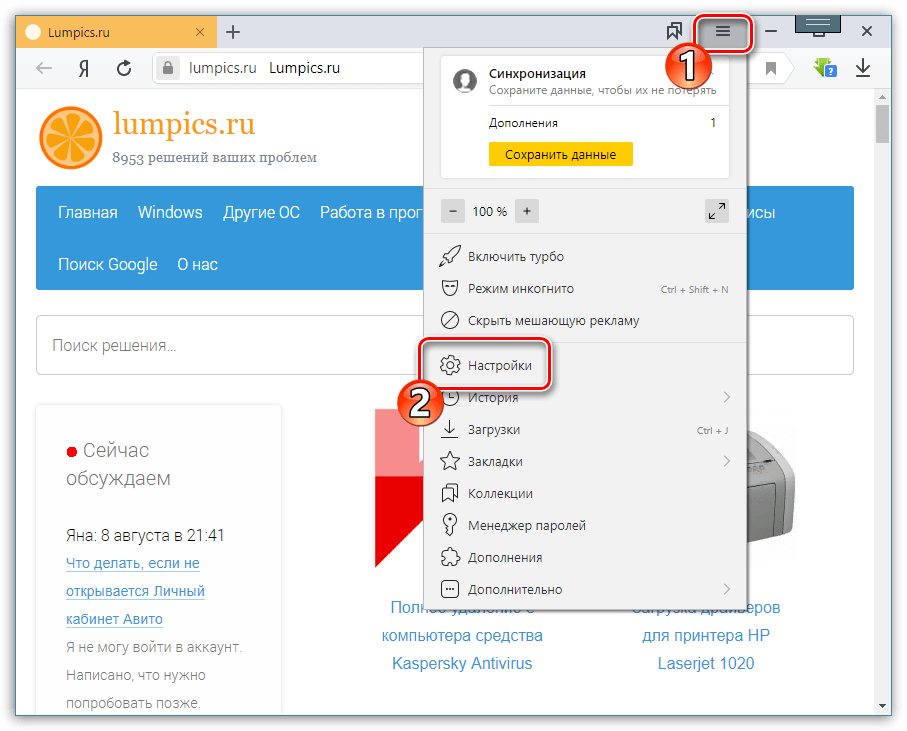
В левой части окна перейдите на вкладку «Инструменты». В правой, в блоке «Блокировка рекламы», снимите галочки с пунктов «Блокировать рекламу, мешающую просмотру страниц» и «Блокировать шокирующую рекламу».
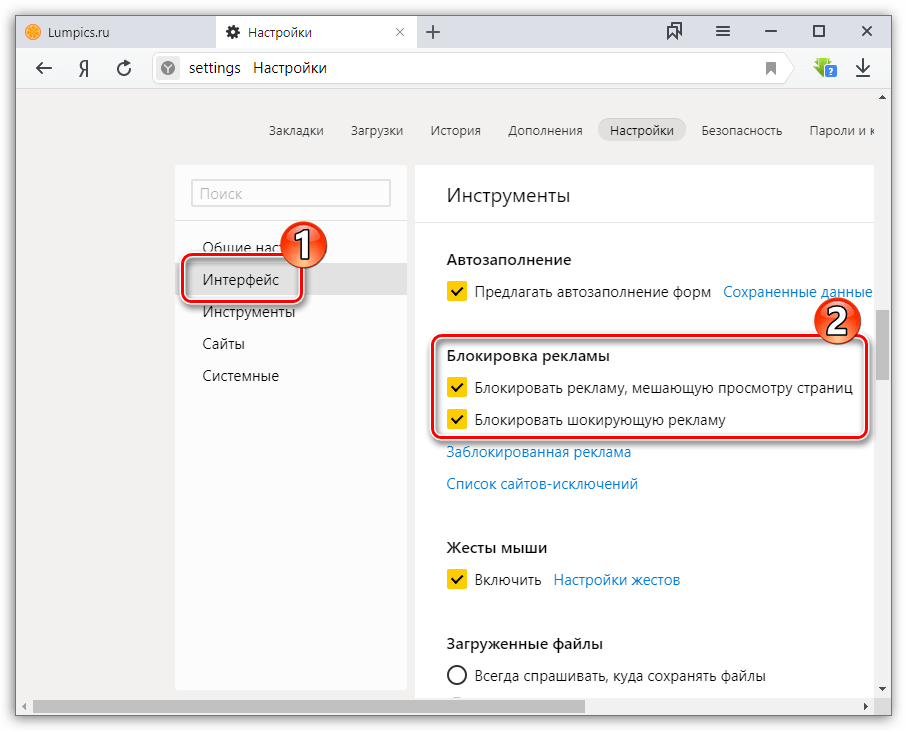
Отключить данные виды встроенной блокировки рекламы можно и несколько иным образом. Для этого кликните в правом верхнем углу по кнопке меню Яндекс.Браузера и откройте раздел «Дополнения».
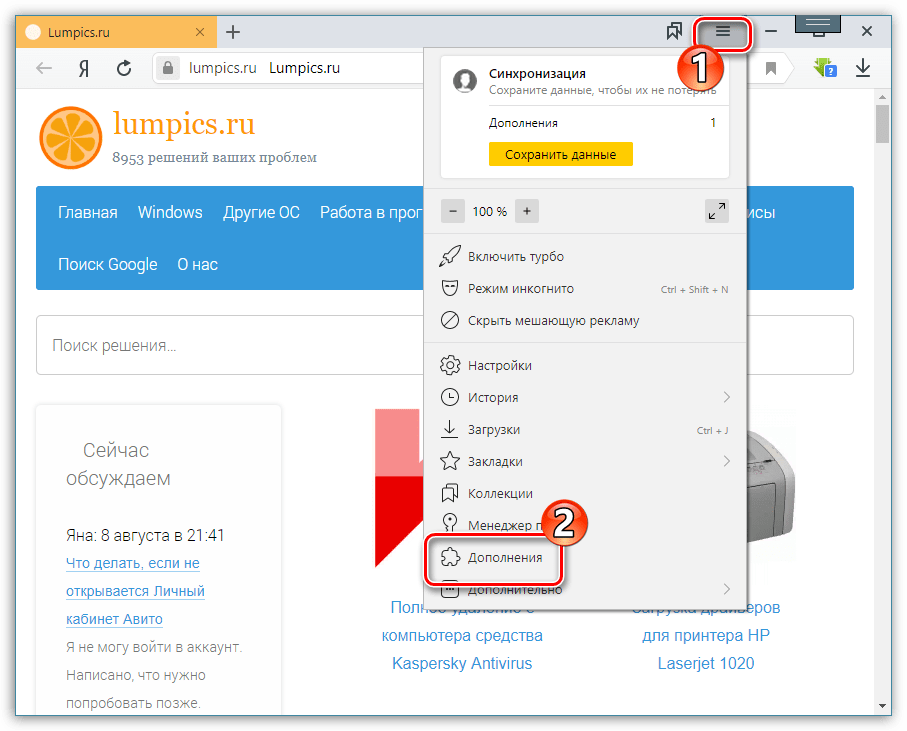
В появившемся окне найдите блок «Безопасность в сети» и отключите дополнения «Антишок» и «Блокировка мешающей рекламы».
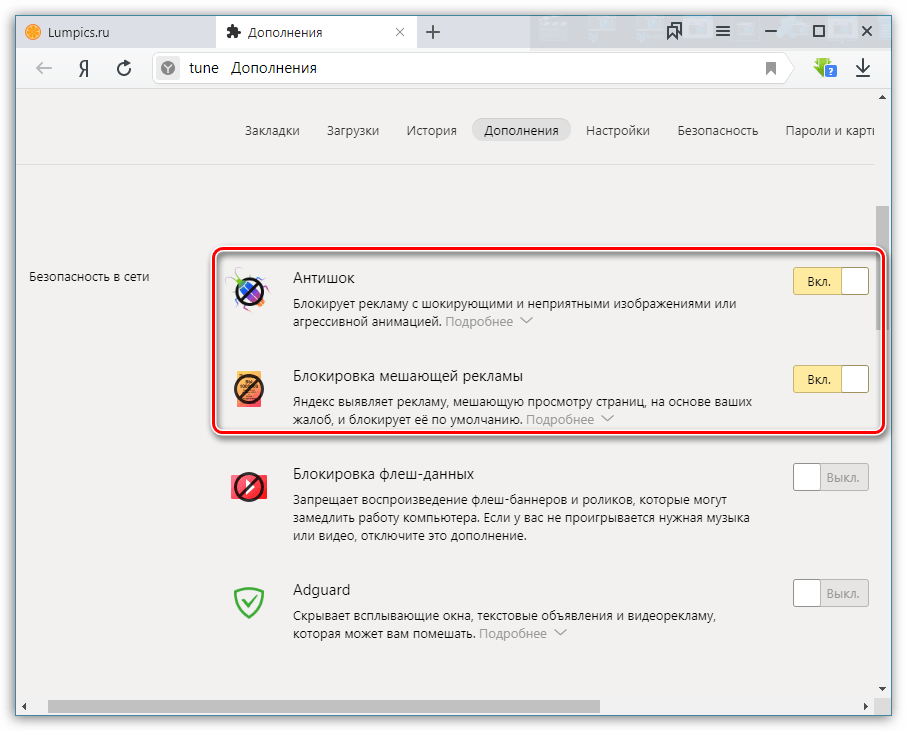
Способ 2: Отключение дополнений веб-обозревателя
Если речь идет о полноценном блокировщике рекламных объявлений, то, скорее всего, подразумевается отдельно загруженное дополнение для Яндекс.Браузера. Подобных расширений сегодня немало, но все они отключаются по одному принципу.
- Кликните в правом верхнем углу по кнопке меню веб-обозревателя и перейдите к разделу «Дополнения».
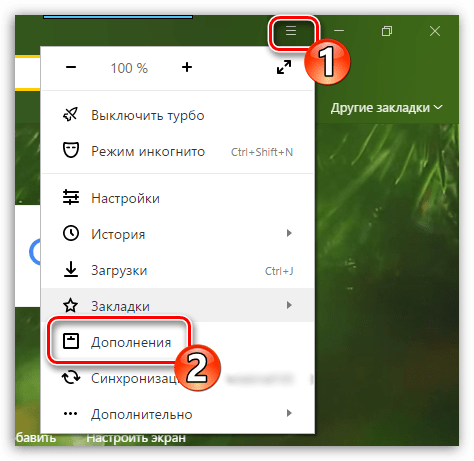
На экране отобразится список расширений Яндекс.Браузера, в котором вам потребуется найти свой блокировщик (в нашем примере требуется отключить Адблок), а затем перевести около него ползунок в неактивное положение, то есть, чтобы он сменил статус со «Вкл» на «Выкл».
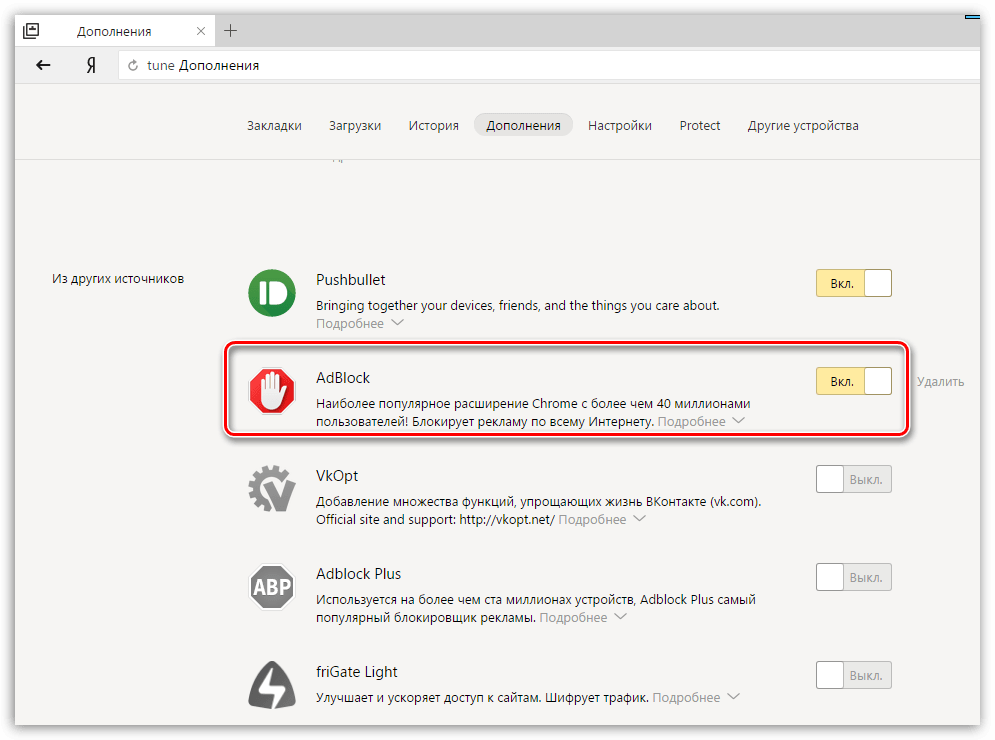
Работа дополнения будет немедленно прекращена, а возобновление его функционирования будет осуществляться все через то же меню управления дополнениями веб-обозревателя.
Способ 3: Отключение программного обеспечения для блокировки рекламы
Если вы используете для блокировки рекламных объявлений не дополнение, а специальное программное обеспечение, то отключение блокировщика будет осуществляться не через Яндекс.Браузер, а через меню программы.
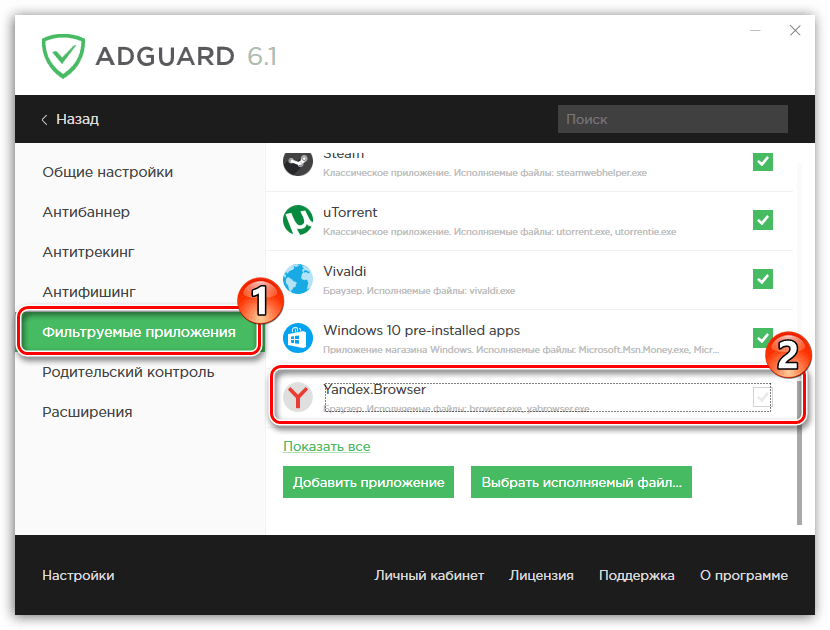
В нашем примере используется Adguard, который позволяет эффективно устранять рекламу в различных приложениях на компьютере. Поскольку наша цель – отключение блокировки рекламы в Яндекс.Браузере, останавливать работу всей программы не потребуется, достаточно лишь исключить веб-обозреватель из списка.
- Для этого откройте окно Adguard и кликните в левом нижнем углу по кнопке «Настройки».
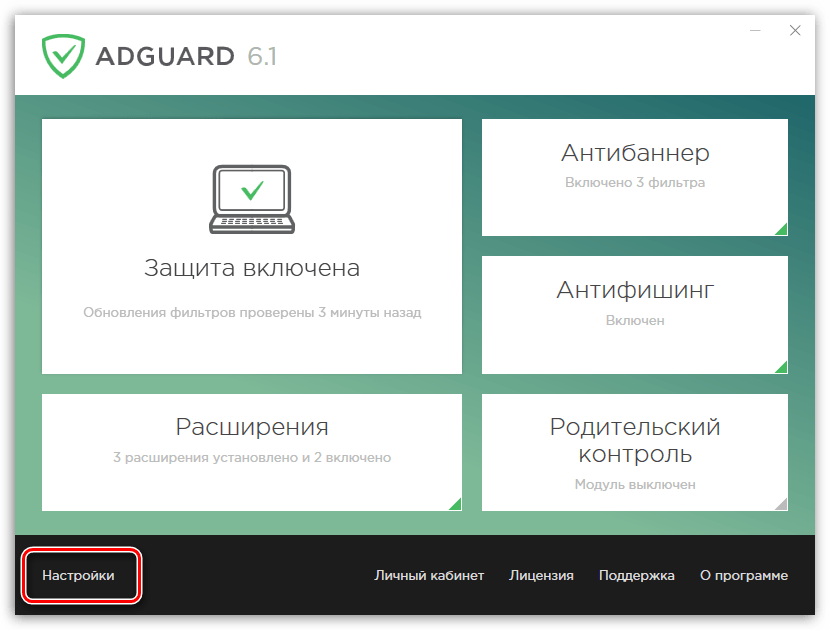
В левой части окна перейдите ко вкладке «Фильтруемые приложения», а в правой найдите веб-обозреватель от Яндекс и снимите с него галочку. Закройте окно программы.
Если вы используете иной продукт для блокировки рекламных объявлений и у вас возникли проблемы с его отключением в Яндекс.Браузере, обязательно оставляйте свои комментарии.
Опишите, что у вас не получилось.
Наши специалисты постараются ответить максимально быстро.
Временное отключение расширения Adblock
Временное отключение Adblock поможет отобразить бесплатный контент на сайте или же воспроизвести браузерную онлайн-игру. Имеет смысл отключать Adblock для тех ресурсов, на которые вы не собираетесь заходить постоянно.
Чтобы отключить программу только для одного сайта, выполните следующие действия:
Обратите внимание на раздел, где изображены значки установленных плагинов. Он расположен в верхней части большинства браузеров, справа от адресной строки;
Найдите значок Adblock: белая ладонь на красном фоне
Нажмите на него;
Нажмите в открывшемся окне на строку Не использовать на страницах этого сайта, чтобы отключить Adblock на всех страницах сайта.
Нажмите на строку Не запускать этой странице, чтобы отключить Adblock только по текущему URL сайта.
Обновите страницу, чтобы убедиться в том, что изменения были приняты.
Теперь работа расширения прекращена, вы можете возобновить её в любой момент, найдя значок Adblock на том же месте.
Иногда приходится перезапускать браузер чтобы отключение расширения подействовало.
Работа Adblock будет временно прекращена на конкретном сайте. Если после проделанных действий рекламный контент остаётся заблокированным – причина не в Adblock.










