Создание столбчатой диаграммы в microsoft excel
Содержание:
- Редактирование содержимого диаграммы
- Как работают ярлыки круговой диаграммы Excel
- Советы по созданию круговых диаграмм в Excel
- Что еще я могу узнать?
- Настроить круговую диаграмму в Excel
- Как построить столбиковую диаграмму
- Создать точечную диаграмму в Excel
- Подтипы точечной диаграммы
- Редактирование круговой диаграммы
- Линейчатые диаграммы в Excel – основы
- Как закрепить элементы управления на диаграмме Excel?
- Создание диаграммы с областями с накоплением
- Создание диаграммы с областями
- Типы линейчатых диаграмм в Excel
- Вторичная круговая и вторичная линейчатая диаграммы в Excel
- Изменение формата трехмерной фигуры
- Примечания по использованию
- Прекратите разрывать ломтики. Пожалуйста
- Как построить круговую диаграмму в Excel
- Как построить диаграмму по таблице в Excel?
- Заключение
Редактирование содержимого диаграммы
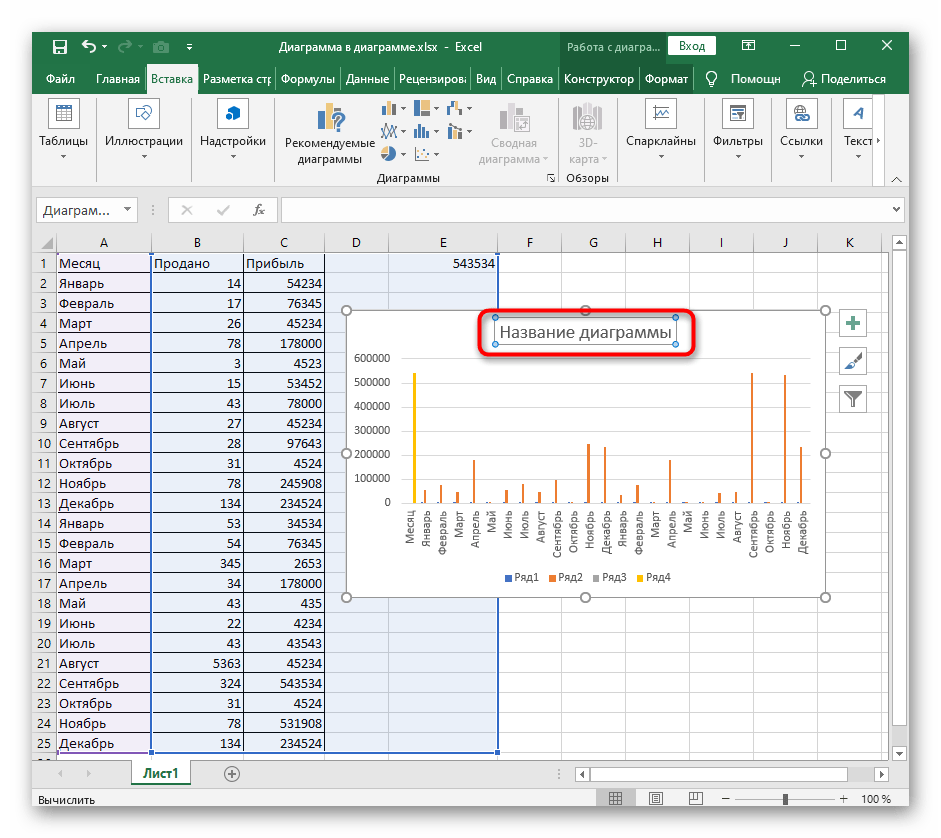
Вкратце разберем общие настройки диаграммы после ее добавления на лист, рассмотрев редактирование содержимого. Обычно строить вспомогательные оси или как-то редактировать цены деления не приходится, но если это понадобится, вы уже будете в курсе всех необходимых действий для выполнения.
- Задайте ей соответствующее название, описывающее общее предназначение диаграммы. Выделите блок с надписью, удалите текущий текст и впишите произвольный.
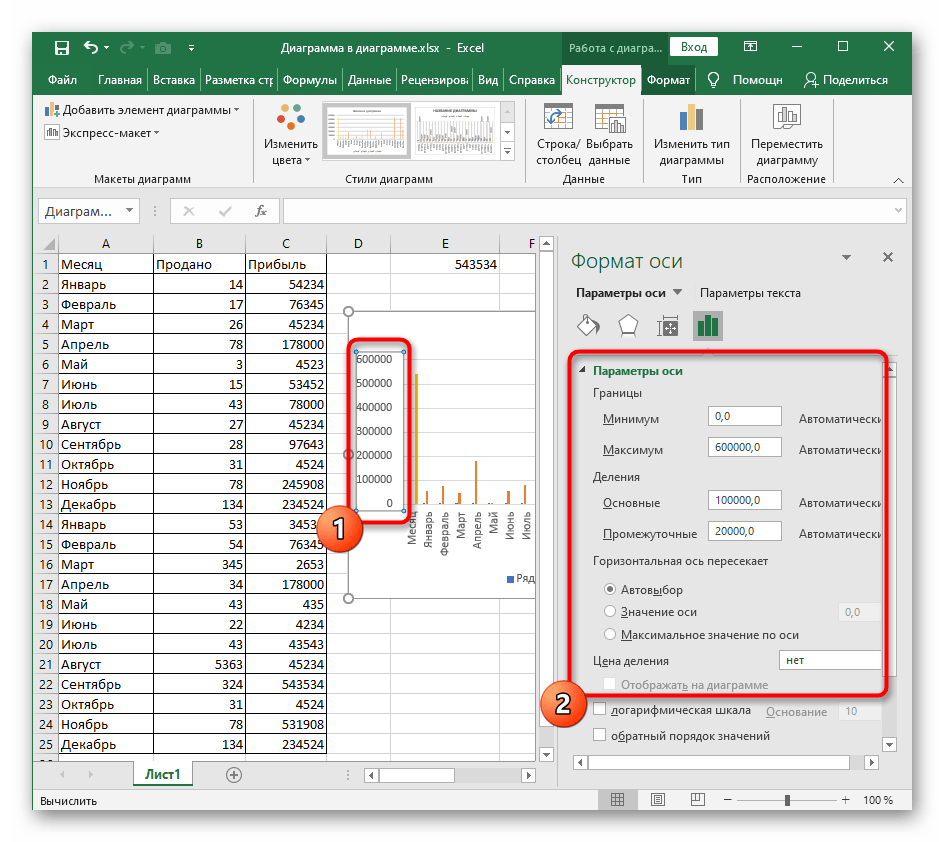
Если нужно редактировать одну из осей, кликните по ней дважды для отображения соответствующего меню. Там можно изменить размер границ и деления, добавить вспомогательную ось или настроить цену деления для более наглядной демонстрации значений.
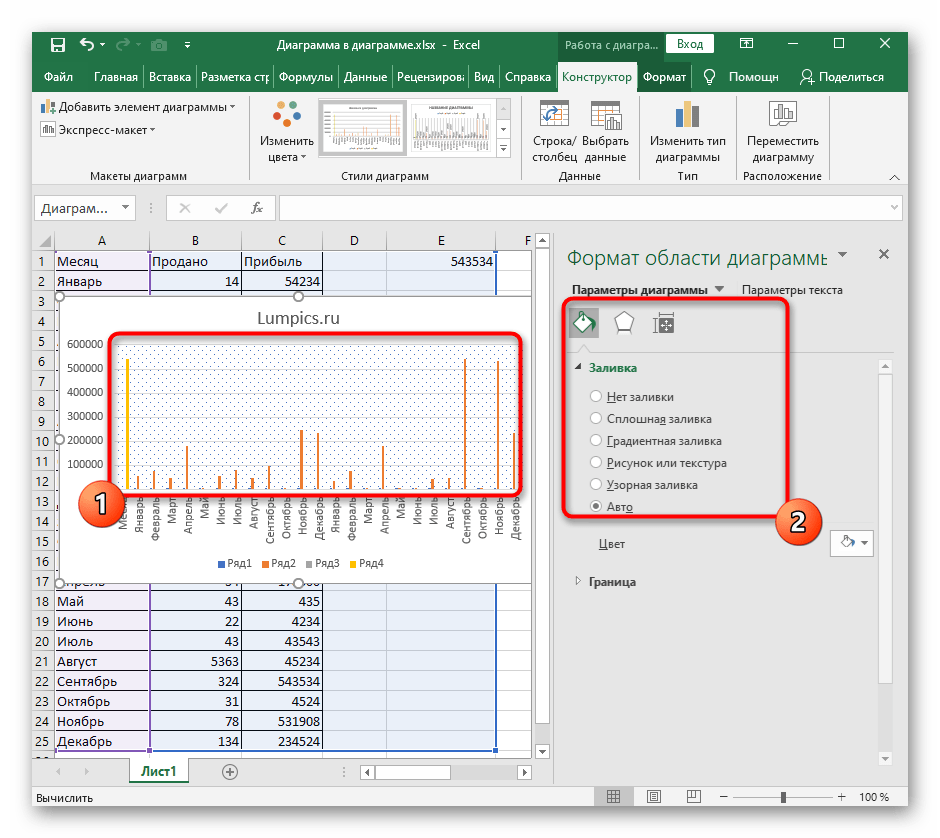
При двойном нажатии по основному пространству диаграммы появится настройка заливки, где в качестве фона вы можете установить любой цвет, градиент или даже загрузить изображение.
Если в будущем понадобится заняться другими настройками диаграммы, используйте для этого пункты в контекстном меню и описанные только что меню с параметрами. Достаточно просто ознакомиться с присутствующими функциями, чтобы понять, какая из них подойдет в определенный момент.
Как работают ярлыки круговой диаграммы Excel
На панели «Форматировать метки данных» вы можете выбрать, какие метки будут отображаться на круговой диаграмме.
Выберите значок гистограммы под названием Параметры метки.
Разверните раздел «Параметры меток», и вы увидите ряд меток, которые можно выбрать для отображения на круговой диаграмме.
Вот как работает каждый вариант метки:
Значение из ячеек. В приведенном выше примере круговая диаграмма отображает один столбец данных. Если у вас есть другой столбец данных, вы можете использовать эту опцию, чтобы использовать эти значения при маркировке каждого фрагмента круговой диаграммы. Другими словами, вы можете использовать данные из другого диапазона ячеек в качестве меток данных. Например, вы можете добавить к своим данным третий столбец «Изменения с прошлой недели». Если вы выберете значение из ячеек и выделите ячейки C2: C6, ваша круговая диаграмма будет выглядеть так:
- Название серии: установка этого флажка добавит заголовок столбца данных к каждому фрагменту круговой диаграммы. В нашем примере на каждом куске пирога будет надпись «Выигрыши в покере».
- Название категории: это рекомендуется. Вместо того, чтобы обращаться к легенде, этот параметр пометит каждый кусок круговой диаграммы значениями категории.
- Значение: проверяется автоматически. Каждый кусочек круговой диаграммы помечен значением данных, соответствующим этому слайду. В нашем примере это сумма в долларах, которую выиграл каждый игрок в покер.
- Процент: часто бывает очень полезно. Какой процент от всего пирога составляет кусок? Установка этого флажка гарантирует, что срез помечен процентным соотношением, которое срез представляет.
- Показать линии выноски: если метка данных не помещается полностью внутри среза, этот параметр добавит линию, соединяющую метку данных со срезом.
- Ключ легенды: если у вас не включено имя категории, обязательно установите этот флажок, чтобы легенда появилась в нижней части круговой диаграммы.
Советы по созданию круговых диаграмм в Excel
Теперь, когда Вы знаете, как построить круговую диаграмму в Excel, давайте попробуем составить список наиболее важных рекомендаций, которые помогут сделать ее как привлекательной, так и содержательной:
- Сортируйте сектора по размеру. Чтобы круговая диаграмма была более понятной, необходимо сортировать сектора от больших к меньшим или наоборот.
- Группируйте сектора. Если круговая диаграмма состоит из большого количества секторов, лучше всего их группировать, а затем использовать отдельные цвета и оттенки для каждой группы.
- Незначительные маленькие сектора окрасьте в серый цвет. Если круговая диаграмма содержит маленькие сектора (менее 2%), окрасьте их в серый цвет или объедините в отдельную категорию под названием Прочие.
- Поверните круговую диаграмму, чтобы самые маленькие сектора оказались впереди.
- Избегайте слишком большого количества категорий данных. Слишком большое количество секторов на диаграмме выглядит как нагромождение. Если категорий данных слишком много (более 7), то выделите маленькие категории во вторичную круговую или вторичную линейчатую диаграмму.
- Не используйте легенду. Добавляйте подписи непосредственно к секторам круговой диаграммы, чтобы читателям не приходилось метать взгляд между секторами и легендой.
- Не увлекайтесь 3-D эффектами. Избегайте большого количества 3-D эффектов в диаграмме, поскольку они могут значительно исказить восприятие информации.
Что еще я могу узнать?
Если вы готовы узнать немного больше об Excel, для начала не потребуется слишком много тренировок. Вы можете изучать формулы, сводные таблицы и даже макросы, повышая свои навыки с нуля до героя. Мы выделяем новую сделку на Tech Deals прямо сейчас, чтобы дать вам фору.
Это называется Учебный комплект для профессиональной сертификации Microsoft Excel и вы можете получить все восемь уроков и 45 часов контента прямо сейчас по сниженной цене. Он содержит обучающие материалы как для начинающих, так и для продвинутых, которые вы можете освоить в своем собственном темпе.
В Учебный комплект для профессиональной сертификации Microsoft Excel имеет розничную стоимость 1600 долларов, но вы можете начать прямо сейчас всего 39 долларов. Это отличный способ улучшить свои навыки, и более 5000 человек уже начали заниматься.
Узнайте больше и начните работу с помощью виджета ниже.
39,00 $ Пакет профессионального обучения по сертификации Microsoft Excel Сэкономьте 1561,00 $
Сэкономьте 1561,00 $ 39,00 $
Просмотры:99
Настроить круговую диаграмму в Excel
Вставив круговую диаграмму, выберите ее, чтобы отобразить вкладку «Дизайн диаграммы». Эти инструменты предоставляют вам все необходимое для полной настройки вашей диаграммы.
Вы можете добавить элемент диаграммы, например легенду или метки, настроить макет, изменить цвета, выбрать новый стиль, переключить столбцы и строки, обновить набор данных, изменить тип диаграммы или переместить диаграмму.
Excel в Windows предлагает дополнительную функцию для настройки вашей диаграммы. Выберите диаграмму, и вы увидите три кнопки с правой стороны для элементов диаграммы, стилей диаграммы и фильтров диаграммы.
Первые две кнопки соответствуют таким же кнопкам на ленте. Таким образом, вы можете использовать элементы диаграммы для добавления дополнительных элементов или выбора их позиций на диаграмме.
С помощью стилей диаграмм вы можете выбирать из различных цветовых схем и стилей в одном удобном месте.
Если вы хотите выбрать разные части данных для диаграммы, используйте фильтры диаграммы. Кроме того, вы можете навести курсор на категорию, чтобы выделить этот кусок пирога.
Как построить столбиковую диаграмму
- Как построить столбиковую диаграмму
- Как построить гистограмму
- Как построить диаграмму по указанному массиву данных
— Excel.
- Как составить диаграмму
- Как в Excel построить гистограмму
- Как построить гистограмму в Эксель
- Как построить столбчатую диаграмму
- Как создать диаграмму
- Как подписать диаграмму
- Как построить график в эксель
- Как построить диаграмму в ворде
- Как строить графики в Ворде
- Как создать круговую диаграмму
- Искусство презентации. Диаграммы
- Как построить диаграмму в экселе
- Как построить диаграмму
- Как нарисовать диаграмму
- Как сделать диаграмму
- Как в Word сделать диаграмму
- Как начертить диаграмму
- Как построить круговую диаграмму
- Как построить график по точкам
- Как читать гистограмму
- Как построить лепестковую диаграмму
- Как построить нормальное распределение
- Как сделать круговую диаграмму
- Как нарисовать схему в ворде
Создать точечную диаграмму в Excel
Если у вас есть наборы данных и вы хотите увидеть, является ли диаграмма рассеяния лучшим способом их представления, для создания диаграммы потребуется всего несколько щелчков мышью.
Выберите данные для вашей диаграммы. Если у вас есть заголовки столбцов, которые вы хотите включить, вы также можете выбрать их. По умолчанию заголовок диаграммы будет заголовком столбца оси Y. Но вы можете изменить заголовок диаграммы в любом случае.
Перейти к Вставлять вкладку и щелкните Вставить точечную или пузырьковую диаграмму в разделе «Диаграммы» на ленте. Если вы используете Excel в Windows, вы можете навести курсор на различные типы точечных диаграмм, чтобы увидеть краткое описание, а также предварительный просмотр диаграммы.
Когда вы увидите диаграмму, которую хотите использовать, щелкните, чтобы вставить ее в свою электронную таблицу. Затем вы можете выбрать диаграмму, чтобы перетащить ее на новое место, или перетащить из угла, чтобы изменить ее размер.
Настройте точечную диаграмму
Кроме того, при выбранной диаграмме вы увидите несколько кнопок справа. Используйте их для редактирования элементов, стилей или фильтров диаграммы.
Элементы диаграммы: Настройка заголовков, меток, линий сетки, легенды и линии тренда.
Стили диаграмм: Выберите другой стиль диаграммы или цветовую схему.
Фильтры диаграммы: Фильтровать данные для отображения с использованием значений или имен.
Вы также можете использовать вкладку «Дизайн диаграммы», которая отображается при выборе диаграммы. Вы можете добавлять элементы, изменять цвета или стиль, переключать строки и столбцы или изменять тип диаграммы.
Включите третий набор данных в точечную диаграмму
Поскольку Excel отлично справляется с предоставлением опций точечной диаграммы с использованием цвета, вы можете добавить еще один набор данных к вашему графику.
Если точки закодированы (цвет / форма / размер), может отображаться одна дополнительная переменная.
Используя тот же тип диаграммы рассеяния с плавными линиями и маркерами, вы можете увидеть здесь, как отображается диаграмма при выборе трех наборов данных.
Подтипы точечной диаграммы
- Мы построили точечную диаграмму с маркерами, которая позволяет сравнивать пары значений. Такой подтип рекомендуется применять, когда много данных (соединительная линия только затруднит восприятие) или нет нужды показывать связь между точками.
- На точечной диаграмме со значениями, соединенными сглаживающими линиями, точки данных объединены гладкой кривой. Можно делать с маркерами или без. Без маркеров – когда много исходных данных.
- В диаграмме с прямыми отрезками между точками – прямые соединительные линии. Пользователь может задать с маркерами или без.
Таким образом, числовые значения отображаются на точечной диаграмме в виде единых точек данных. Интервалы могут быть равномерными и неравномерными. Горизонтальная ось – всегда ось значений. Набор параметров для ее шкалы не ограничен (по сравнению с осью категорий).
Точечную диаграмму удобно использовать для демонстрации связи между данными, находящимися в разных рядах. Их можно показать в виде одной последовательности точек.
Точечная диаграмма в Excel (или точечный график) часто используется для сравнения пар значений на координатной плоскости или нахождения зависимости между ними.
В качестве примера можно привести построение графиков функций или, например, график зависимости затраченного сотрудниками компании времени на общение с клиентами по телефону и количеством решенных проблем клиентов. Давайте на данном примере разберем все шаги построения точечной диаграммы.
Редактирование круговой диаграммы
Так что, если автоматически сгенерированная круговая диаграмма — не совсем то, что вам нужно?
Хорошие новости. Вы можете настроить и отредактировать массу параметров на своей диаграмме.
Давайте посмотрим, что мы можем сделать.
Чтобы начать настройку, нажмите левую кнопку мыши на диаграмме, нажмите на три точки, которые появляются в правом верхнем углу диаграммы, и нажмите «Редактировать диаграмму».
Это откроет боковое окно редактора диаграмм, которое показывает некоторые параметры, которые выглядят следующим образом:
Изменение диапазона данных
Если вы ошиблись, когда впервые составили круговую диаграмму, и выбрали неправильные ячейки, это не проблема.
Просто щелкните поле справа от «Диапазон данных», и откроется это поле:
Теперь вы можете выбрать новый диапазон, удерживая левую кнопку мыши и выделив ячейки в книге, или вручную ввести его в поле.
Изменение диапазона данных автоматически изменит вашу круговую диаграмму.
Измените метку на круговой диаграмме
Вы также заметите возможность изменить метку в этом же меню.
В нашем примере нет смысла изменять метку, поскольку есть только два столбца, в которых один столбец имеет значения стоимости, которые отображаются в виде секторов круговой диаграммы.
Но если вам нужно изменить метки (и, возможно, использовать другие метки в другом диапазоне данных), вы можете сделать это здесь.
Линейчатые диаграммы в Excel – основы
Линейчатая диаграмма – это график, показывающий различные категории данных в виде прямоугольных полос (линеек), длины которых пропорциональны величинам элементов данных, которые они отображают. Такие полосы могут быть расположены горизонтально (линейчатая диаграмма) или вертикально. График с вертикальными полосами – это отдельный тип диаграммы в Excel, называется гистограмма.
Чтобы упростить дальнейшее изучение данного руководства и точно знать, что мы с Вами правильно понимаем друг друга, давайте определим основные термины, которыми обозначены элементы линейчатой диаграммы в Excel. На следующем рисунке показана стандартная линейчатая диаграмма с группировкой, которая содержит 3 ряда данных (серый, зелёный и голубой) и 4 категории данных (Jan, Feb, Mar и Apr).
Как закрепить элементы управления на диаграмме Excel?
Если очень часто приходится добавлять в гистограмму новые данные, каждый раз менять диапазон неудобно. Оптимальный вариант – сделать динамическую диаграмму, которая будет обновляться автоматически. А чтобы закрепить элементы управления, область данных преобразуем в «умную таблицу».
- Выделяем диапазон значений A1:C5 и на «Главной» нажимаем «Форматировать как таблицу».
- В открывшемся меню выбираем любой стиль. Программа предлагает выбрать диапазон для таблицы – соглашаемся с его вариантом. Получаем следующий вид значений для диаграммы:
- Как только мы начнем вводить новую информацию в таблицу, будет меняться и диаграмма. Она стала динамической:
Мы рассмотрели, как создать «умную таблицу» на основе имеющихся данных. Если перед нами чистый лист, то значения сразу заносим в таблицу: «Вставка» — «Таблица».
Создание диаграммы с областями с накоплением
В большинстве случаев вы будете использовать диаграмму с областями с накоплением.
Предположим, у вас есть набор данных ниже, который показывает продажи трех разных товаров (в тысячах):
Вот шаги, чтобы создать диаграмму области в Excel с этими данными:
- Выберите весь набор данных (A1: D6)
- Щелкните вкладку Вставка.
- В группе «Диаграмма» щелкните значок «Вставить линию или диаграмму с областями».
- В категории «2-D Area» нажмите «Stacked Area».
Это даст вам диаграмму с областями с накоплением, как показано ниже:
На приведенной выше диаграмме вы получите следующую информацию:
- Общее значение для любого года (например, 1 из 5 в 2017 году и 130 в 2018 году).
- Общая тенденция, а также тенденция по продукту.
- Визуальное представление доли продаж каждого продукта в общем объеме продаж. Например, вы можете визуально увидеть и сделать вывод, что продажи, если проекторы внесли наибольший вклад в общий объем продаж, а белые доски — наименьший.
Создание диаграммы с областями
Это похоже на линейную диаграмму с цветами. Проблема с этим типом диаграммы заключается в том, что цвета, нанесенные на диаграмму, всегда перекрываются.
Например, если у вас есть набор данных, как показано ниже:
Если вы используете эти данные для создания диаграммы с областями, вы можете получить диаграмму, как показано ниже (где мы построили три типа данных, но вы видите только один цвет).
На приведенной выше диаграмме есть данные для принтеров, проекторов и белых досок, но видны только данные для белых досок, поскольку они больше, чем две остальные категории.
В таком случае больше подходит диаграмма с областями с накоплением или диаграмма с областями с накоплением 100% (рассматривается далее в этом руководстве).
Обычная двухмерная диаграмма с областями лучше подходит для случаев, когда у вас есть два типа набора данных (общий набор данных и подмножество).
Например, предположим, что у вас есть набор данных, как показано ниже (где я показал общие продажи компании и продажи принтеров):
Я могу использовать эти данные для создания регулярной диаграммы с областями, так как не будет полного перекрытия цветов (поскольку одна серия данных является подмножеством другой).
Вот шаги для создания диаграммы с областями в Excel:
- Выберите весь набор данных (A1: D6)
- Щелкните вкладку Вставка.
- В группе «Диаграмма» щелкните значок «Вставить линию или диаграмму с областями».
- В категории «2-D Area» нажмите «Area».
Это даст вам диаграмму с областями, как показано ниже:
В этом случае полезна эта диаграмма, поскольку она показывает продажи «принтеров», а также общие продажи компании.
В то же время он также визуально показывает долю продаж принтеров в общем объеме продаж.
Типы линейчатых диаграмм в Excel
Создавая линейчатую диаграмму в Excel, можно выбрать один из следующих подтипов:
Линейчатая с группировкой
Линейчатая диаграмма с группировкой (2-D или 3-D) сравнивает значения в категориях данных. В линейчатой диаграмме с группировкой категории обычно построены по вертикальной оси (ось Y), а значения – по горизонтальной (ось X). 3-D линейчатая диаграмма с группировкой не отображает третью ось, а просто делает полосы графика объёмными.
Линейчатая с накоплением
Линейчатая диаграмма с накоплением показывает пропорции отдельных элементов в отношении к целому. Как и линейчатая диаграмма с группировкой, она может быть плоской (2-D) или объёмной (3-D):
Нормированная линейчатая с накоплением
Этот тип линейчатой диаграммы похож на предыдущий, но показывает долю в процентах каждого элемента относительно целого для каждой категории данных.
Цилиндры, конусы и пирамиды
Кроме стандартных прямоугольников, для построения всех перечисленных подтипов линейчатой диаграммы можно использовать цилиндры, конусы или пирамиды. Разница только в форме фигуры, которая отображает исходные данные.
В Excel 2010 и более ранних версиях диаграмму с цилиндрами, конусами или пирамидами можно было построить, выбрав соответствующий тип графика на вкладке Вставка (Insert) в разделе Диаграммы (Charts).
На Ленте меню Excel 2013 и Excel 2016 не предлагается использовать цилиндры, конусы или пирамиды. Как сообщает Microsoft, эти типы диаграмм были убраны, поскольку слишком большое разнообразие типов диаграмм в ранних версиях Excel затрудняло пользователю выбор нужного типа. Тем не менее, возможность использовать цилиндр, конус или пирамиду доступна и в современных версиях Excel, правда для этого потребуется сделать несколько дополнительных действий.
Как в Excel 2013 и 2016 при построении диаграммы использовать цилиндр, конус или пирамиду
Чтобы в Excel 2013 и 2016 при построении диаграммы использовать цилиндр, конус или пирамиду, создайте объёмную линейчатую диаграмму нужного типа (, или ) и затем измените фигуры, использованные для построения рядов:
- Выделите все полосы на диаграмме, кликните по ним правой кнопкой мыши и в контекстном меню нажмите Формат ряда данных (Format Data Series), либо просто дважды кликните по полосе графика.
- В появившейся панели в разделе Параметры ряда (Series Options) выберите подходящую Фигуру (Column shape).
Замечание: Если на диаграмме построено несколько рядов данных, то описанную процедуру необходимо повторить для каждого ряда в отдельности.
Вторичная круговая и вторичная линейчатая диаграммы в Excel
В Excel доступны еще два вида круговых диаграмм, это вторичная круговая и вторичная линейчатая диаграммы. По сути они похожи. Эти диаграммы отображают часть информации на дополнительной, вторичной диаграмме. Разница между этими диаграммами именно в визуализации дополнительной, вторичной диаграммы. Находятся эти диаграммы там же, где и круговая диаграмма.
Вторичная линейчатая диаграмма
Как видно на этих примерах, часть данных в основной диаграмме объедены в один общий сектор (39%), и вынесены в отдельную, дополнительную диаграмму. От вида дигаммы (вторичная круговая или вторичная линейчатая) зависит вид дополнительной, вторичной диаграммы.
Настройка вторичной диаграммы
Для того, что бы настроить дополнительную, вторичную диаграмму необходимо нажать на любую область сектора диаграммы и вызвать правой клавишей мыши контекстное меню. В нем выбрать пункт Формат ряда данных.
Откроется настройка Формат ряда данных.
В ней будет пункт Разделить ряд. Тут выбираем Процент. В поле Значение меньше выбираем необходимую нам величину процента. Например 5%. В этом случае, в дополнительной, вторичной диаграмме отобразиться сектор диаграммы, который содержит в себе меньше 5 %.
Значение меньше
Таким же образом можно настроить дополнительную, вторичную диаграмму, если в место процентов у нас отражаются абсолютные величины. В нашем примере, количество жителей в тыс. В дополнительной, вторичной диаграмме будут отображаться сектора с абсолютными величинами, которые соответствует процентам от общего количества жителей указанным в поле Значение меньше.
Данный способ настройки вторичной диаграммы работает как для вторичной линейчатой диаграммы, так и для вторичной круговой диаграммы.
Изменение формата трехмерной фигуры
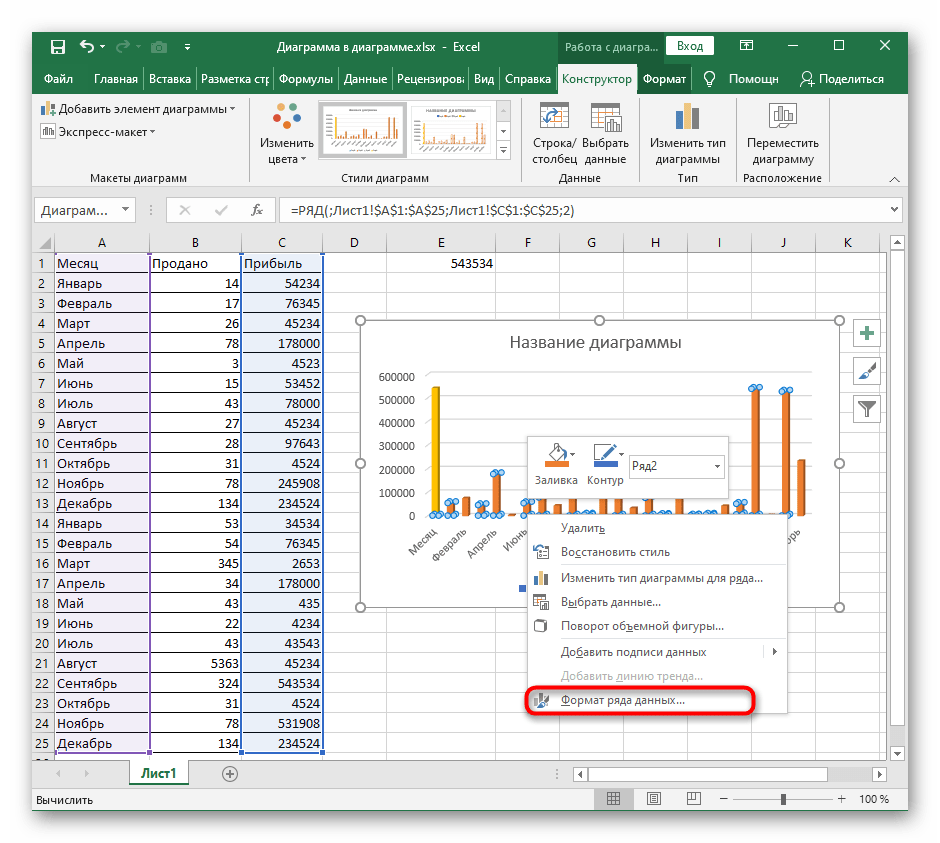
В завершение отметим редактирование формата трехмерной фигуры для столбчатых диаграмм такого типа, о добавлении которых мы уже говорили выше. По умолчанию такой фигурой является прямоугольник, что устраивает не всех юзеров. Для изменения фигуры сделайте всего пару нажатий:
- Сперва выделите ряд для редактирования для появления точек возле каждого столбца у диаграммы.
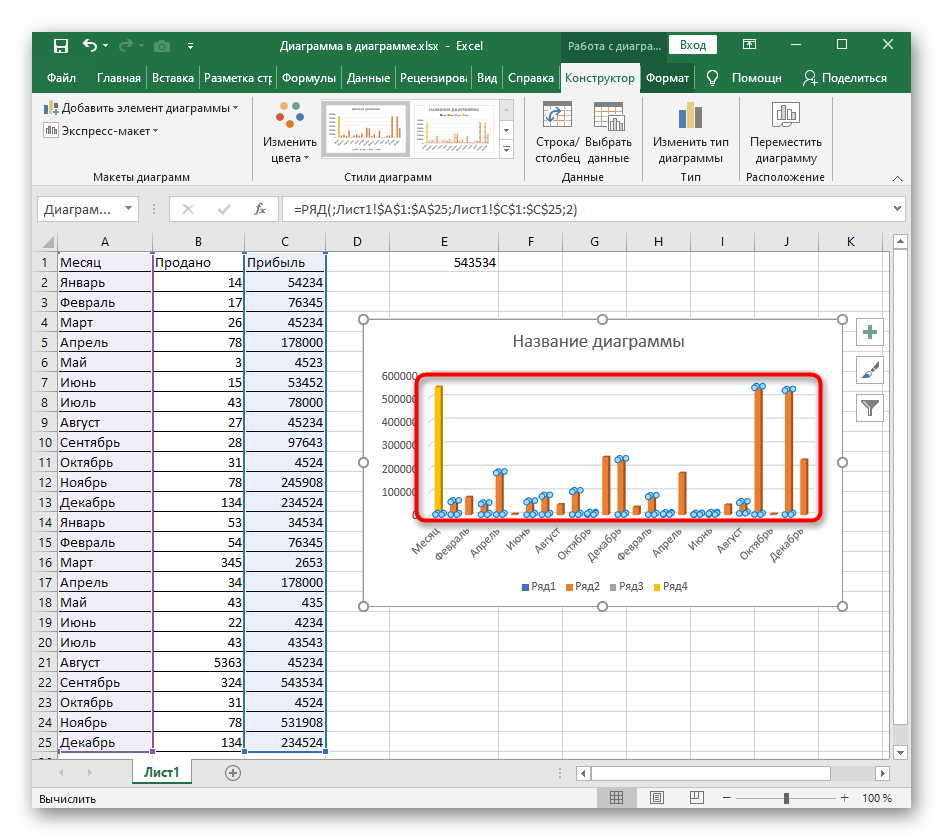
Нажмите по одному из них правой кнопкой мыши и в контекстном меню кликните на «Формат ряда данных».
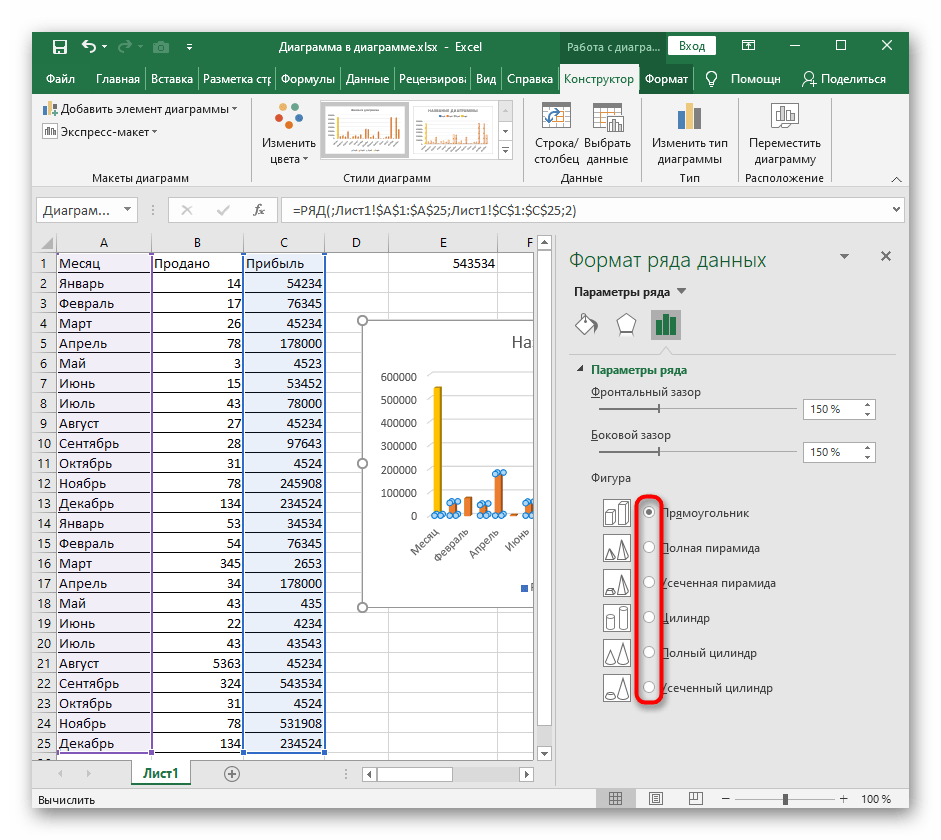
Появится список доступных фигур, где осталось только отметить маркером нужный вариант.
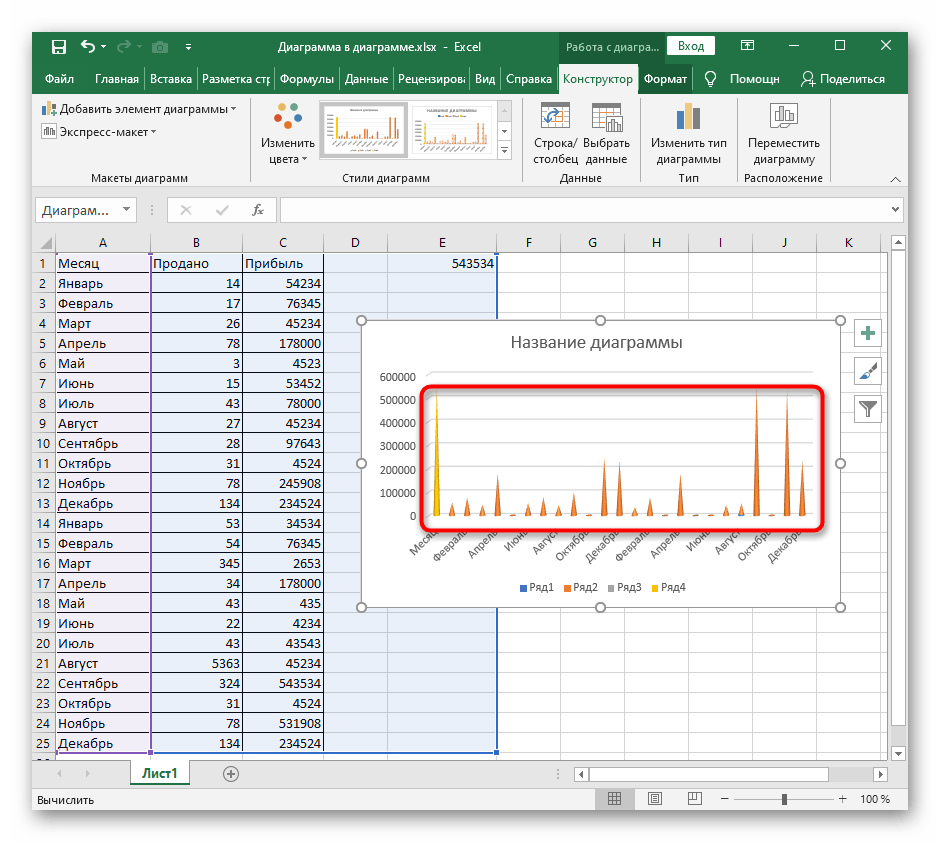
Вернитесь к таблице и убедитесь в том, что изменения вступили в силу.
В других статьях на нашем сайте вы найдете еще больше информации, которая может оказаться полезной при работе со столбчатыми диаграммами. Нажмите по одному из заголовков, чтобы прочитать развернутые тематические инструкции.
Подробнее:Создание диаграммы в диаграмме Microsoft ExcelПостроение диаграммы по таблице в Microsoft ExcelМетоды удаления диаграмм в Microsoft Excel
Опишите, что у вас не получилось.
Наши специалисты постараются ответить максимально быстро.
Примечания по использованию
Кнопка Опции слоя открывает панель Опции слоя. Вы можете использовать панель Опции слоя, чтобы посмотреть легенду, изменить тип символа на диаграмме и стиль самой диаграммы.
На вкладке Легенда отображаются символы и значения диаграммы. Чтобы поменять цвет, связанный со значением, щелкните символ и выберите на палитре нужный цвет, либо введите его шестизначный код (доступно при применении переменной Цвет по). Кнопка Всплывающая легенда позволяет отобразить легенду как отдельную карточку на странице. Вкладку Легенда можно использовать для выбора объектов на диаграмме.
Вкладка Опции используется для изменения параметров Окрасить по и Тип символа. Поле Окрасить по используется для оформления диаграммы по уникальным значениям, это поле должно быть строковым. Параметр Тип символа используется для переключения стиля диаграммы между точками и бинами. Если Тип символа задан как Бины, то будут доступны следующие дополнительные конфигурации:
- Задайте размер бинов, настроив Разрешение. Значение Разрешения по умолчанию вычисляется для набора данных на основе правила Стерджеса.
- Укажите параметр Значение перехода. Если число точечных объектов в экстенте диаграммы меньше, чем значение перемещения, то диаграмма будет отображать точечные объекты. Если же число точек в экстенте диаграммы больше, чем значение перемещения, или равно этому порогу, то такая диаграмма будет в бинах. Значением перехода по умолчанию является 2 000.
- Параметр Показать всплывающие окна определяет, будут ли всплывающие окна появляться при наведении на бин, и какая информация будет в них отображена.
Вкладка Стиль используется для настройки следующих свойств символа:
- Для точек вы можете изменить размер символа, цвет символа (только для единого символа), толщину и цвет контура, а также прозрачность слоя.
- Для бинов вы можете изменить палитру цветов, толщину и цвет контура бина, а также прозрачность слоя.
Линия лучшего соответствия добавляется в точечную диаграмму нажатием кнопки Статистика диаграммы . График линии наилучшего соответствия может быть Линейным, Экспоненциальным или Полиномиальным. Уравнение линии наилучшего соответствия и значение R2 будут всегда отображаться на диаграмме.
| Статистика | Описание |
|---|---|
|
Линейная |
Линейная регрессия пытается провести прямую через набор значений так, чтобы расстояния между значениями и этой прямой были наименьшим. Линия с положительным уклоном (идущая из левой нижней в правую верхнюю часть диаграммы) говорит о наличии позитивного линейного отношения (корреляции). Позитивное отношение означает, что оба значения увеличиваются. Линия с отрицательным уклоном говорит о наличии отрицательного линейного отношения (корреляции). Отрицательное отношение означает, что при уменьшении одного значения другое увеличивается. Для расчета отношения могут использоваться измерения качества отношения, например, R2. Чем ближе значение к 1, тем сильнее взаимосвязь. |
|
Экспоненциальная |
Вычисляет экспоненциальную (восходящую) кривую наибольшего соответствия модели нелинейного отношения данных (R2 для линейной регрессии равно или близко к 0). |
|
Полиномная |
Вычисляет кривую наибольшего соответствия для нелинейного отношения данных (R2 для линейной регрессии равно или близко к 0). По умолчанию для вычисления используется уравнение полинома второй степени. Можно использовать уравнение полинома третьей или четвертой степени. |
Вы можете добавить третью числовую переменную или переменную доля/отношение к вашей точечной диаграмме, если выберите поле на панели данных и перетащите его в карточку с построенной точечной диаграммой (недоступно для точечной диаграммы с символами бинов). В результате получится точечная диаграмма с пропорциональными символами, где размер точек представляет величину данных третей переменной.
Используйте кнопку Переключить оси для переключения переменных по осям x и y.
Нажмите кнопку Тип визуализации , чтобы переключаться между точечной диаграммой и другими вариантами визуализации, например, карточкой KPI или суммарной таблицей.
Используйте кнопку Перевернуть карточку , чтобы посмотреть обратную сторону карточки. Вкладка Информация о карточке предоставляет информацию о данных на карточке, а вкладка Экспорт данных позволяет пользователям экспортировать данные с карточки.
Щелкните ось x или y для переключения шкалы между Линейной и Логарифмической.
Прекратите разрывать ломтики. Пожалуйста
Часто люди выносят некоторые части круговой диаграммы за пределы окружности, чтобы привлечь к ней больше внимания. А уж если фокус внимания уже смещен, то про объективный анализ говорить не стоит.
Круговая диаграмма предназначена для процентов, а не абсолютных значений. Это значит, что основная цель – сравнение, а не выделение значения
Если бы нам нужно было привлечь внимание к большому, относительно других, значению, то мы бы использовали столбчатую диаграмму, где один столбец сильно возвышался бы над другими, показывая тем самым свое превосходство. Для этого не обязательно было считать процентное соотношение
Тем более при выделении одного фрагмента, читателю становится труднее сравнивать фрагменты. Вдобавок предполагается, что проценты в сумме составляют 100%, так зачем же вытаскивать кусочек?
Круговую диаграмму делает полезной то, что у нее есть некоторый аспект непрерывности — периметр представляет собой плавную кривую, в которой собраны все данные. Если «кусочки разнести», то целостность будет нарушена.
Единственное, что может быть хуже «отломленного» сегмента, — это два разнесенных по сторонам сегмента.
При желании, pie chart может выглядеть и так:
Но на пирог это уже явно не будет похоже…
Когда сегменты вынимаются из тесного, аккуратного круга, который их связывает, это устраняет аспект «сложения до 100%», который делает круговую диаграмму эффективной. В противном случае он становится похож на гистограмму, где ничто не дает в сумме 100%, но части являются полусопоставимыми.
Вместо этого используйте игру цветом: сектор, который вы хотите выделить сделайте ярче, а остальные сделайте более тусклыми. Однако будьте осторожны, так как все цвета при уменьшении интенсивности сходятся к белому, границы могут начать сливаться. В этом случае использование небольшого разрыва между сегментами круговой диаграммы (примерно 0,01 дюйма) для создания границ будет даже необходимо
Такой подход поможет сохранить целостность круга и при этом привлечет внимание к определенной части диаграммы
Как построить круговую диаграмму в Excel
Построить круговую диаграмму в Excel очень легко, потребуется всего нескольких кликов. Главное, правильно оформить исходные данные и выбрать наиболее подходящий тип круговой диаграммы.
1. Подготавливаем исходные данные для круговой диаграммы
В отличии от других графиков Excel, круговые диаграммы требуют организации исходных данных в одном столбце или в одной строке. Ведь только один ряд данных может быть построен в виде круговой диаграммы.
Помимо этого, можно использовать столбец или строку с названиями категорий. Названия категорий появятся в легенде круговой диаграммы и/или в подписях данных. В общем круговая диаграмма в Excel выглядит наилучшим образом, если:
- На диаграмме построен только один ряд данных.
- Все значения больше нуля.
- Отсутствуют пустые строки и столбцы.
- Число категорий не превышает 7-9, поскольку слишком большое количество секторов диаграммы размоет ее и воспринимать диаграмму будет очень сложно.
В качестве примера для данного руководства, попробуем построить круговую диаграмму в Excel, опираясь на следующие данные:
2. Вставляем круговую диаграмму на текущий рабочий лист
Выделяем подготовленные данные, открываем вкладку Вставка (Insert) и выбираем подходящий тип диаграммы (о различных речь пойдет чуть позже). В этом примере мы создадим самую распространенную 2-D круговую диаграмму:
Совет: При выделении исходных данных не забудьте выбрать заголовки столбца или строки, чтобы они автоматически появились в наименованиях вашей круговой диаграммы.
3. Выбираем стиль круговой диаграммы (при необходимости)
Когда новая круговая диаграмма появилась на рабочем листе, можно открыть вкладку Конструктор (Design) и в разделе Стили диаграмм (Charts Styles) попробовать различные стили круговых диаграмм, выбрав тот, который больше всего подходит для Ваших данных.
Круговая диаграмма, заданная по умолчанию (Стиль 1) в Excel 2013, выглядит на рабочем листе следующим образом:
Согласитесь, данная круговая диаграмма выглядит немного простовато и, конечно же, требует кое-каких улучшений, к примеру, , и, возможно, стоит добавить более . Обо всем этом мы поговорим чуть позже, а сейчас познакомимся с типами круговых диаграмм, доступных в Excel.
Как построить диаграмму по таблице в Excel?
- Создаем таблицу с данными.
- Выделяем область значений A1:B5, которые необходимо презентовать в виде диаграммы. На вкладке «Вставка» выбираем тип диаграммы.
- Нажимаем «Гистограмма» (для примера, может быть и другой тип). Выбираем из предложенных вариантов гистограмм.
- После выбора определенного вида гистограммы автоматически получаем результат.
- Такой вариант нас не совсем устраивает – внесем изменения. Дважды щелкаем по названию гистограммы – вводим «Итоговые суммы».
- Сделаем подпись для вертикальной оси. Вкладка «Макет» — «Подписи» — «Названия осей». Выбираем вертикальную ось и вид названия для нее.
- Вводим «Сумма».
- Конкретизируем суммы, подписав столбики показателей. На вкладке «Макет» выбираем «Подписи данных» и место их размещения.
- Уберем легенду (запись справа). Для нашего примера она не нужна, т.к. мало данных. Выделяем ее и жмем клавишу DELETE.
- Изменим цвет и стиль.
Выберем другой стиль диаграммы (вкладка «Конструктор» — «Стили диаграмм»).
Заключение
В этой статье мы пошагово рассмотрели технологию построения диаграмм в редакторе Excel
Помимо этого, было особое внимание уделено оформлению и редактированию созданных объектов, поскольку недостаточно уметь использовать только готовые варианты от разработчиков Microsoft. Вы должны учиться изменять внешний вид под свои нужды и быть оригинальными
Если у вас что-то не получается, возможно, вы выделяете не тот элемент. Необходимо учитывать, что у каждой фигуры используются свои уникальные свойства. Если вы смогли что-то видоизменить, например, с кругом, то с текстом сделать то же самое не выйдет.










