Полное удаление касперского — kaspersky lab products remover 1.0.1803.0
Содержание:
- Как удалить антивирус Касперского с компьютера
- Additional information for users of business products
- Какие ошибки могут появиться во время удаления Kaspersky
- Как удалить Касперского с компьютера Windows 10
- Скачать Kavremover бесплатно
- Удаление антивируса стандартными средствами Windows 10
- Штатные средства удаления
- How to remove a Kaspersky product using the kavremover tool
- Как удалить Касперского полностью с помощью официальной утилиты удаления kavremover
- Удаление сторонними программами
- Утилиты для удаления
- Как удалить Касперского с компьютера сторонними утилитами
- Удалить Касперский с Андроид
- Как настроить расписание для запуска анализа
- Почему люди избавляются от этой программы?
Как удалить антивирус Касперского с компьютера
Привет друзья! Не имею ничего против антивируса Касперского, устанавливал этот программный продукт на несколько компьютеров с Windows 10 и только на одном произошла такая же оказия — ноутбук не загрузился после установки антивируса.
Что я предпринял, загрузился с установочной флешки Windows 10 в среду восстановления, запустил командную строку, ввёл команду «bcdedit /set {globalsettings} advancedoptions true» открывающую возможность входа в безопасный режим и уже в безопасном режиме удалил антивирус Касперского с помощью утилиты kavremover.exe (обычным способом антивирусник не удалится), затем перезагрузился и установил другой антивирусный продукт.
Кроме этого способа есть ещё один, загрузитесь с установочной флешки Win 10 в среду восстановления и запустите восстановление системы (этот способ поможет, если Защита системы была включена на вашем компьютере).
Теперь обо всём этом подробно!
Все секреты удаления антивируса Касперского с нашего компьютера
После установки антивируса Касперского на компьютер с Winows 10, система перестала загружаться, как удалить Касперского в этом случае
После установки антивируса Касперского на ноутбук с Windows 10, операционная система перестала загружаться. Решение удалить антивирусную программу, но как это сделать, если в винду загрузиться невозможно.
Загружаемся с установочной флешки Windows 10в программу установки системы и прямо здесь жмём клавиатурное сочетание Shift + F10,
открывается окно командной строки, вводим команду, (она подойдёт для всех компьютеров, в том числе ноутбуков с интерфейсом UEFI и включенной опцией Secure Boot) команду:
bcdedit /set {globalsettings} advancedoptions true
которая изменит файл конфигурации хранилища загрузки (BCD) и мы сможем войти при следующей загрузке в безопасный режим.
Перезагружаемся и перед нами появляется окно особых параметров загрузки.
Для входа в безопасный режим нажмите клавишу 4 или F4.
Входим в безопасный режим Win 10
Если в безопасном режиме попытаться удалить антивирус Касперского обычным способом через панель «Удалить или изменить программу»,
то выйдет ошибка «Служба установщика Windows недоступна в безопасном режиме«.
Значит запускаем утилиту kavremover.exe
Я согласен
Отгадываем капчу и вводим её в нижнем поле, жмём Удалить.
Запускается процесс удаления
Операция удаления завершена. Необходимо перезагрузить компьютер.
ОК.
Вот в принципе и всё, антивирусник мы удалили, осталось только убрать появление окна особых параметров загрузки.
Загружаем компьютер или ноутбук с установочной флешки Windows 10, входим в программу установки системы и жмём клавиатурное сочетание Shift + F10, в открывшемся окне командной строки вводим команду:
bcdedit /deletevalue {globalsettings} advancedoptions
Теперь Win 10 будет загружаться обычным способом.
Вместо Касперского можем установить другой антивирусный продукт.
Последний способ удаления антивируса Касперского (сработает, если у вас включено восстановление системы)
Если вы вчера установили этот антивирус и сегодня ваш ноутбук не загружается, и вы уверены, что это из-за Касперского, а не из-за других двадцати программ установленных уже после него, то загрузитесь с установочной флешки Win 10 в программу установки системы.
Установить
Восстановление системы
Диагностика
Дополнительные параметры
Восстановление системы
Windows 10
Далее
Выбираем точку восстановления созданную системой до нашей установки антивируса.
Далее
Готово
Да.
Начнётся процесс отката системы на тот период времени, когда антивирусная программа не была ещё установлена в нашу систему. Читайте более подробную статья о точках восстановления системы — Как восстановить Windows 10 с помощью точек восстановления, если система не загружается.
End
Additional information for users of business products
You might need to enter the password to remove Network Agent version 10 or Kaspersky Endpoint Security 10 for Windows. To do so:
- Run the tool from the command line with the parameter:
-
kavremvr.exe —password-for-uninstall:%PASSWORD% —MSIPARAM:KLLOGIN=%login%, where:
- %login% stands for the user name for the product)
- %password% stands for the password for the product
Example:
kavremvr.exe —password-for-uninstall:123 —MSIPARAM:KLLOGIN=Ivanov
- Select the application from the list.
Errors that may occur while using the tool:
| Error | Product being removed | Cause |
|---|---|---|
| 1001 |
Kaspersky Endpoint Security 10 Kaspersky Endpoint Security 10 CF1 |
FDE-encrypted drives (or drives scheduled to be FDE-encrypted) have been detected. |
| 1002 |
Kaspersky Network Agent 10 CF1 Kaspersky Endpoint Security 10 Kaspersky Endpoint Security 10 CF1 |
Product removal is password-protected and the password was not specified in the command line. |
| 1003 | Related to all products. |
KAVRemover cannot be run from a directory whose path contains non-ASCII characters from a Windows localization other than the current one. This may happen if the username is in non-Latin characters and the user runs the tool from the Desktop. |
Removing the Network Agent from the Administration Server may render the server inoperable. The option to remove Network Agent has been removed from the new version of kavremover.
Какие ошибки могут появиться во время удаления Kaspersky
Большинство пользователей, пытающихся удалить данную программу, испытывают некоторые трудности уже на начальном этапе. Системой настойчиво выдаются ошибки, если предпринимаются попытки удаления приложения.
Системные ошибки при попытке удаления приложения
Также нередко высвечивается окошко с кодом 1316 – оно появляется из-за неверной установки программного софта и если пользователь старается удалить утилиту из ПК.
У антивируса есть способность самопроизвольного выключения и прерывания проверочных процессов. При использовании пробного периода и желании продлить лицензию также нередко перед клиентами открывается такое окно:
Окно с ошибкой 1316
Как удалить Касперского с компьютера Windows 10
Антивирус Касперского относится к классическим приложениям и его соответственно нужно полностью удалять, как программу с компьютера Windows 10. Ранее рассмотренные способы удаления программ и помогут в текущей ситуации.
Перейдите в раздел Параметры > Приложения > Приложения и возможности. Теперь в списке установленных приложений найдите установленную версию Касперского и после её выделения нажмите два раза кнопку Удалить.
По аналогии можно открыть раздел установленных программ в классической панели управления. Выполните команду Control panel в окне Win+R. Перейдите в раздел Программы > Программы и компоненты. Дальше выделите программу Касперского и нажмите кнопку Удалить/Изменить.
После чего в любом из случаев будет запущен деинсталятор антивируса Касперского. Вам же нужно будет первым делом подтвердить собственные намерения нажав кнопку Продолжить в открывшемся окне. Касперский будет сопротивляться, сообщая о том, что это действие снизит уровень защиты Вашего компьютера.
Подтвердив намерение удалить, достаточно следовать шагам деинсталятора антивирусной программы. Если же ранее был установлен пароль для повышения защиты, тогда нужно будет его ввести. В случаях когда пользователь не знает пароль и нужно удалить антивирус Касперского, тогда сразу же можно переходить к следующему способу.
После нескольких нажатий кнопки далее в открывшемся окне Вы сможете полностью удалить антивирус Касперского. Вам остаётся только дождаться завершения удаления антивирусной программы и при необходимости перезапустить компьютер.
Скачать Kavremover бесплатно
Работа с Kavremover. 1. Для начала необходимо скачать архив программы с официального сайта Лаборатории Каперского и распаковать его в любом удобном месте.
2. Перезагрузите ваш компьютер в безопасном режиме. Это необходимо для того, чтобы возможные неполадки системы были отключены, и будет произведен запуск только самых необходимых драйверов.
Для перезапуска системы в безопасном режиме, выполните следующие действия:
1. Для начала убедитесь в том, что из компьютера извлечены все компакт-диски и флеш-карты.
2. Теперь нажмите меню «Пуск», нажмите «Завершение работы» и выберите «Перезагрузка».
3. Если на вашем компьютере установлена одна операционная система, тогда зажмите клавишу F8 и дождитесь появления логотипа Windows. Если логотип Windows появился, но вы еще не успели зажать необходимую клавишу, тогда перезагрузку компьютера необходимо выполнить по новой.
4. Если на вашем компьютере установлено несколько операционных систем, тогда дождитесь появления загрузчика, выберите ОС, которую необходимо запустить в безопасном режиме и также зажмите клавишу F8.
5. Перед вами появится меню загрузки Windows в безопасном режиме. Вам будет доступно несколько вариантов запуска ОС. Если вы не уверены, какой именно вариант вам необходим, тогда откройте просто «Безопасный режим».
Теперь откройте папку, в котором была сохранена утилита Kavremover и запустите ее. Вам необходимо ознакомиться с лицензионным соглашением и для продолжения работы нажать «Я согласен». В следующем окне необходимо будет ввести защитный код, изображенный на картинке. Если изображение не четкое, рядом с картинкой есть иконка, которая поменяет изображение в графе «Обнаружены следующие продукты» выберите продукт о Лаборатории Касперского, который необходимо удалить. Если у вас на компьютере имеется несколько продуктов, которые вы желаете удалить, необходимо удалять их по очереди.
 Удаление программы может занять некоторое время. По окончании деинсталляции, появится окно «Операция удаления завершена».
 Для завершения удаления антивируса осталось перезагрузить компьютер.
Удаление антивируса стандартными средствами Windows 10
Разработчики Windows 10 прекрасно знали, что владельцы компьютеров на базе операционной системы от Microsoft будут использовать софт от сторонних студий, а потому предусмотрели стандартные способы удаления программ:
- через «Параметры»;
- при помощи «Панели управления».
В первом случае пользователю нужно перейти в раздел «Параметры», который находится в меню Пуск. Далее следует открыть пункт «Приложения», найти в списке Касперский, кликнуть по нему ЛКМ и нажать на кнопку «Удалить».
Через Панель управления операция выполняется немного иначе, но суть остается прежней. В ПУ есть раздел «Программы и компоненты», где аналогичным образом представлен список установленных приложений и наверняка найдется место Kaspersky Internet Security. Когда вы кликните по нему ЛКМ, останется нажать на кнопку «Удалить» для запуска деинсталлятора.
Как бы то ни было, рассмотренные выше варианты не избавят вас от «следов» Касперского. На компьютере продолжат оставаться сохранения и другие файлы программы, а потому их нужно удалить из реестра:
Зажмите одновременно клавиши «Win» + «R», чтобы открыть окно «Выполнить».
Введите запрос «regedit» и нажмите на кнопку «ОК» для запуска Редактора реестра.
- В открывшемся меню воспользуйтесь поиском (вызывается клавишей «F3»), чтобы по запросу «kaspersky» найти все упоминания антивируса.
- Удалите найденные разделы и параметры.
Очистив реестр, вы можете с высокой долей вероятности быть уверены в полном избавлении от антивирусной программы. Другое дело, что подобный способ из-за своей сложности подойдет далеко не всем, а потому есть смысл присмотреться к специальным утилитам для очистки остатков разного рода ПО.
Штатные средства удаления
Несмотря на то, что на различных площадка типа «Вопрос-ответ», некоторые пользователи, с сомнительным пониманием вопроса, предлагают просто удалять папку с программой из каталога «Program Files», делать это категорически запрещено! Последствия данного действия могут носить губительный характер для дальнейшего функционирования операционной системы. Есть другие средства и именно о них пойдёт речь далее.
Для начала, кликните по иконке антивируса на панели задач и нажмите «Выход», подтвердите своё решение, нажав на кнопку «ДА» в окне подтверждения.
Откройте меню «Пуск» и сделайте следующее (для Windows 10):
- Отсортируйте список по русской букве «С» и выберите папку «Служебные-Windows» и откройте «Панель управления»;
- В открывшемся окне кликните по разделу «Удаление программ»;
- Среди установленных программ и компонентов найдите представителя «Лаборатории Касперского», выделите его и нажмите на кнопку «Удалить/Изменить».
- Откроется окно «Мастер удаления», в котором нажмите на кнопку «Далее» и в следующем шаге подтвердите своё решение, повторно нажав на кнопку «Удалить»;
- Дождитесь завершения работы мастера и по завершению выберите удобный вариант перезагрузки компьютера.
На этом этапе многие пользователи обычно останавливаются, и при условии наличия желания сохранить лицензию без каких-либо дополнительных проблем, это решение можно назвать правильным.
Стоит понимать, что полное удаление всех остаточных следов «Касперского» приведёт к тому, что в операционной системе не будет данных о вашей лицензии (конечно, если таковая имеется), и при повторной установке потребуется ввести лицензионный код.
А его наличие уже будет зависеть от способа приобретения. Поэтому, стоит убедиться, что все действия, которые будут описаны далее, не вызовут в итоге новых проблем.
How to remove a Kaspersky product using the kavremover tool
If you want your application settings to be saved, export them before removing the application. See this Online Help page for instructions on how to import and export settings, using Kaspersky Internet Security as an example.
- Download the kavremvr.exe executable file.
- Run the file once it has downloaded.
- Read through the End User License Agreement. Click Accept if you agree to the terms.

- Enter the security code from the image. If you can’t see the code clearly, click on the update icon to the right to generate a new one.
- Select the Kaspersky application you wish to remove.
- Click Remove.

- Wait until you receive a notification that the application was successfully removed.

- Restart your computer.
The Kaspersky application has been completely removed from your computer. If you have multiple Kaspersky applications installed on your computer, remove them one at a time.
If you experience any issues with kavremover, try to restart your computer in Safe Mode. For the instructions, see this article. Then run the tool again.
Как удалить Касперского полностью с помощью официальной утилиты удаления kavremover
Если по той или иной причине, полностью удалить с компьютера антивирус Касперского, Kaspersky Total Security или Internet Security не удалось, то первое, что следует попробовать — воспользоваться официальной утилитой Kaspersky Lab Products Remover:
Некоторые нюансы использования утилиты:
- В случае, если ранее антивирус Касперского пытались удалить другими методами, но это получилось не полностью, вы увидите текст «Продукты не обнаружены, для принудительного удаления выберите продукт из списка» — в данном случае укажите ту антивирусную программу, которая была установлена и нажмите кнопку «Удалить».
- Если предыдущий вариант не сработал, вы можете заново установить ту же версию продукта Касперского (чтобы исправить установку), а затем применить утилиту удаления — она должна будет сработать.
- Если kavremover по какой-то причине не запускается или работает неправильно, попробуйте использовать утилиту в безопасном режиме.
Удаление сторонними программами
Загрузка …
Альтернативный способ, как полностью удалить антивирус Касперского с компьютера, заключается в применении универсальной утилиты. В качестве примера рассмотрим софт под названием Uninstall Tool. Распространяется он на платной основе, однако присутствует 30-ти дневный пробный период без каких-либо ограничений.
Программа может подчистить «мусор» после использования стандартных средств Windows или выполнить задачу от начала и до конца самостоятельно. В список данных для очистки входят временные файлы (в папках Program Files, AppData и др.), ярлыки, службы, записи реестра.
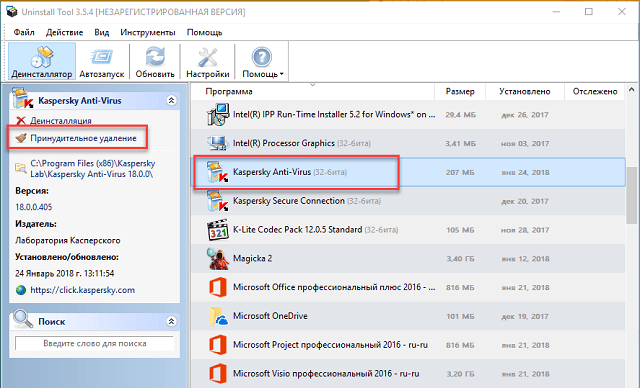
После установки и запуска Uninstall Tool необходимо перейти в раздел «Uninstaller». В списке программ найти антивирус и выделить его кликом мышки. В меню слева выбрать команду «Uninstall». Софт найдет все связанные с ПО данные, после этого останется нажать кнопку «Finish», чтобы окончательно убрать их из памяти компьютера.
Утилиты для удаления
Uninstall Tool
Логотип Uninstall Tool
С помощью данной утилитой стало возможно производить удаление любых программ с персонального компьютера.
Загрузив программу, требуется выбрать любое приложение, ранее установленное на ПК. Например, вы можете выбрать KIS-2014.
В этом случае нужно:
- Нажать правой кнопкой мыши по данному названию;
- Выбрать вариант под наименованием «Деинсталляция»;
- Для того чтобы произвести деинсталляцию с реестра, необходимо выбрать «Удалить с реестра».
Данная программа поможет новичкам и профессионалам деинсталлировать КИС, а также и Яндекс-версию.
Стоит учесть, что существуют и другие способы удаления. О них мы поговорим чуть ниже.
KAVRemover
ТОП-15 Лучших бесплатных антивирусов для Windows | Рейтинг 2019 года
Для того чтобы удалить Касперский данным методом, необходимо:
- Произвести корректное удаление антивируса Касперский Яндекс или любой другой версии;
- Почистить системный реестр.
Для деинсталляции Касперского зачастую пользователи используют КАВРемувер, который был разработан лабораторией Касперского.
Так как при деинсталляции с помощью обычных средств операционный системы Виндовс через панель управления или параметры антивирус Касперский удаляется с персонального компьютера не полностью или частично, корректней всего использовать данную программу сразу же.
- Для того чтобы удалить антивирус с помощью этой утилита требуется:
- Загрузить архив под названием kavremover.zip;
- Произвести распаковку;
- Загрузить исполняемый файл kavremover.exe;
- Следующий шаг представляет собой запуск kavremover.exe. Это можно с легкостью сделать, нажав левой кнопкой мыши два раза по данному ярлыку;
- Требуется подтвердить Лицензионное соглашение, кликнув по вкладке «Я согласен».
- Далее необходимо ввести защитную комбинацию. Она должна располагаться на изображение, которое находится над строкой ввода. Если же картинка не очень четкая, то ее можно заменить, кликнув по вкладке, которая располагается правее.
«Я согласен»
Удалить
Далее следует обратить свое внимание на список обнаруженных программ, где требуется отыскать приложение Касперского, установленное ранее на персональный компьютер.
Нажмите по вкладке «Удалить».
Стоит заметить, что нельзя сразу удалить несколько продуктов Касперского. Деинсталляция может занять несколько минут.
- Дожидаемся появление надписи «удаление приложения было завершено успешно»;
- После этого кликаем по кнопке «Окей»;
- Система попросит перезагрузить персональный компьютер;
- На этом все.
Нажимаем «Удалить»
Как удалить Касперского с компьютера сторонними утилитами
Скачиваются и сторонние универсальные утилиты для того, чтобы устранить Касперский на windows 10, но делать это не слишком целесообразно, при наличии официального деинсталлятора для продуктов Лаборатории. При условии большого количества «проблемного» софта разных разработчиков, которые нужно стереть, есть смысл скачать один универсальный деинсталлятор.
Действенная программа для удаления касперского с компьютера полностью, которая дает результат – CCleaner. Популярны и Crystalidea Uninstall Tool, Revo Unistaller и др. Это приложения – аналоги, которые являются действенными чистильщиками ненужного ПО. На примере работы с CCleaner рассмотрим алгоритм действий с каждой из них:
- Скачайте приложение;
- Установите;
- Запустите с ярлыка;
- Нажмите Сервис;
- Выбирайте раздел Удаление программ;
- Укажите утилиту в списке, которую требуется стереть;
- Нажмите Удаление (на скрине Деинсталляцию);
- Подтвердите выбор;
При необходимости, следуйте указаниям мастера деинсталляции
Дождитесь удаления приложения, закройте утилиту – чистильщик и перезагрузите компьютер. Таким образом, вариантов того, что делать, когда не удаляется Касперский, немало. Но для стирания одного лучше привлечь официальный софт, разработанный Лабораторией Касперского.
ПОСМОТРЕТЬ ВИДЕО
Теперь вы знаете, как полностью удалить Касперского с компьютера.
Удалить Касперский с Андроид
Как уже выше говорилось, самым популярным антивирусником как для персонального компьютера, так и для андроида является касперский.
Но его также сложно удалить и из мобильной операционной системы, поэтому мы решили сделать подробную инструкцию, с помощью которой с легкостью есть возможность удалить это приложение.
В первую очередь, что нужно сделать, это произвести активацию приложения;
Далее требуется запустить утилиту и выбрать «Дополнительно», а после «Удаление приложения»;
Выбираем «Дополнительно», а после «Удаление приложения»
- Система автоматически откроет следующее окно, в котором требуется нажать пальцем на вкладку «Удаление Касперский Мобайл Секъюрити», после «Далее»;
- Необходимо ввести секретный пароль и нажать клавишу «Войти»;
- В следующем же окне нужно нажать кнопку «Далее»;
- Приложение самостоятельно откроет вкладку, в которой будет надпись «Удалить», требуется нажать «ОК»;
- Утилита после выполнения всех предыдущих полностью удалится с вашего мобильного телефона.
Зачастую пользователи жалуются, что при деинсталляции телефон начинает зависать. В этом случае требуется перезагрузить смартфон и попробовать деинсталлировать заново.
Если же и это не помогло, то нужно скачать из Гугл Плей программу, которая позволяет деинсталлировать последние файлы Касперского.
Как настроить расписание для запуска анализа
- В главном окне Kaspersky Internet Security нажмите .
Чтобы узнать, как открыть программу, смотрите инструкцию в статье.
- Перейдите в раздел Защита и выберите Менеджер программ.
- Установите флажок Выполнять анализ установленных программ и расширений браузеров и нажмите Настроить расписание.
- В раскрывающемся списке Выполнять анализ выберите один из пунктов:
- Автоматически. Kaspersky Internet Security будет выполнять анализ раз в сутки в заданное по умолчанию время.
- Каждый день. В поле Время укажите время для запуска анализа. Kaspersky Internet Security будет выполнять анализ каждый день в указанное вами время.
- Каждый рабочий день. В поле Время укажите время для запуска анализа. Kaspersky Internet Security будет выполнять анализ в указанное время только в рабочие дни.
- Каждый выходной. В поле Время укажите время для запуска анализа. Kaspersky Internet Security будет выполнять анализ в указанное время только в выходные дни.
- Еженедельно. В списке День недели выберите день выполнения анализа и в поле Время укажите время для его запуска. Kaspersky Internet Security будет выполнять анализ каждую неделю в выбранные вами день и время.
- Ежемесячно. В поле День месяца выберите день выполнения анализа и в поле Время укажите время для его запуска. Kaspersky Internet Security будет выполнять анализ каждый месяц в выбранные вами день и время.
- Установите флажок Выполнять анализ объектов на следующий день, если компьютер был выключен, чтобы выполнять анализ после включения компьютера, если запланированное время анализа было пропущено.
- Установите флажок Выполнять анализ объектов только в случае, когда компьютер заблокирован или включена экранная заставка, чтобы выполнять анализ объектов, если вы не работаете с компьютером.
- Нажмите Сохранить.
Расписание для запуска анализа установленных программ и расширений настроено.
Почему люди избавляются от этой программы?
Почему может появиться желание удалить Касперского с компьютера? Чаще всего программу ругают за необоснованную прожорливость на ресурсы, действительно, сей продукт скромностью не отличается: полгигабайта на жестком диске, Microsoft .NET Framework 4, от 1 до 2 ГБ оперативной памяти в зависимости от версии операционной системы и устройства, а для нетбуков еще и ограничения по производительности видеочипа!
Еще советуем прочитать: Как избавиться от Guard@Mail.ru
Вторая претензия – неспособность полностью удалить с компьютера некоторые вирусы и даже целые вирусные семейства. Хотя в этом можно обвинить любой антивирус, каждый из них что-нибудь да пропускает.
Третья претензия к продукту Kaspersky Lab – уже упомянутая сложность интерфейса. Многие начинающие пользователи попросту теряются в главном окне и настройках программы, не говоря уже о полном непонимании того, что написано в периодически всплывающих диалоговых окнах по поводу разрешения или запрещения каких-то действий каким-то программам. Действительно, такие вопросы – не для «чайников», специалист-то не всегда с первого раза разберется.
И вот решение принято, остается лишь понять как удалить Антивирус Касперского с компьютера?










