Понравилось видео — давайте скачаем его из твиттера!
Содержание:
- Делитесь видео в Twitter с Android
- Скачивание на Android-смартфон
- Twitter Media Studio
- Использование iTube в качестве загрузчика видео из Twitter
- Альтернативные методики
- Скачиваем на компьютер
- При помощи YouTube
- Как скачать видео с Твиттера
- Что понадобится? Нужно получить ссылку
- Часть 3: Рекомендую: Apeaksoft Screen Recorder
- Топ 5 способов найти общие ссылки в Twitter
- Как загрузить видео с твиттер в IOS
- Как скачать видео с Твиттера?
Делитесь видео в Twitter с Android
Процесс публикации видео в Twitter на Android похож на iPhone, но требует нескольких дополнительных шагов.
Начните с открытия приложения Twitter на устройстве Android и найдите Twitter со встроенным видео. Затем нажмите кнопку «Поделиться» под разделами «Retweet » и «Нравится».

В меню, которое скользит вверх из нижней части экрана, выберите опцию «Копировать ссылку на Twitter». URL-адрес Twitter теперь сохранен в буфере обмена вашего устройства.

Теперь вернитесь на домашнюю страницу приложения Twitter и нажмите кнопку «Создать» в правом нижнем углу.

Составьте сообщение, а затем вставьте скопированный URL-адрес в видео Twitter, долгое нажатие на экран и выбор кнопки «Вставить» в появившемся контекстном меню.
А теперь самое сложное. Коснитесь экрана, чтобы переместить курсор в конец URL-адреса. Затем введите и добавьте «/ video / 1» в конец URL-адреса. Теперь у вас все готово, чтобы выбрать кнопку «Tweet».

Теперь вы поделились видео со всеми своими подписчиками без необходимости retweet исходный Twitter. Когда вы пойдете и просмотрите свой Twitter, вы найдете ссылку «От», которая является источником пользователя, загрузившего видео.

Скачивание на Android-смартфон
Для аппаратов на базе мобильной платформы Android имеется специальное приложение для скачивания роликов из популярных сервисов.
Стоит отметить, что программа очень простая. Особых навыков при работе с ней не понадобится.
Скачать приложение можно в официальном Play Маркете. Только там находится свежая версия программы.
К тому же, можно быть уверенным, что в приложении не будет никаких вредоносных объектов.
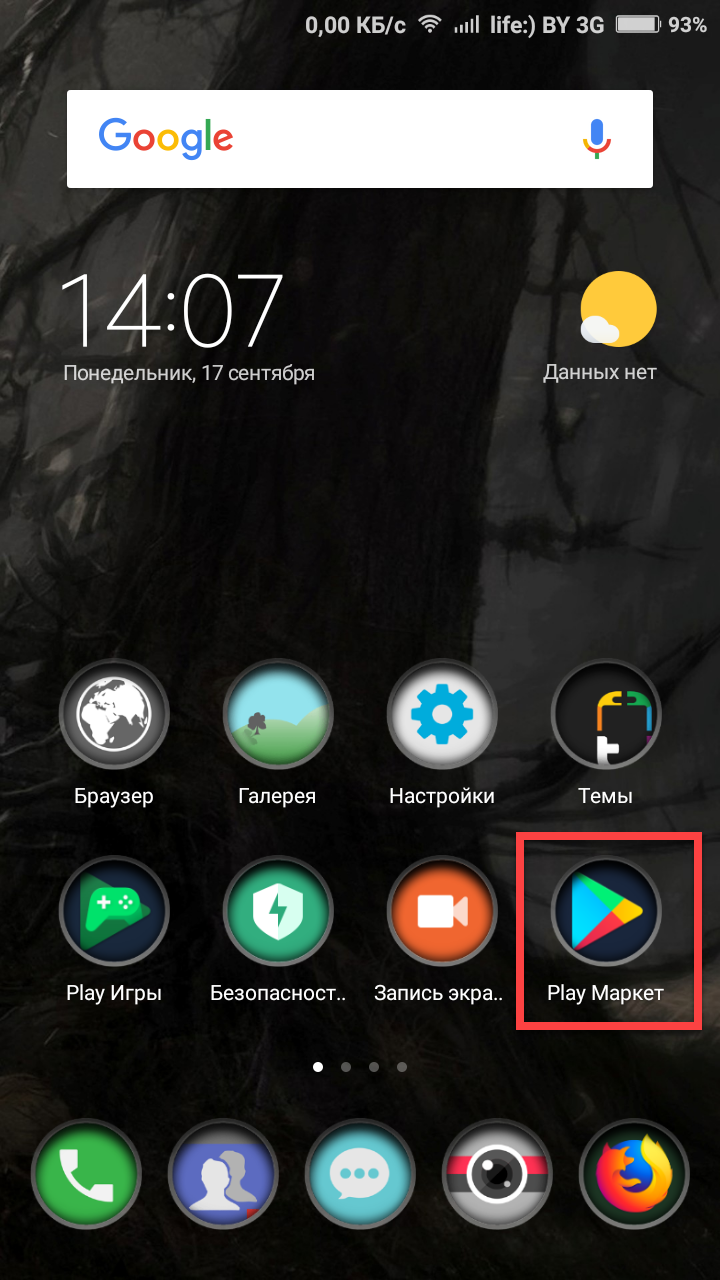
Рис.12. Рабочий стол смартфона
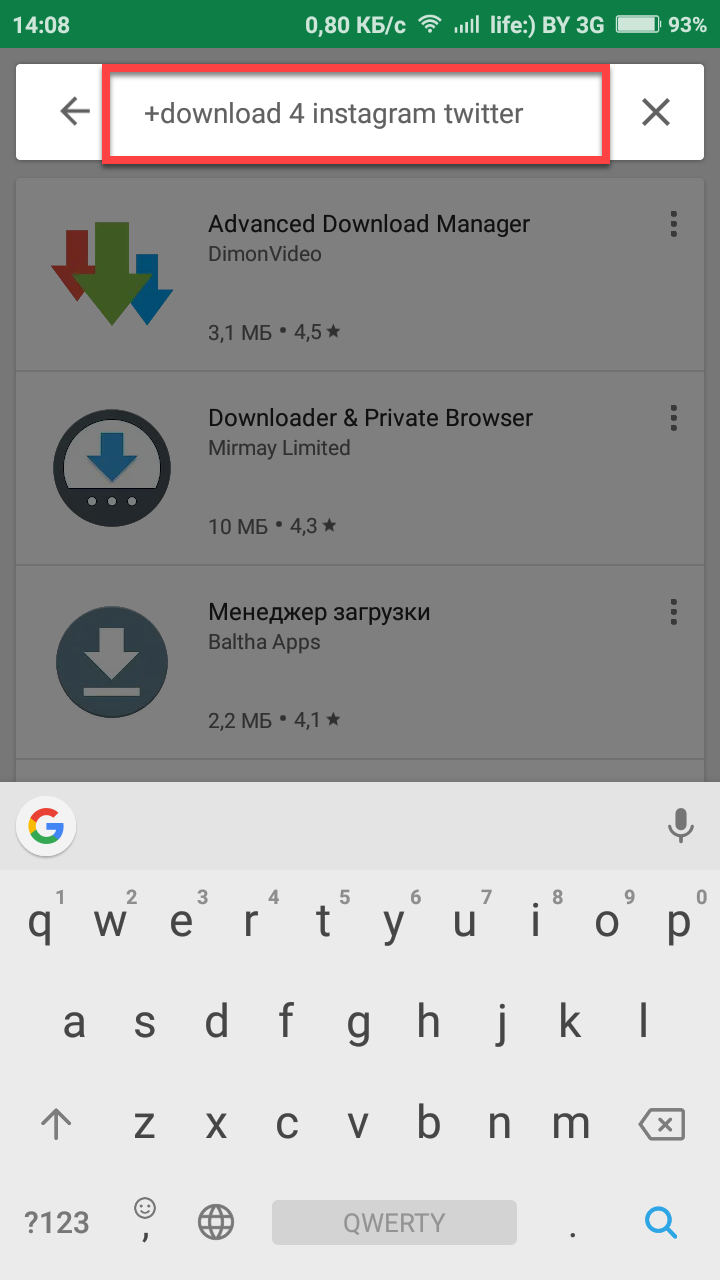
Рис.13. Маркет
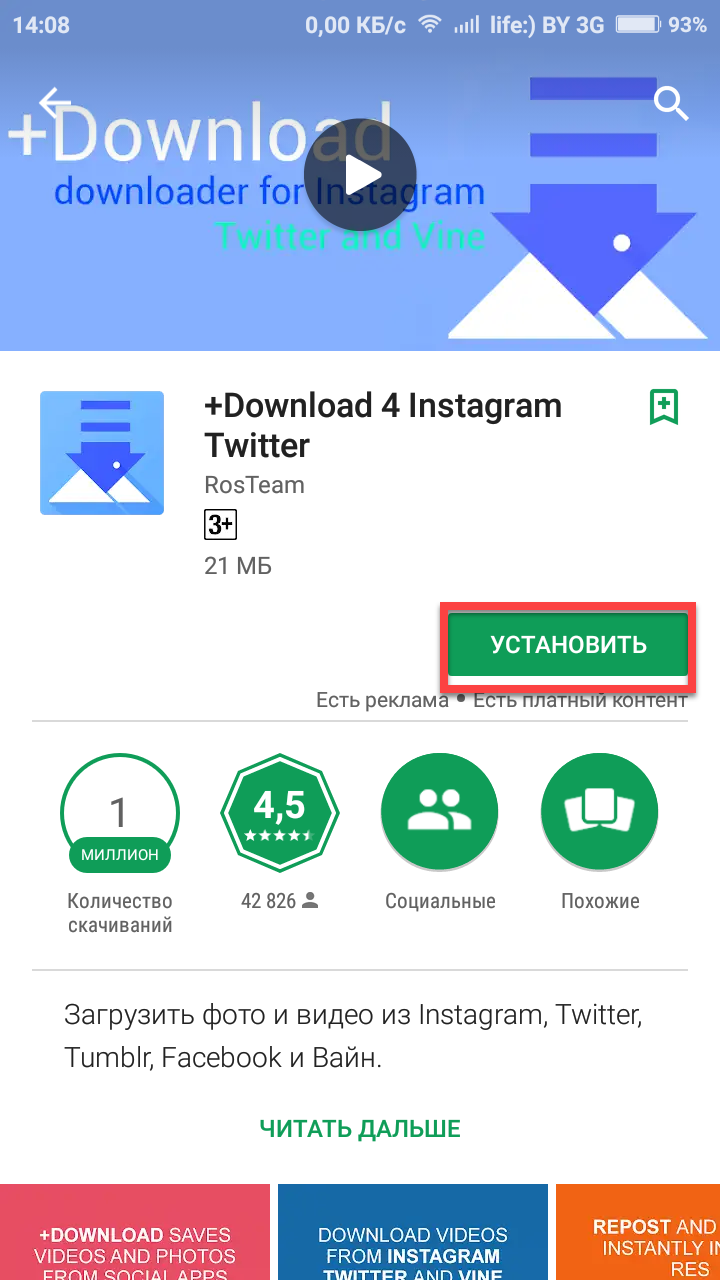
Рис.14. Установка приложения
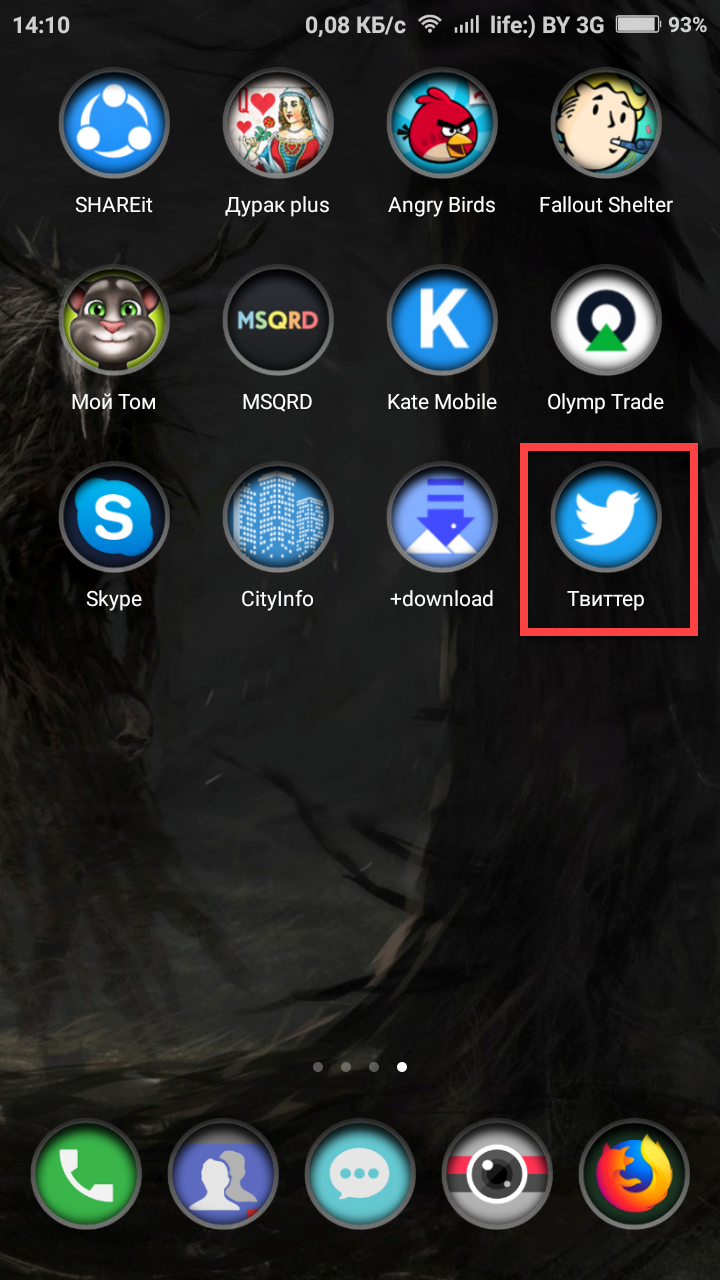
Рис.15. Запуск Твиттера на смартфоне
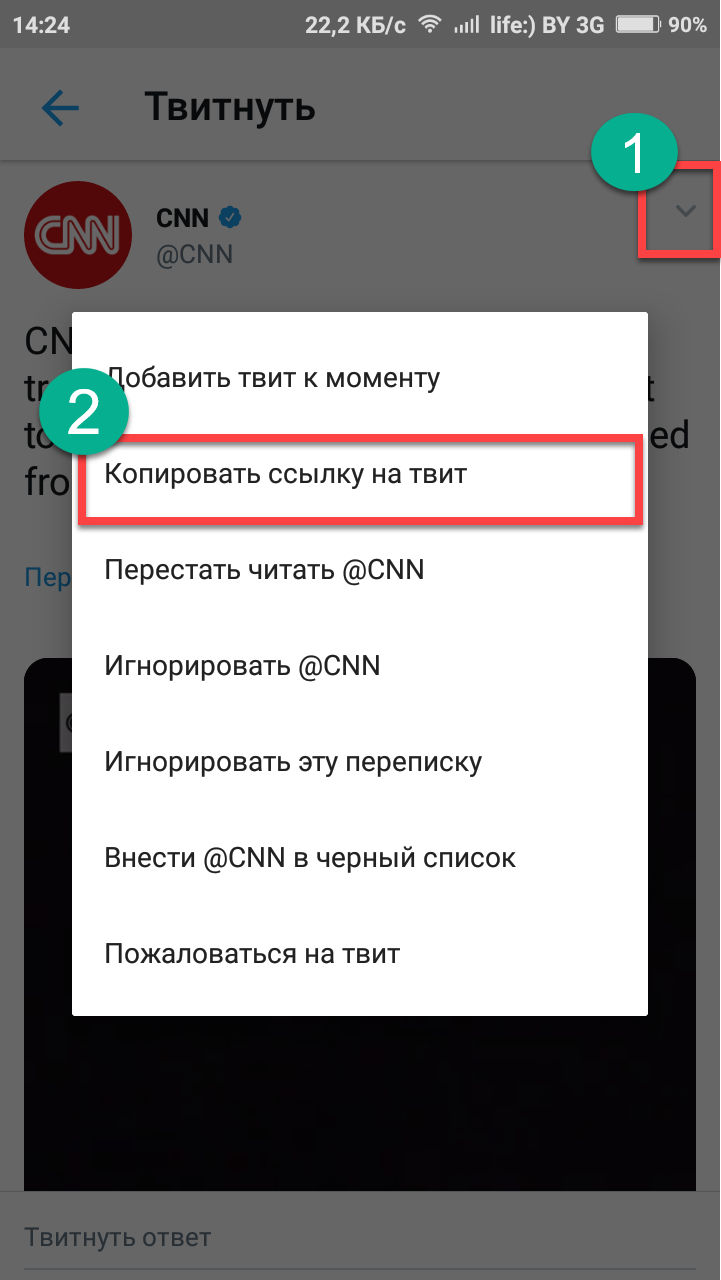
Рис.16. Копирование ссылки на твит
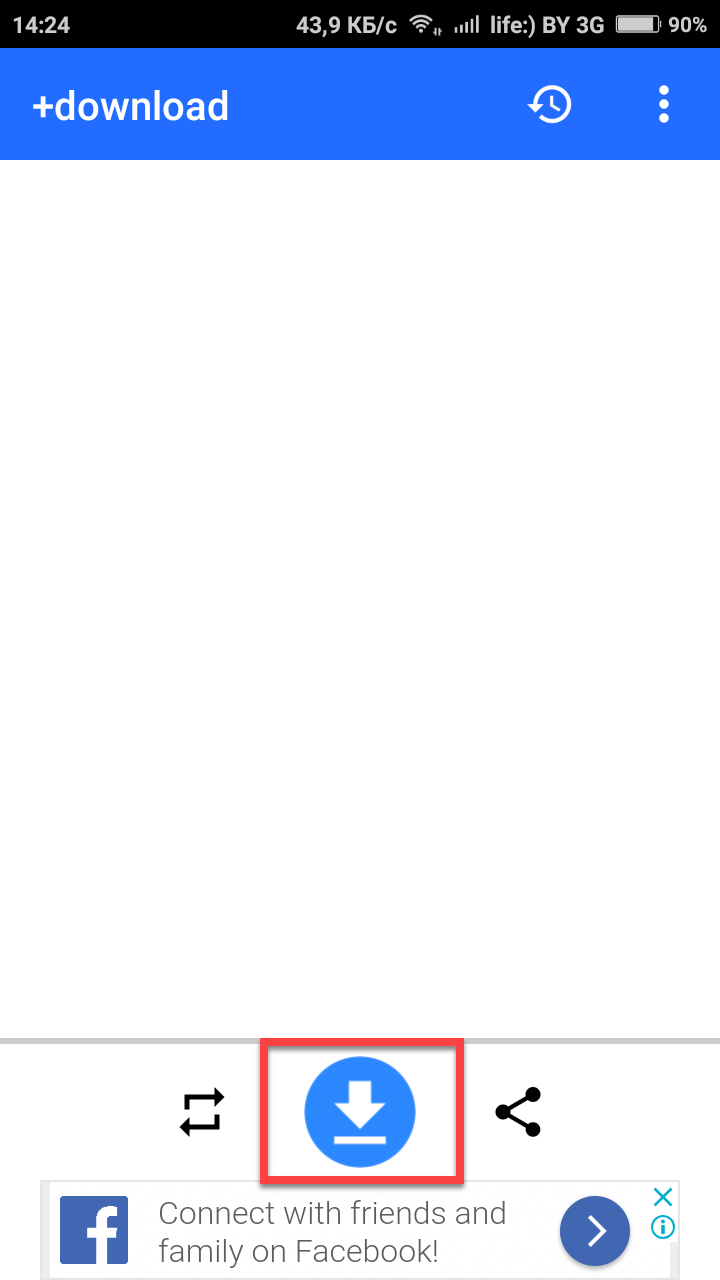
Рис.17. Скачивание
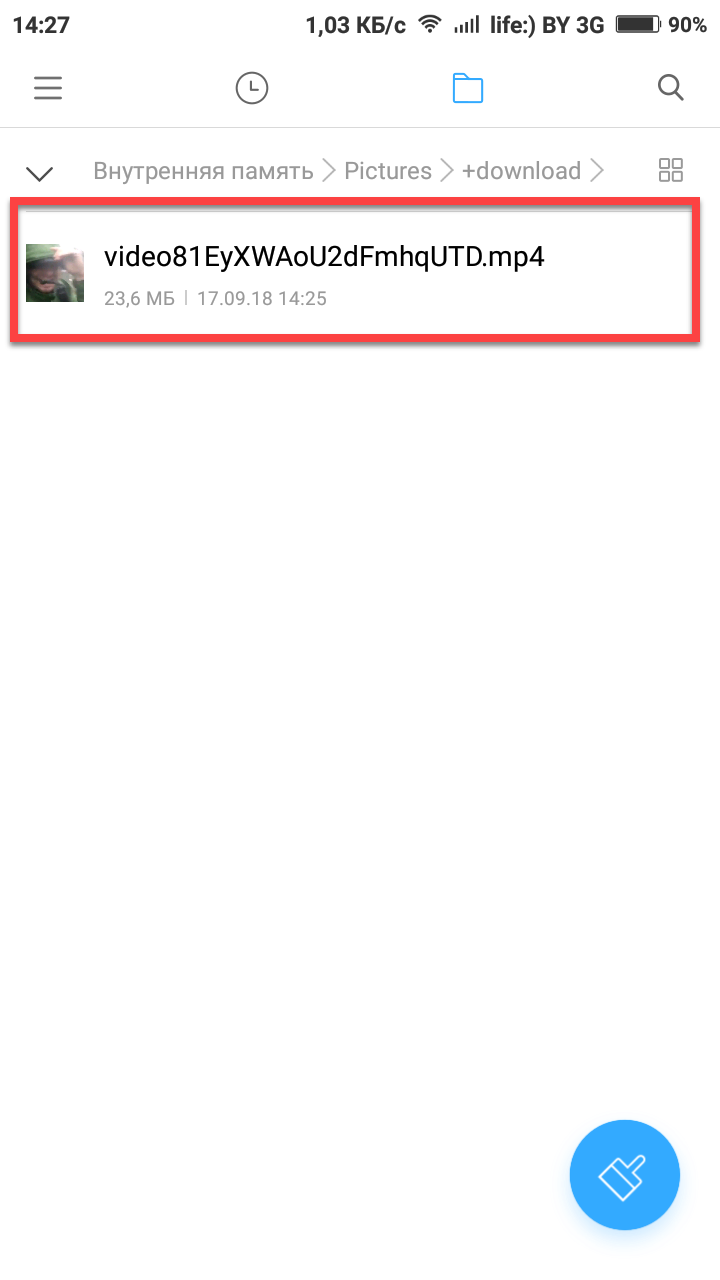
Рис.18. Видео в «Проводнике»
Теперь можно запускать ролик при помощи штатного проигрывателя. Кстати, приложение пытается скачать видео в самом высоком качестве.
Но не всегда на серверах Твиттера есть такой материал. Так что придется довольствоваться низким качеством, в случае чего.
Twitter Media Studio
Так называется платформа, позволяющая добавлять, измерять и монетизировать ролики с Твиттера. Вообще это инструмент для тех, кто делает рекламу в социальной сети. Он приспособлен для работы с медиафайлами, в особенности, с видеозаписями. Также с помощью Media Studio можно создавать новые твиты, редактировать посты и управлять медиа одновременно на нескольких аккаунтах.
Ключевая особенность Twitter Media Studio — возможность загрузить видео длиной до 10 минут (пока эту возможность не подарили создатели микроблога). Инструкция:
- Откройте https://studio.twitter.com/library, авторизуйтесь. Если доступа к Media Studio нет, откройте https://ads.twitter.com/start, жмите «Объявления» — «Медиа». Если все-равно не получается, придется связаться со службой поддержки — https://ads.twitter.com/help. Нужный раздел называется «Твиты, карточки и видео», там жмите «У меня нет доступа к Media Studio», опишите проблему и кликните «Отправить запрос в службу поддержки».
- При первом входе в систему отобразятся доступные медиафайлы. Жмите «Загрузить медиа» и выберите ролик с устройства. Есть ограничения: формат MP4 или MOV, размер — до 1 Гб, продолжительность — до 10 минут.
- Загрузка автоматическая, при этом одновременно грузить можно несколько видеороликов. По окончании будет доступно редактирование: миниатюры, заголовки, описания, субтитры, геопозиции.
- Чтобы добавить ролик в ленту жмите «Tweet».
Еще одна особенность этого инструмента — планировщик, то есть можно выставить, в какое время будет опубликован тот или иной пост через кнопку «Расписание».
Использование iTube в качестве загрузчика видео из Twitter
И наконец, прежде чем мы продолжим и завершим эту статью, мы подробно расскажем, как вы можете использовать iTube в качестве загрузчика видео из Twitter, и проведете вас через все необходимые шаги.
#1 — Загрузите iTube со своего веб-сайта и откройте установочный файл, чтобы настроить его.
#2 — Откройте iTube и в меню выберите «Скачать».
#3 — Затем найдите в Twitter видео, которое вы хотите загрузить. Вы можете использовать обычный веб-браузер илиОнлайн”На левой панели iTube.
#4 — Найдя видео Twitter, скопируйте его URL-адрес из адресной строки в верхней части браузера.
#5 — Вернитесь на iTube, нажмите «Вставить URL», И появится меню.
#6 — Вы можете загрузить видео как видео или как аудиофайл, и качество, в котором вы хотите, чтобы оно было загружено. Выберите соответствующий вариант и нажмите «Скачать».
Примечание: если вы загружаете несколько видео и не хотите видеть это меню каждый раз, установите флажок «Установить мой выбор по умолчанию и больше не спрашивать».
#7 — Видео будет добавлено в ваш список загрузки. Вы можете приостановить загрузку в любой момент, и, как только загрузка будет завершена, вы найдете ее в «Загружено».
Если вы хотите скачать видео из другого места, просто вставьте соответствующий URL. Это не сложно, занимает всего несколько минут и может очень быстро создать вашу видео библиотеку. Мы просто не можем рекомендовать использовать iTube достаточно, и если вы заинтересованы в загрузке видео из Twitter, то это программа, которую вы должны использовать.
Заключить
Нам невероятно повезло иметь доступ ко многим фантастическим инструментам онлайн. Среди лучших инструментов, которые вы можете использовать в качестве Твиттер видео загрузчик это iTube. Мы показали вам, как использовать эту программу для скачать видео из Twitter и, как мы объясняли ранее, его также можно использовать для загрузки видео практически из любого другого источника. Конечно, пока мы рекомендуем iTubeЕсть и другие варианты, которые работают так же хорошо. Тем не менее, если вы хотите скачать видео из Твиттера, это инструменты для рассмотрения.
Альтернативные методики
Существует ряд дополнительных способов скачивания видео-контента с Твиттера.
Они менее удобные, но для разового сохранения ролика могут подойти:
Расширение для браузера Save From Net, которое можно скачать с сайта. После установки и запуска такого дополнения, в вашем браузере рядом с каждым видео на странице будет появляться дополнительная кнопка, позволяющая его скачать. Преимущество методики – простота и работа во множестве социальных сетей, а не только в Твиттере, недостаток – не всегда стабильное функционирование.
Рис. 16 Поле ввода
Второй способ предполагает использование того же сервиса, но не в виде расширения для браузера, а в режиме онлайн. Для этого вам нужно скопировать ссылку на видео в твите, способом, рассмотренным выше, вставить ее в адресную строку браузера, а перед адресом сайта дописать комбинацию sfrom.net/, чтобы адрес приобрел вид [ sfrom.net/https://адрес видео ]. После нажатия на кнопку Ввод, откроется страница со списком форматов видео, доступных для скачивания.
Описанные методики не удобны, но достаточно функциональны. Потому они подойдут для разового сохранения без привлечения стороннего софта.
Как использовать загрузчик видео с Твиттер?
Загрузчик видео с Twitter позволяет сохранять видео или фотографии на любом устройстве. Просто добавьте расширение в свой браузер и загрузите медиа прямо со страницы Твиттер или добавьте префикс «sfrom.net/» или «savefrom.net/» перед URL-адресом.
Вы также можете перейти на веб-сайт SaveFrom.net и вставить URL-адрес в специальное поле для запуска загрузки. Чтобы сохранить мультимедиа на свой мобильный Android, вы можете использовать наше приложение.
Какой формат вы рекомендуете для скачивания?
Если вы не знаете, какой формат файла вам нужен, мы настоятельно рекомендуем формат mp4. MP4 – самый популярный формат в мире. Он сильно сжат без потери качества. Вес файла mp4 – один из самых маленьких, и ему не нужно использовать лицензионные кодеки, за которые вы должны платить. Второй, более современный, но быстро растущий – это WebM.
Где сохраняется видео?
По умолчанию видео будет сохранено в папке «Загрузки». Если вы не можете найти файл, перейдите в историю загрузок вашего браузера и посмотрите, где сохранен файл.
Сколько видео и фото я могу скачать с Твиттер?
Наш онлайн загрузчик не имеет никаких ограничений, на час, день или других. Вы можете загрузить из Twitter столько видео и фотографий, сколько захотите.
Есть ли какие-то ограничения, о которых мне нужно знать?
Да! Если вы хотите скачивать видео с Twitter, которые не принадлежат вам, вы должны быть уверены, что они не защищены авторскими правами. Вам необходимо получить разрешение автора, например, электронное письмо или бумажный документ, подтверждающий разрешение на сохранение для личного использования или для каких-либо других целей.
Если вы являетесь журналистом, вы можете сохранять защищенные авторским правом видео без разрешения, если вы используете их в своих исследованиях в небольшом количестве, длина, которую вы можете использовать, зависит от законодательства страны, в которой видео защищено.
Скачиваем на компьютер
До 2021 года работали хитрости, благодаря которым можно было загрузить видео напрямую. Достаточно было в адресной строке изменить версию Twitter с десктопной на мобильную. Единственный рабочий способ на сегодня — это использование download-сервисов.
Инструкция на примере сайта Download Twitter Video:
2 В другой вкладке откройте нужное видео в Twitter. Скопируйте ссылку на видео из адресной строки (кликнуть ссылку мышкой и нажмите Ctrl + C)
3 Вернитесь ко вкладке с загрузчиком. Вставьте скопированную ссылку в специальную строку комбинацией Ctrl+V или правым кликом мышки —>Вставить
4 В зависимости от того, в каком качестве было исходное видео, сервис предложит загрузить видео либо в высоком разрешении HD, либо в обычном. Если нет задачи экономить место на жестком диске, а скорость интернет-подключения больше 1 мегабита, то лучше выбрать высокое качество. Нажмите кнопку Скачать
5 Сразу же начнется загрузка, которая в зависимости от скорости интернет-линии и размера файла займет от нескольких секунд до нескольких минут. Файл формата mp4 будет находиться в папке с загрузками вашего браузера
6 Открываем видео для проверки. Все работает, никаких сторонних окон, рекламы и вирусов нет. Если ролик не открывается, то вы его либо не докачали (была прервана загрузка), либо не установлены необходимые видеодрайверы (скачайте Codec Lite Pack)
Особенности
Твиттер – социальная сеть, представляющая из себя сервис своеобразных микроблогов, ориентированный, преимущественно, на текстовый контент.
Однако, пользователи могут загружать в свой аккаунт и медиафайлы – фотографии, видеозаписи.
Загруженное видео хранится постоянно (не 24 часа, как в Снэпчат, например), доступно по определенной ссылке.
Сайты-аналоги
По такой же схеме работают другие популярные сайты-загрузчики.
Периодически некоторые из сервисов перестают работать, поэтому лучше иметь под рукой весь список для быстрой замены.
Скачиваем с помощью браузерного расширения
Некоторые из сервисов обладают собственным программным обеспечением, которое позволяет пользователю упростить и ускорить процесс загрузки. Рассмотрим использование расширения для Google Chrome на примере Video Downloader Pro:
2 Позвольте разрешению управлять скачанными файлами, иначе установка будет отменена
3 Когда появится уведомление об успешной установке, активируйте расширение кликнув по его иконке в правом верхнем углу браузера
4 Откройте нужную страницу в Twitter. На значке расширения сразу отобразится количество файлов доступных для загрузки. Кликните по нему и в ниспадающем списке выберите нужный файл и кликните для загрузки
5 Через минуту файл будет готов к просмотру с жесткого диска.
По такому же принципу работают расширения для других браузеров.
Скачать видео с Твиттера через расширение браузера «SaveFrom.net Helper».
Как скачать видео с Твиттера прямо с сайта? Очень легко! Просто добавьте расширение SaveFrom.net для ПК в Chrome или другиой браузер, чтобы иметь возможность бесплатно скачать видео или гиф с Твиттера.
Расширение добавит зеленую кнопку «скачать» рядом с видео. Просто нажмите на него, затем выберите предпочтительный формат из выпадающего меню, нажав на стрелку серого цвета. Видео будет сохранено на вашем компьютере.
Приложение SaveFrom.net для Android
Для пользователей Андроид мы разработали замечательное приложение, которое отлично работает на мобильных телефонах и планшетах Android. Приложение называется SaveFrom.net
При помощи YouTube
Вставить видеофайл с ЮТуба в Твиттер можно 3 способами: загрузить свой видеоролик, поделиться понравившимся или прикрепить к посту прямую ссылку.
Загрузка своего ролика
В первую очередь необходимо зарегистрировать аккаунт в Google, так как именно через этот сервис происходит авторизация в видеохостинге и других сервисах. У многих владельцев смартфона, работающего на Андроиде, он уже есть, так как требуется, как минимум, для загрузки приложений с Play Market.
Инструкция, как загрузить свое видео в Твиттер через YouTube:
- Откройте https://www.youtube.com/ и в правом верхнем углу жмите «Войти».
- Система попросит авторизоваться с помощью Гугл-аккаунта. Вводите пароль от почты и жмите «Далее».
- Из личного профиля будет доступен основной функционал сервиса. Здесь, рядом с изображением аватарки, кликните на значок с камерой и выберите «Добавить видео».
- Выберите нужный видеоролик или перетащите его в специальное поле для начала загрузки. Если вы не хотите загружать ролик к себе в галерею, то можно просто перейти на любое видео.
- Под загруженным роликом или просматриваемым будет кнопка «Поделиться». Жмите ее и увидите список с социальными сетями, среди которых и микроблог Твиттер.
- Выберите синюю иконку с птичкой — перекинет в Twitter, к окну создания поста. Все, что остается — нажать кнопку «Tweet».
- Все, видео в Твиттер с компьютера загружено. Прямо отсюда можно посмотреть, как смотрится пост.
Если есть ссылка на ролик
Это второй способ выложить видео в Твиттер, и он проще, так как не нужно самому ничего загружать. Достаточно иметь ссылку на видеоролик с YouTube, RuTube или другой площадки-видеохостинга.
Порядок действий:
- Зайдите в свой аккаунт в Twitter, откройте главную страницу.
- В окно для создания поста «What’s happening?» вставьте ссылку на видео. Тут же можно оставить описание, указать метоположение, добавить GIF-изображение или сделать опрос. Жмите «Tweet».
Опубликованный видеоролик будет доступен в самом твите и в блоке «Media», расположенном в разделе «Profile».
При помощи самого Twitter
Нередко встречаются ситуации, когда пользователь хочет поделиться собственным видео, которого еще нет ни на одном видеохостинге. Благо, социальная сеть с недавних времен обзавелась инструментом для загрузки видеороликов напрямую.
Но здесь необходимо уточнить один момент — максимальная продолжительность видео ограничена 2 минутами 20 секундами. Если подходит, вот инструкция:
- Откройте Твиттер и в поле для создания поста жмите кнопку с изображением пейзажа.
- В проводнике выберите необходимый медиафайл и жмите «Открыть».
- В Твиттере ролик загрузится в местном редакторе. Чтобы создать публикацию жмите «Tweet» (видеофайл в этом время уже прикреплен). Отсюда же доступны кнопки: GIF, опрос, смайлики и расписание.
Социальная сеть Твиттер позволяет загружать видеоролики, снятые на телефон или простые камеры. Ограничений немало, как минимум, по форматам — только MP4 или MOV. Благо, в Интернете есть различные конвертеры, как офлайн, так и онлайн.
Как скачать видео с Твиттера
Если Вы пользовались Twitter, то наверняка сталкивались с этой проблемой: политика веб-сайта не позволяет напрямую скачивать видео с социальной сети на компьютер, планшет или телефон. Можете на сайте fastfrom.com
На самом деле есть довольно простое и элегантное решение этой проблемы.
dir=”ltr”>В этой статье мы рассмотрим, как скачать любое видео с Twitter.
Как сохранить видео с Twitter на iPhone
Если вы владелец iPhone, скачивание видео из Twitter – не самая простая задача. Тем не менее, все возможно, если у Вас есть пару минут свободного времени.
- Скачайте любой удобный файловый менеджер из App Store. Например, «Documents by Readdle» или «MyMedia» – все популярные приложения c браузером подойдут для этой цели.
- После установки файлового менеджера на iPhone, вы должны найти твит с видео, которое хотите сохранить. Наша актуальная задача – увидеть и, следовательно, скопировать ссылку на пост, которая требуется для дальнейших операций.
- Если Вы пользуетесь веб-браузером, например, Safari, для просмотра Твиттера:
Перейдите на страницу отдельного твита с видео.
- Нажмите на строку ввода ссылки, расположенную вверху экрана.
- Ссылка уже должна быть подсвечена. Теперь нужно нажать и удерживать на строке ввода ссылки в течение 3 секунд, а потом нажать “Выбрать все” и “Скопировать ссылку” в всплывающем меню.
При попытке скачать видео с официального приложения, инструкции немного отличаются.
- Перейдите на страницу отдельного твита с видео. Чтобы скопировать ссылку, нажмите иконку “Поделиться”, которая находится под твитом.
- Во всплывающем меню нажмите “Поделиться с помощью…”.
- И дальше нажмите “Копировать ссылку”.
height=”308″> 5. Вы уже скопировали ссылку на нужный твит в буфер .Запустите файловый менеджер и найдете там иконку Браузер. Нажмите ее. 6. В адресной строке браузера введите www.ssstwitter.com и откройте данный сайт. Вы увидите на сайте поле для ввода ссылки. Вставьте в это поле скопированную ссылку и нажмите “Скачать”.
alt=”” width=”219″ height=”389″>
Примечание: помните, что ссылка, которую вы используете, должна вести на страницу с одним видео. В противном случае сайт не поймет, что нужно скачать. Вы увидите новое окно, с предварительным просмотром вашего видео. Ниже выберите наиболее подходящее качество для скачивания и нажмите «Сохранить».
Популярні новини Как выбрать хороший домашний ноутбук?
Готово! Теперь вы можете просматривать скачанное видео на телефоне. Но как сохранить видео в Фотопоток?
- Найдите скачанное видео в приложении.
- Если Вы пользуетесь приложением Documents, нажмите на три точки рядом с видео. В открывшемся меню нажмите “Переместить”, а потом выберите “Документы – Фото”.
Если Вы используете приложение MyMedia, нажмите на файл и выберите “Сохранить в каталог фотографий”
- Готово! Теперь можно смотреть скачанные видео с котиками прямо с приложения “Фото”.
Как скачать видео с Твиттера на Андроид
Эта процедура также не займет много времени.
- Откройте видео, которое Вы хотите скачать, в отдельной вкладке браузера.
2.Скопируйте ссылку.
3. зайдите на www.ssstwitter.com и вставьте ссылку в соответствующее поле ввода.
Или же, как вариант, находясь на вкладке с твитом, добавьте три буквы S в адресе ссылки перед словом twitter (пример: twitter.com/Eminem/status/943590594491772928 → ssstwitter.com/Eminem/status/943590594491772928).
4. Убедитесь, что вы выбрали нужную ссылку и нажмите на желаемое качество видео.
Примечание: в новых версиях браузера Chrome при нажатии на нужном качестве, видео откроется в новой вкладке, но не будет скачиваться. Не паникуйте. Просто нажмите иконку “Скачать” в Настройках. После этого начнется скачивание видео на ваш телефон.
Как скачать видео с Твиттера на компьютер
Чтобы быстро на свой компьютер Windows или Mac, вы можете следовать инструкциям в предыдущем абзаце.
Существует также альтернативная версия копирования ссылки на твит. При просмотре твита, который вы хотите назначить, найдите небольшую стрелку в верхнем правом углу сообщения. Нажмите на нее, найдите опцию Копировать ссылку и вставьте ссылку в поле ввода на сайте ssstwitter.com
В некоторых браузерах начинается автоматическое проигрывание видео, а не скачивание. В этом случае необходимо нажать правой кнопкой мышки на видео и выбрать в контекстном меню “Сохранить как…”
Мы надеемся, что инструкции были достаточно ясны, и теперь вы можете смотреть понравившееся видео на компьютере или телефоне любое время даже без интернета.
Что понадобится? Нужно получить ссылку
В каждом из рассмотренных способов, нам нужно будет получить ссылку на твит (см. что такое твит?), в котором опубликована нужная видеозапись. Ниже показано, где взять ссылку — при работе с компьютера, и через мобильное приложение.
С компьютера
Авторизуйтесь в Твиттере (см. как войти на свою страницу), и в ленте найдите нужную запись. В правом углу карточки твита, будет значок для открытия дополнительного меню. Нажимаем на него, и затем выбираем пункт » Скопировать ссылку на твит «. Теперь нужный адрес у нас в буфере обмена.
Копируем ссылку на твит
Теперь с телефона
Здесь все тоже самое. Находим твит, открываем меню. Нужная ссылка будет в нижней части экрана. Нажимаем на нее.
Получаем ссылку на запись, работая через мобильное приложение
Теперь у нас есть адрес нужного твита. Можно переходить непосредственно к процессу скачивания видео.
Часть 3: Рекомендую: Apeaksoft Screen Recorder
В некоторых случаях приложения для загрузки видео из Твиттера недоступны, отчасти потому, что видео защищено авторскими правами. Apeaksoft Screen Recorder это мощное решение для загрузки видео из Twitter.
- Возьмите любые анимированные GIF и видео от Netflix, Twitter, Facebook, YouTube и многое другое.
- Используйте передовые технологии, чтобы максимально улучшить качество видео.
- Вывод Twitter-видео или GIF-файлов на любые медиаформаты или целевые устройства.
- Нарисуйте онлайн-видео во время загрузки.
- Предварительно просмотрите загруженное видео с помощью встроенного медиаплеера перед экспортом.
Топ 5 способов найти общие ссылки в Twitter
Documents by Readdle — популярное приложение для чтения PDF и других типов файлов на iPhone. Многие люди используют его для аннотирования документов, синхронизации их в облаке и использования в качестве файлового менеджера. Чего они не знают, так это того, что они также могут использовать его для загрузки видео из Twitter на свои iPhone.
Скопируйте ссылку из Twitter, как вы это делали на первом шаге, и откройте Documents. Оказавшись внутри, нажмите на кнопку компаса в нижнем правом углу экрана, чтобы получить доступ к браузеру.

Перейдите на сайт TWDown, введите ссылку на Twitter, которую вы скопировали ранее, и нажмите кнопку «Загрузить».

Теперь вы увидите ссылки для скачивания с разными разрешениями. Нажмите на тот, который вы хотите. Я выбираю 720х720. Когда вы нажмете кнопку «Загрузить», Documents попросит вас переименовать файл и выбрать место загрузки. Как только вы это сделаете, видео из Twitter будет загружено на ваш iPhone.
Чтобы сохранить видео в вашей фотопленке, перейдите в папку «Документы» в том же приложении и нажмите на меню, чтобы открыть параметры обмена.


Нажмите на кнопку «Поделиться» и сохраните в приложении «Фотографии».


Скачать документы по Readdle
Как загрузить видео с твиттер в IOS
Пользователи iOS могут воспользоваться программой просмотра документов — Documents by Readdle для загрузки видео из Twitter. Установив это бесплатное приложение, откройте приложение Твиттер, найдите интересующее вас видео и нажмите кнопку «Поделиться» (стрелка вверх) под сообщением. Нажмите «Поделиться твитом через», а затем нажмите «Скопировать ссылку».
Теперь переключитесь на Documents by Readdle и щелкните значок сжатия в правом нижнем углу, чтобы запустить встроенный браузер. Посетите Twitter Video Downloader Online и вставьте URL, который вы ранее скопировали. Затем вам будет предоставлена возможность выбрать качество, с которым вы хотите загрузить видео.
Как скачать видео с Твиттера?
Рассмотрим 4-е способа. А точнее четыре инструмента — 3 онлайн сервиса, и одно приложение для мобильного.
Этот сервис позволяет скачивать ролики в разном разрешении — высоком, среднем и низком. Чтобы им воспользоваться, нужно сделать следующее.
Ссылку на твит, которую мы получили ранее, вставьте в адресную строку своего браузера. Теперь поставьте курсор перед словом «». И вначале допишите 3 буквы «s». Итоговая ссылка будет иметь следующий вид.
На картинке ниже показан вид ссылки.
Ссылка на скачивание — добавляем «sss», к исходному адресуВыбираем формат видео
Мы будем перемещены на новую страницу, где автоматически будет запущено воспроизведение вашего видео. Теперь нам нужно щелкнуть курсором мыши по нему, и вызвать контекстное меню. В нем выбираем пункт «Сохранить видео как». После этого указываем папку на жестком диске, и нажимаем «Сохранить» в окне проводника. Не забываем подтвердить операцию, во всплывающем окне.
Чтобы Вам было легче разобраться, воспользуйтесь подсказкой ниже.
Идем дальше.
Стартовое окно сервиса downloadtwittervideo — здесь вы вставляем ссылку на твит
Нам сразу же предлагают скачать видео — в появившемся окне жмем кнопку «Ок».
Подтверждаем скачивание ролика
Ролик будет помещен в папку для загрузок по умолчанию. Очень простой способ. Но не единственный.
SAVEVIDEO.ME
Этот сервис не очень отличается от предыдущего. Разница в том, что здесь вы можете скачивать видео с любой социальной сети.
Здесь снова есть форма — туда вставляем ссылку на твит. И нажимаем кнопку «Скачать». Нам сформируют ссылку на наш видео файл. Жмем на ссылку «Скачать видео файл».
Скачиваем видео через сервис savevideo
Дальше по аналогии — наш ролик открывается в новой вкладке. Щелкаем правой кнопкой мыши, в меню выбираем «Сохранить видео как», и подтверждаем загрузку видео.
Подтверждаем загрузку
Ролик у нас.
+Download
Если вы устали от онлайн сервисов, у меня для Вас хорошая новость. Сейчас мы попробуем скачать видео с помощью приложения на телефон. Оно называется +Download. Ссылка на скачивание в магазине Play Store ниже.
Установите его на свой телефон. Теперь запустите. Главное окно выглядит вот так.
Главное окно программы +Download
Дальше алгоритм действий следующий.
Мы открываем приложение Твиттер, находим твит с видео, и копируем на него ссылку. Затем возвращаемся в программу +Download, и нажимаем на синюю кнопку, в нижней части экрана. Видео будет автоматически скачано.
Это процесс показан ниже.
Ролик будет помещен в папку для загрузок по умолчанию. Адрес следующий:
Вы можете изменить его в настройках программы.










