Windows 10 upgrade assistant
Содержание:
- Как легко избавиться «апдейтов»
- Get the latest Windows 10 version
- Обновление смартфонов с Windows Phone 8.1 до Windows 10 Mobile
- Важные моменты
- Что такое «Windows 10 Update Assistant»?
- Необходимо ли обновляться до последней версии Windows 10
- Что делает Update Assistant?
- Способы установки
- Алгоритм инсталляции обновлений
- Возврат на Windows 7 после обновления до Windows 10
- Manually download Windows Update Agent from Microsoft Download Center
- Что такое помощник по обновлению Windows 10?
- Установка обновлений
- Usage
- Где скачать программу?
- Back up Files Before Updating by the Free Software — MiniTool ShadowMaker
Как легко избавиться «апдейтов»
Когда тормозам «нетбука» нет конца, то идут на такие меры. Войдите в меню «Пуск» и в настройках выберите «Сеть и интернет». Далее перейдите во вкладку Wi-Fi и там найдите свою сеть. Клацнув по ней, в настройках укажите ее лимитной (для всех сборок). Так мы останавливаем «автоапдейт» «безболезненно» для ОС. Лучше задать значение в реестре или отключить службу прямо в диспетчере задач. Можно использовать утилиту DWS, скачать ее легко на сайте разработчика (или найдите любой другой источник, файлообменник).
У программы широчайшие возможности, она позволит удалить все метро-приложения, One Drive, отключить обновление, даже сбор информации нахождения пользователя, введенной им на клавиатуре информации. Утилита без вредоносного кода (хотя защитник реагирует).
Самое неприятное в «десятке» — это то, что многие процессы запускаются сами по себе и протекают в недрах системы, вызывая усиленную нагрузку процессора и прочих компонентов: на «холостом ходу» сборка 1703 выполняет от 120 процессов! А потом ни одна программа быстро не открывается и не может запускаться на бюджетном ПК.
Get the latest Windows 10 version
There are a couple of methods for users to install the latest version of their Windows devices. The most common of which is through the help of the built-in feature, Windows Update, readily available from the Settings menu. However, some users have been unfortunate as their computers stubbornly refuse to install the official Windows update. Here enters Windows 10 Update Assistant. As the name suggests, this utility application allows users to download and install the latest upgrades for Windows 10.
What is Windows 10 Update Assistant?
To get started with Windows 10 Update Assistant, you need to download and install the app by running the downloadable EXE file. The installation process is streamlined. With this, novices will not have a hard time installing the app on their computers. Once complete, it will automatically add a shortcut to your desktop. From then on, it will only take a couple of clicks to get your updates rolled onto your computer.
As noted, the app lets you install the latest updates that come out for Windows 10. It will automatically remind you to do that whenever a new update is available. Additionally, you can set the program to install them on your device automatically, so you don’t have to do it yourself. Windows 10 Update Assistant checks if your device is compatible with the upgrade. Secondly, it determines if your computer passes the requirement tests, namely the CPU and memory configuration and disk space availability. Only if your computer meets the necessary criteria will the download action begin.
Installing the upgrades is also straightforward and easy to do. However, if you find yourself stuck with the whole process, there is a helpful wizard that can guide you through it. To complete the process, the app will prompt you to restart your PC. If everything goes well, your device should be running the latest available Windows 10 version after the reboot. Windows 10 Update Assistant promises to install the update without losing any of your files. However, it is always better to do a quick system backup before starting the installation.
User-friendly and efficient
In conclusion, Windows 10 Update Assistant is a useful application to those who are using Windows 10 computers. The app simplifies the process of installing the latest Windows 10 update on your devices, so you don’t have to do much work. Moreover, it installs them without you losing any data. Note, however, that downloading and installing upgrades sometimes take time and can be resource-intensive.
Обновление смартфонов с Windows Phone 8.1 до Windows 10 Mobile
1) КАКИЕ СМАРТФОНЫ ПОДДЕРЖИВАЮТ ОБНОВЛЕНИЕ?
Обновление Windows 10 Mobile доступно для следующих смартфонов с последней версией ОС Windows Phone :
Если ваше устройство присутствует в данном списке, вы можете официально установить Windows 10 Mobile. Для этого воспользуйтесь инструкцией в пункте 2 этой статьи.
Отметим, что разные смартфоны поддерживают разные версии Windows 10 Mobile.
Все устройства из списка выше обновляются и работают под управлением Windows 10 Mobile 1607 (Anniversary Update, сборки 14393.xxxx).
Только Alcatel OneTouch Fierce XL может работать под управлением актуальной версии Windows 10 Mobile 1709 (Fall Creators Update, сборки 15254.xxx).
По состоянию на 2017 год все официально поддерживаемые смартфоны на всех версиях Windows 10 Mobile ежемесячно получают обновления безопасности и исправления ошибок.
Если вашего девайса в списке нет, к сожалению, официального обновления он не получит. Это связано с устаревшим аппаратным обеспечением и проблемами с работой новой операционной системы на нём. Подробнее о ситуации с неподдерживаемыми смартфонами вы можете прочитать в пункте 4 этой статьи.
2) КАК УСТАНОВИТЬ ОБНОВЛЕНИЕ WINDOWS 10 MOBILE НА ПОДДЕРЖИВАЕМЫЙ СМАРТФОН?
Зайдите в него. Перед вами появится такой экран:
Кликните Далее, программа начнёт поиск обновлений:
Если обновление уже доступно для вашего смартфона (это может зависеть от региона, подробнее в пункте 3), в открывшемся окне поставьте галочку Разрешить обновление до Windows 10, после чего кликните Далее.
Следуйте дальнейшим советам программы. После окончания её работы вы можете зайти в настройки телефона, выбрать пункт Обновление и увидеть, что Windows 10 Mobile уже скачивается.
После успешного скачивания вы можете запустить установку обновления системы. Она будет длиться примерно 1 час. Во время обновления на экране сначала будут крутиться две шестерёнки, затем появится полоса прогресса переноса информации.
Не обращайте внимания на полосу, отображаемую под шестерёнками, часто она неверно отображает время и состояние установки.
ВАЖНО!
В случае, если вы не соблюдаете эти условия, последствия могут быть необратимыми.
Если вам кажется, что обновление «зависло», или что что-то пошло не так, ничего не предпринимайте. Обратитесь в данное сообщество, и вам помогут!
1) Дождаться, пока все приложения из списка приложения станут доступны (под ними не будет отображаться надпись Ожидание).
4) После установки этого обновления дождитесь, пока все приложения станут доступны, после чего зайдите в приложение Магазин. Кликните на 3 линии сверху слева, в открывшемся меню выберите Загрузки и обновления. Нажмите Проверить обновления, дождитесь конца проверки, а затем запустите скачивание и установку обновлений всех приложений. При этом не следует пользоваться смартфоном.
В случае некорректной работы некоторых функций, да и вообще для того, чтобы система работала лучше, я лично после выполнения инструкций 2-ого пункта рекомендую выполнить сброс настроек. Подробное описание этого процесса можно найти в статье «Как правильно сделать сброс настроек на смартфоне под управлением Windows».
После установки обновлений всех приложений перезагрузите смартфон и наслаждайтесь новой ОС.
3) ПОЧЕМУ ОБНОВЛЕНИЕ ДО WINDOWS 10 MOBILE НЕДОСТУПНО? ЗАВИСИТ ЛИ ОНО ОТ РЕГИОНА? БУДУТ ЛИ ПОСЛЕДУЮЩИЕ ОБНОВЛЕНИЯ ЗАВИСЕТЬ ОТ РЕГИОНА?
4) МОЙ СМАРТФОН НЕ ПОДДЕРЖИВАЕТ ОБНОВЛЕНИЕ. ЧТО ДЕЛАТЬ? МОЖНО ЛИ КАК-ТО ЕГО УСТАНОВИТЬ?
29 июля 2016 года возможность установки Windows 10 Mobile на неподдерживаемые устройства была закрыта! Теперь официальным путём получить Windows 10 Mobile на данные смартфоны не получится.
На сегодняшний день насчёт неподдерживаемых Lumia также известно следующее:
Важные моменты
- Обновления устраняют баги, глюки, а также критические уязвимости, которые могут использовать хакеры для атак. Простыми словами уязвимости, через которые может попасть на ПК вирус.
- В десятке обновления также могут приносить новые функции, то есть десятка как бы на ходу улучшается.
- Обновления, особенно в десятке — вещь требующая ресурсов. Да, может нагружаться процессор, использоваться много оперативы, особенно когда вы только установили чистую винду, то первые обновления — их много, и установка, скачивание, и еще какие-то служебные дела — будут кушать много оперы.. и грузить процессор.. нужно просто набраться терпения.
- Выходят не каждый день — примерно раз в неделю, раньше было каждый вторник. Точно не знаю, но в десятке вроде по умолчанию все настроено так, что скачиваться и устанавливаться будет автоматом, а вот перезагрузка только после вашего разрешения. Да, для установки часто требуется перезагрузка — это норма. Хотя читал что десятка может и принудительно как-то перезагрузить комп..
Что такое «Windows 10 Update Assistant»?
Данный инструмент (сокращённо называемый «Update Assistant») – это утилита, предназначенная для обеспечения безопасности ОС Виндовс и установки свежих системных обновлений. Утилита скачивает и запускает инсталляционные файлы Виндовс 10, проводит их настройку и запуск. После чего перезагружает операционную систему для обеспечения её дальнейшей работы.
Ссылка для скачивания: https://www.microsoft.com/en-us/software-download/windows10.
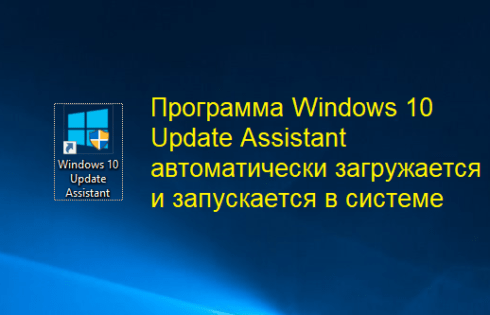
«Update Assistant» появляется на компьютере пользователя с одним из системных обновлений, после установки которого на рабочем столе ПК появляется ярлык данной программы. Последняя обычно работает в фоне, и напоминает о себе появлением различных табличек-уведомлений, предлагающих установить то или иное последнее обновление безопасности («latest security updates»). После нажатия на кнопку «Update Now» программа приступает к установке свежих обновлений, процесс которых может занять продолжительное время (в среднем пару часов).
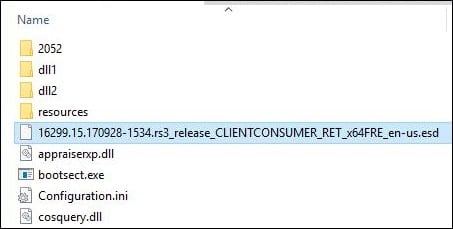
Объём установочных файлов примерно равен от двух до восьми гигабайт, загружаются они в созданную программой директорию «Windows10Upgrade» с расширением «.esd». По мере загрузки данные файлы переносятся в следующую папку «$GetCurrent\Media», откуда и начинается сам процесс установки. Думаю вы поняли что за софт Windows 10 Update Assistant, а для чего он необходим обсудим далее.
По заявлениям Майкрософт, программа не работает на корпоративной (Enterprise) версии Виндовс 10.
Необходимо ли обновляться до последней версии Windows 10
После прочтения форумов складывается неоднозначное впечатление. Многие пользователи говорят, что у них установка прошла гладко, а другие возмущены тем, что компьютер в процессе установки после очередной перезагрузки ни на что не реагирует, а просто включает черный подсвеченный экран. Скорее всего, у них присутствуют проблемы с “железом”, нехваткой оперативной памяти и другими факторами, никак не связанными с Microsoft.
Задача компании-разработчика Windows 10 – обеспечить максимально удобную работу пользователям. Для этого и выпускаются различные обновления, исправляющие прошлые недоработки и предлагающие свежие опции. Если версия ОС устарела и не поддерживает актуальные апдейты, то, естественно, предварительно нужно обновить саму систему. И, когда мы найдем 8 Гб на жестком диске и выделим несколько часов на инсталляцию обновлений, то получим совершенно новую версию Windows 10 и больше не будем видеть постоянных напоминаний от Помощника. Но в случае, когда наш компьютер категорически не принимает установку последних обновлений (нехватка места на жестком диске, нет времени на инсталляцию, различные сбои в процессе), остается только удалить навсегда или отключить Update Assistant. И ниже мы рассмотрим способы, при помощи которых можно это сделать.
Что делает Update Assistant?
Если мы не будем сейчас загружать обновления, то окно утилиты может просто не закрыться. А, завершив процесс работы программы принудительно, мы столкнемся с тем, что система снова подключит Update Assistant. Поэтому многие пользователи стремятся навсегда отключить или удалить этот софт.
Если же мы согласны на обновления, то сначала придется освободить место на системном диске (8 ГБ), а потом подождать достаточно долгое время. Компьютер самостоятельно загрузит все файлы актуального обновления, верифицирует их и инсталлирует. Весь процесс занимает 3–4 часа (большую роль играют технические характеристики устройства и скорость интернет-соединения). После нескольких перезагрузок на компьютере установится свежая версия Windows 10 от 1709 и выше.
Способы установки
Если вы не хотите ждать, пока ваше устройство получит поддержку новой ОС, обновление можно выполнить двумя способами.
Универсальный для всех Lumia
Важно! Удалите приложение Prewiew for Developers, если оно установлено на устройстве. В противном случае метод не работает!
Зарегистрируйтесь в программе Windows Insider.
Скачайте и установите на смартфон утилиту Windows Insider.
На сайте XDA-Developers скачайте и разархивируйте на компьютер WPInsidersHacks, после чего запустите утилиту.
Подключите гаджет к Wi-Fi точке, к которой подсоединен ПК
Настройки сети → Proxy → укажите порт 8877 и IP используемого ПК.
В адресной строке запущенного на смартфоне Internet Explorer введите: http://IP_адрес_ПК:8877.
Подтвердите установку сертификатов подлинности.
Запустите Windows Insider и выберите «Get preview builds» → укажите действие, которое предстоит сделать → примите лицензионное соглашение → после этого приложение закроется.
Удалите сведения в ранее заполненных Proxy и запустите Windows Insider.
Нажмите «Get preview builds» → Insider Fast → устройство перезагрузится.
Перейдите в настройки и проверьте наличие доступных обновлений → скачайте и установите их.Важно! Постарайтесь полностью зарядить смартфон, чтобы он работал без сбоев до конца обновления.. На видео процесс обновления представлен наглядно
На видео процесс обновления представлен наглядно.
Альтернативный для Lumia с картой памяти
Этот способ подходит для смартфонов с установленной картой памяти но без доступа к сети Wi-Fi.
Скачайте ISO-образ Microsoft Visual Studio 2013 с официального сайта (на жестком диске ПК должно быть 11 Гб свободно места).
Скачайте и распакуйте на ПК файлы: CustomPFD (1drv.ms/1AtmEpD) и CustomWPSystem (1drv.ms/1AtmI8B).
Переместите CustomPFD_003.xap на карту памяти.
На смартфоне должны быть установлены утилиты: Preview for Developers (на карте памяти) и Windows Insider.
Запустите Visual Studio → подключите смартфон по USB-кабелю.
Visual Studio – Tools — Windows Phone 8.1 — Developer Unlock – Зарегистрировать.Важно! Смартфон должен быть подключен к интернету.
Visual Studio → Tools → Windows Phone 8.1 → Application Deployment → обзор → выберите CustomWPSystem.xap → Развернуть → программа установится на смартфон – отключите гаджет от ПК.
Запустите на смартфоне CustomWPSystem → нажмите на красное поле → укажите путь к карте MicroSD → Preview for developers → Select the XAP → выберите CustomPFD_003.xap → подтвердите изменения.
Редактирование реестра смартфона
- Запустите Preview for developers → HKLMSYSTEMPlatformDeviceTargetingInfo → ключ PhoneManufactrerModelName → запишите текущее значение → укажите новое RM-976_1161 → Write.
- Ветка HKLMSYSTEMPlatformDeviceTargetingInfo → PhoneFirmwareRevision → укажите 02040.00019.14484.24002.
- Ветка HKLMSYSTEMPlatformDeviceTargetingInfo → PhoneMobileOperatorName → укажите 000-PL.
- Проверьте наличие обновлений в Windows Insider → выберите Insider Fast → установите Windows 10 Mobile в настройках смартфона.
Алгоритм инсталляции обновлений
- Запустите Помощника и нажмите «Обновить сейчас», которая находится внизу.
- Подождите, пока программа проверит и убедится в том, что ваше устройство полностью совместимо с обновлением. Когда процесс закончится, нажмите кнопку «Далее».
- Дождитесь завершения установки обновлений — общая продолжительность этого процесса может составлять примерно 1 час. Все зависит от скорости интернет-соединения. Как только появится надпись «Обновление готово», жмите кнопку «Перезапустить сейчас».
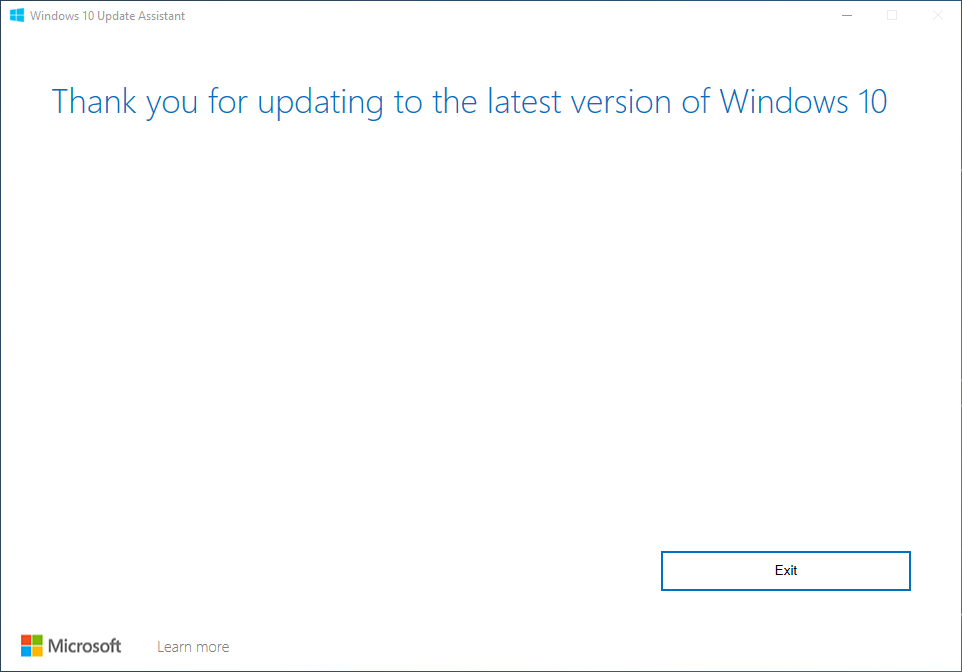
- После перезагрузки вашего ПК, должна появиться надпись, подтверждающая, что Windows 10 полностью обновилась. Нажмите кнопку «Выйти».
Возврат на Windows 7 после обновления до Windows 10
Возможность возврата к предыдущей копии системы с сохранением пользовательских файлов, программ и настроек, существует, повторим, только 10 дней с момента обновления (раньше на раздумья отводилось 30 дней, но сейчас этот срок почему-то сократили в 3 раза). Если вы пропустили дедлайн, переходите к разделу инструкции о чистой установке.
В ходе отмены обновления программы и настройки, установленные и сделанные в Виндовс 10, будут удалены. Вы получите компьютер ровно в том состоянии, в каком он был до инсталляции «десятки».
Перед тем как перейти к процедуре отката, Microsoft также рекомендует сделать резервную копию важных файлов на случай возможного сбоя.
Откат из-под текущей версии Windows 10
Загрузите операционную систему в обычном режиме. Откройте меню «Пуск» и запустите приложение «Параметры».
Перейдите в раздел «Обновление и безопасность».
Откройте подраздел «Восстановление» и возле пункта «Вернуться к Windows 7» нажмите «Начать».
Отметьте любую из причин, почему вы решили отказаться от обновления, и нажмите «Далее».
В окне предупреждений снова нажмите «Далее».
Если откат пройдет успешно, через 30-40 минут вы опять увидите рабочий стол Windows 7 со всеми ярлыками, папками, файлами и остальным, что на нем было.
Если после обновления система не загружается
Даже если при обновлении произошел сбой и «десятка» перестала грузиться, вы все равно можете откатить компьютер до Windows 7. Для этого вам понадобится диск или флешка с дистрибутивом Windows 10, чтобы войти в среду восстановления.
Как в нее попасть и что делать дальше:
- Подключите установочную флешку или поместите в привод DVD-диск. Перезагрузите компьютер, зайдите в настройки BIOS и назначьте накопитель с дистрибутивом первым загрузочным устройством. Как это сделать, читайте в статье о чистой установке Windows 10.
- После появления окна «Установить» нажмите «Восстановление системы». Так вы перейдете в среду восстановления.
На экране «Выбор действия» в среде восстановления щелкните мышкой по пункту «Диагностика».
Выберите «Дополнительные параметры»
Из перечня дополнительных параметров выберите «Вернуться к предыдущей сборке».
Для продолжения кликните вашу учетную запись в текущей версии Виндовс.
Введите пароль входа в аккаунт и нажмите «Продолжить».
После этого система проверит наличие ранее установленной копии (папки Windows.old в корневом разделе диска С) и, если она есть, приступит к процедуре отката.
Manually download Windows Update Agent from Microsoft Download Center
Click the download link for your version of Windows to obtain the latest Windows Update Agent.
Stand-alone packages for Windows 8 and Windows Server 2012
The following files are available for download from the Microsoft Download Center.
| Operating system | Update |
|---|---|
| All supported x86-based versions of Windows 8 (KB2937636) | Download the package now. |
| All supported x64-based versions of Windows 8 (KB2937636) | Download the package now. |
| All supported x64-based versions of Windows Server 2012 (KB2937636) | Download the package now. |
Stand-alone packages for Windows 7 SP1 and Windows Server 2008 R2 SP1
The following files are available for download from Windows Update.
| Operating system | Update |
|---|---|
| All supported x86-based versions of Windows 7 SP1 | Download the package now. |
| All supported x64-based versions of Windows 7 SP1 | Download the package now. |
| All supported x86-based versions of Windows Server 2008 R2 SP1 | Download the package now. |
| All supported x64-based versions of Windows Server 2008 R2 SP1 | Download the package now. |
| All supported Itanium-based versions of Windows Server 2008 R2 SP1 | Download the package now. |
Note
Windows 8.1, Windows RT 8.1, and Windows Server 2012 R2 with update already include the latest version of the Windows Update Agent.
Что такое помощник по обновлению Windows 10?
Проще говоря, помощник по обновлению Windows 10 — это инструмент, созданный Microsoft, который позволяет пользователям обновлять свои ПК с Windows 10 до более новой версии, до последней доступной.
Помимо использования в качестве средства обновления ОС, помощник по обновлению Windows 10 может косвенно использоваться для устранения распространенных проблем с ПК, поскольку он в основном заменяет старые системные файлы свежей новой копией более новых версий.
Помощник по обновлению Windows 10 на 100% бесплатный, и его можно загрузить прямо с официального сайта Microsoft.
Как использовать Ассистент обновления Windows 10?
Windows 10 оптимизирована, чтобы быть максимально простой в использовании во всех отношениях, включая процесс установки и обновления.
Вот краткое изложение того, как с помощью помощника по обновлению Windows 10 обновить текущую версию Windows 10 до Windows 10 20H2:
- Загрузите официальный помощник по обновлению Windows 10 с веб-сайта Microsoft
- Дважды щелкните клиент, чтобы запустить его.
- Перед этим нет процесса установки, так как программа на 100% портативна.
- Помощник по обновлению Windows 10 продолжит сканирование вашего ПК, чтобы определить, какая версия Windows 10 у вас установлена.
- Когда инструмент завершит сканирование вашего ПК, нажмите Обновить сейчас
Теперь инструмент просканирует ваш компьютер на предмет проблем с совместимостью и рассчитает, сколько места для хранения требуется для применения последних обновлений.
- Теперь вам будут представлены два варианта:
- Обновите этот компьютер сейчас
- Создать установочный носитель
- Нажмите на Обновите этот компьютер сейчас, и подождите, пока программа запустит свой курс
Ваш компьютер будет перезагружен сам по себе несколько раз, и вам придется время от времени следовать инструкциям на экране, когда они появляются.
Однако это совершенно нормально, и как только вы закончите, на вашем компьютере будет установлена новая копия Windows 10 20H2.
Помощник по обновлению Windows 10 против средства создания мультимедиа
Если у вас есть привычка постоянно обновлять свой компьютер, то вы, вероятно, уже знаете, что такое помощник по обновлению Windows 10.
Кроме того, вы могли заметить похожий инструмент на той же странице загрузки, который называется Инструмент для создания Windows 10 Media.
Если да, то вы, возможно, задавались вопросом, в чем разница между ними и один ли лучше другого.
Краткая версия такова: обе программы можно использовать для обновления вашего ПК до последней версии.
Однако разница заключается в подходе:
- Помощник по обновлению Windows 10 предназначен только для обновления вашего ПК с Windows 10.
- Средство создания мультимедиа предназначено для обновления вашего ПК. и создать установочный носитель, который можно использовать на других ПК.
Помощник по обновлению Windows 10 и автоматические обновления Windows
Еще один способ обновить свой компьютер — использовать встроенное меню обновления Windows 10. Эта функция встроена в ОС Windows 10, и к ней можно получить доступ, выполнив следующие действия:
- Нажмите клавишу Windows, чтобы открыть Стартовое меню
- Перейти к Настройки
Это кнопка в форме шестеренки в меню «Пуск».
- Выбирать Обновление и безопасность
- В меню Центра обновления Windows нажмите Проверить обновления для поиска новых обновлений, которые могут быть доступны для вашего ПК
Разница между Помощником по обновлению Windows 10 и меню Центра обновления Windows заключается в том, что последнее работает автоматически, регулярно сканируя серверы Microsoft на предмет доступных обновлений.
С другой стороны, обновление вашего ПК через меню Центра обновления Windows не так уж и надежно, так как многие ошибки обновления Windows 10 происходят именно таким образом.
Из-за этого помощник по обновлению Windows 10, а также инструмент создания мультимедиа могут использоваться для принудительного обновления вашей ОС, даже если автоматические средства встречаются с сообщениями об ошибках.
Установка обновлений
В зависимости от выбранного варианта инсталляции новой системы пользователю предлагается необходимый набор апдейтов:
- Для установки или обновления системы можно использовать загрузочную флешку (официально купленный экземпляр). Впоследствии можно будет доставить обновления после выставления настроек автоматического апдейта. В последних версиях Windows 10, выпускающихся на загрузочных флешках, помощник уже предустановлен.
- Переход на новую версию системы при помощи помощника. В процессе инсталляции будут закачаны обновления, вышедшие на дату обновления. По завершении процедуры пользователь получит максимальный набор функций и средств защиты в зависимости от используемой версии системы.
Вне зависимости от выбранного способа перехода на версию системы нового поколения, пользователи могут установить обновления после. Для этого нужно в настройках активировать автоматический режим обновления. Загрузка очередных микропрограмм будет осуществляться в фоновом режиме при подключенном интернете. Вам для этого ничего делать не надо. Вся загрузка и установка будет происходить автоматически.
Помощник по обновлению до Windows 10 является приятным и полезным дополнением к установщику системы. С его помощью процесс установки может быть разделен на отдельные этапы в зависимости от ситуации.
Usage
Running the tool
The usage for upgrade path of the tool is:
Full usage information:
Analyze Path
In order analyze package dependencies for a project or a solution use the analyze command with the tool like so :
Full usage information:
The output of the analyze command is a report in SARIF format. SARIF is based on JSON and can be viewed using the following viewers:
- Any text editor.
Sample of the report in VS SARIF Viewer :
Determining upgrade feasibility
Note that this tool does not (yet) advise on the feasibility or estimated cost of upgrading projects. It assumes that projects it runs on have already been reviewed and a decision taken to upgrade them to the latest version of .NET (current, LTS, or preview).
If you’re just starting to look at the latest versions of .NET (current, LTS, or preview) and would like to understand more about potential challenges in upgrading any particular project, you should begin by looking at .NET Framework dependencies the project has and third-party libraries or NuGet packages it depends on and understand whether those dependencies are likely to work on the latest version of .NET (current, LTS, or preview). Resources that can help with that analysis include:
- The .NET Portability Analyzer tool
Authenticated NuGet sources
As part of upgrading a project, Upgrade Assistant will need to both restore the project’s NuGet packages and query configured NuGet sources for information on updated packages. If a project depends on authenticated NuGet sources, some extra steps may be necessary for Upgrade Assistant to work correctly:
- Upgrade Assistant requires that a v2 .NET Core-compatible NuGet credential provider be installed on the computer if authenticated NuGet sources are used. For example, if you are using authenticated Azure DevOps NuGet feeds, follow to setup a compatible credential provider. .NET Core NuGet credential providers are those installed under the netcore folder in .nuget/plugins, as explained .
- You may need to run Upgrade Assistant in interactive mode (which is the default execution mode) in order to authenticate the NuGet sources. After authenticating once, non-interactive mode can be used as the credentials are cached.
The Upgrade Assistant has an extension system that make it easy for you to customize many of the upgrade steps without having to rebuild the tool. See how you can extend the tool here.
Где скачать программу?
Прога скачивается с сайта разработчиков. Ее можно найти в соответствующем разделе, который называется «Скачать Windows 10». Помимо программы, присутствует краткое руководство, с которым можно ознакомиться, чтобы лучше понять принципы работы и требования, которые необходимы для того, чтобы мастер установки работал корректно.
Чуть ниже предоставлена информация о других вариантах загрузки, среди которых – четыре сайта, которыми можно воспользоваться, чтобы скачать утилиту. Они являются резервными – на случай, если скачивание с официального сайта по каким-то причинам не удалось. Это Volume и MSDN. Перейдя по указанным Microsoft ссылкам, можно начать загрузку помощника.
Back up Files Before Updating by the Free Software — MiniTool ShadowMaker
Before upgrading to the latest version of Windows 10, you had better make sure that you have backed up important data and system. This operation will help you restore files and recover your system when the system crashed.
I will introduce the third-party free backup software: MiniTool ShadowMaker for you. The program has lots of advanced backup features which allows you to back up important data and system in simple steps.
Here are more details about MiniTool ShadowMaker. This free backup software is designed for Windows 10/8/7, which can provide data protection & disaster recovery solution for you.
This freeware is flexible, which enables you to back up files, Windows operating system, disk, and partition automatically to an external hard drive, flash drive, thumb drive, pen drive, NAS, etc. on a regular basis.
In addition, there are three types of backup on this software: full backup, incremental backup, and differential backup. You can choose one of the backup types based on your need. Simultaneously, disk management can be enabled. All in all, this software can meet any of your demands.
This Windows backup software offers a Trial Edition that allows 30-day free trial for all backup features. If you want to use it permanently, get its Pro Edition. Now you can download and try MiniTool ShadowMaker Trial Edition to back up your system.
Now, let’s see how to back up your Windows system after you upgrade to Windows 10 latest version.
Step 1: Decide a Backup Mode
- Launch MiniTool ShadowMaker.
- Keep using the trial edition.
- Please choose the computer to manage by clicking Local or Remote and click Connect to enter the main interface.

Step 2: Choose Backup Source
- Click Source under the Backup page and then select the source type — Disk and Partitions.
- Select the system disk where Windows 10 is installed from the following combo box and check all the partitions, click OK.


Step 3: Choose a Destination Path to Store Your System.
- MiniTool ShadowMaker allows you to back up your system to an external hard drive, USB flash drive, NAS and more.
- Choose one destination path to store your system based on your needs and click OK.
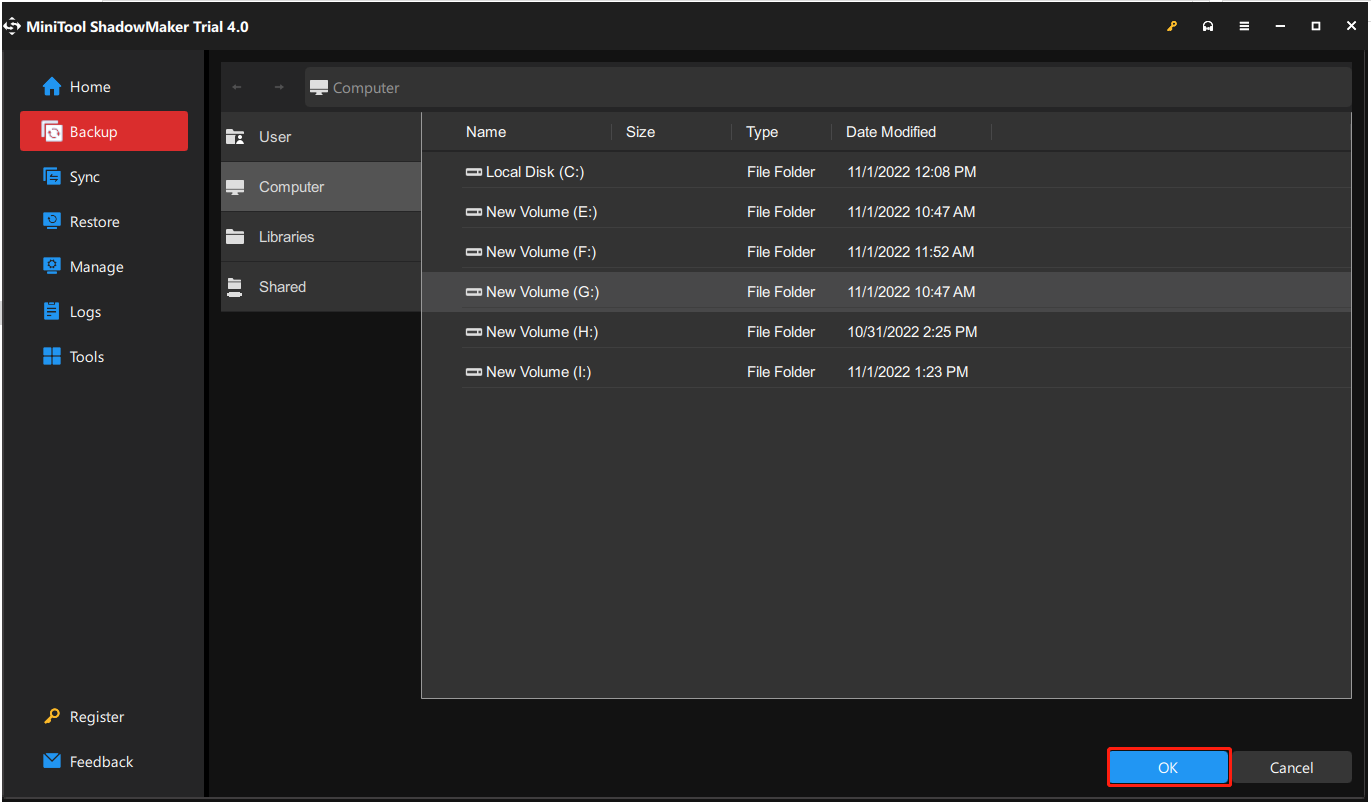
Note: Please do not save a volume image file to the volume being backed up. The disk that used to store system must have enough storage space.
Step 4: Start to Back up
- Go back to the following interface.
- You have two options: start the backup process immediately by clicking Back up Now or delay the backup by choosing Back up Later.
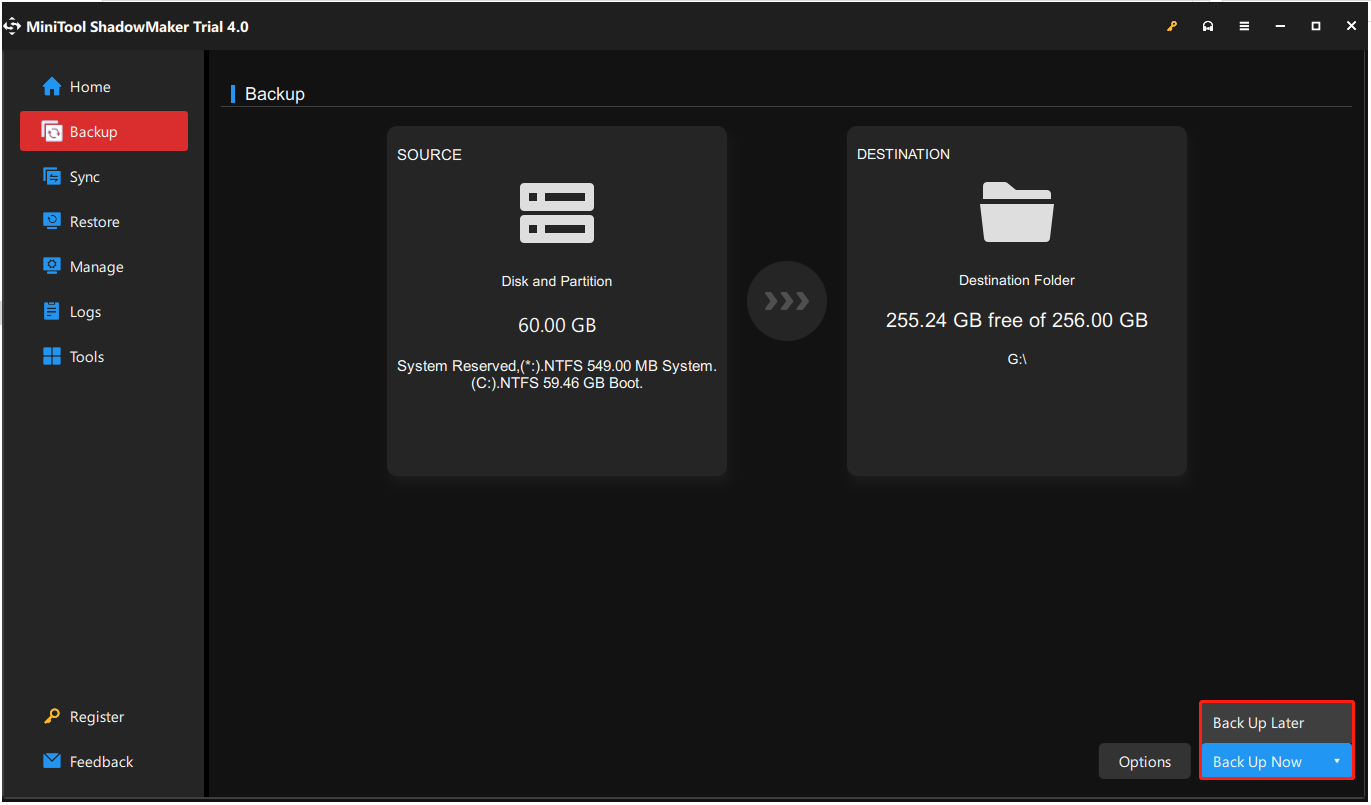
Tip: 1.You can click Schedule in the Backup page to back up your files automatically. After turning this feature on, it can back up your important files regularly to specify a time point.2.When your Windows system can’t boot, you can use the created system image to perform a system image recovery, read this post — Easily Restore System Image from External Hard Drive in Windows 10/8/7.
Here are all the steps of how to back up system by MiniTool ShadowMaker.
Further Reading
In addition to the method mentioned above, here is another method to back up disk data by using MiniTool ShadowMaker, which is to clone disk.
You can also use it to back up the entire computer to the flash drive via disk cloning. This feature allows you to transfer everything to another drive, such as Windows system, files, settings, applications, and data.
Here are the steps of cloning disk. It’s also easy to operate that just need to click some steps.
Step 1: Connect the USB flash drive to your computer. Please click the Clone Disk feature in the Tools page to continue after launching MiniTool ShadowMaker.

Step 2: You need to choose the system disk where Windows 10 is installed as the source disk and choose a USB drive as a target disk.
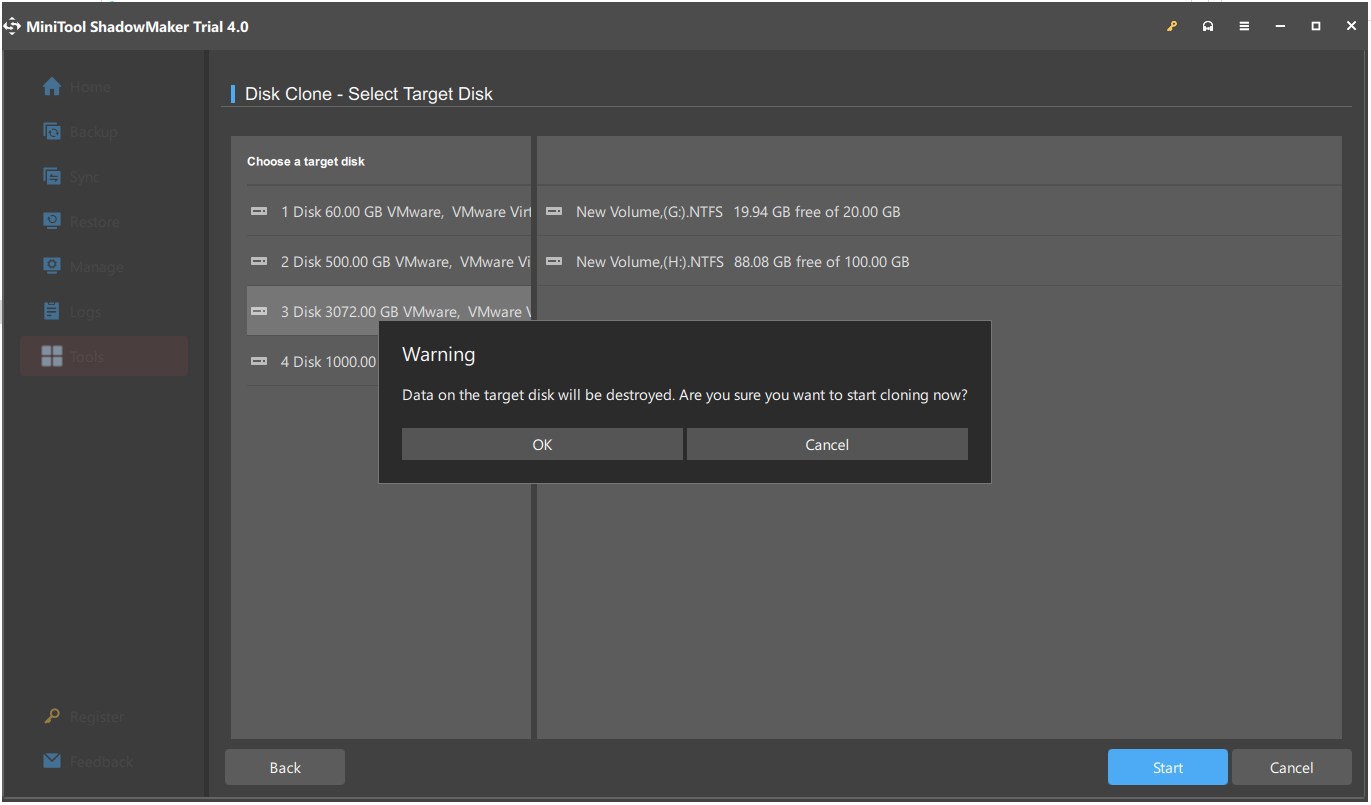
Note:1.The process of cloning disk will destroy data on the target disk, so please make sure that no important files are saved on it.2.The USB flash drive should have enough space to save all the information and data on the cloned system disk.
Step 3: Now this backup software is cloning Windows 10 system disk to the USB flash drive. You can plug the USB drive from the computer after the cloning process is completed. By this way, all the system disk data is backed up to the USB drive.
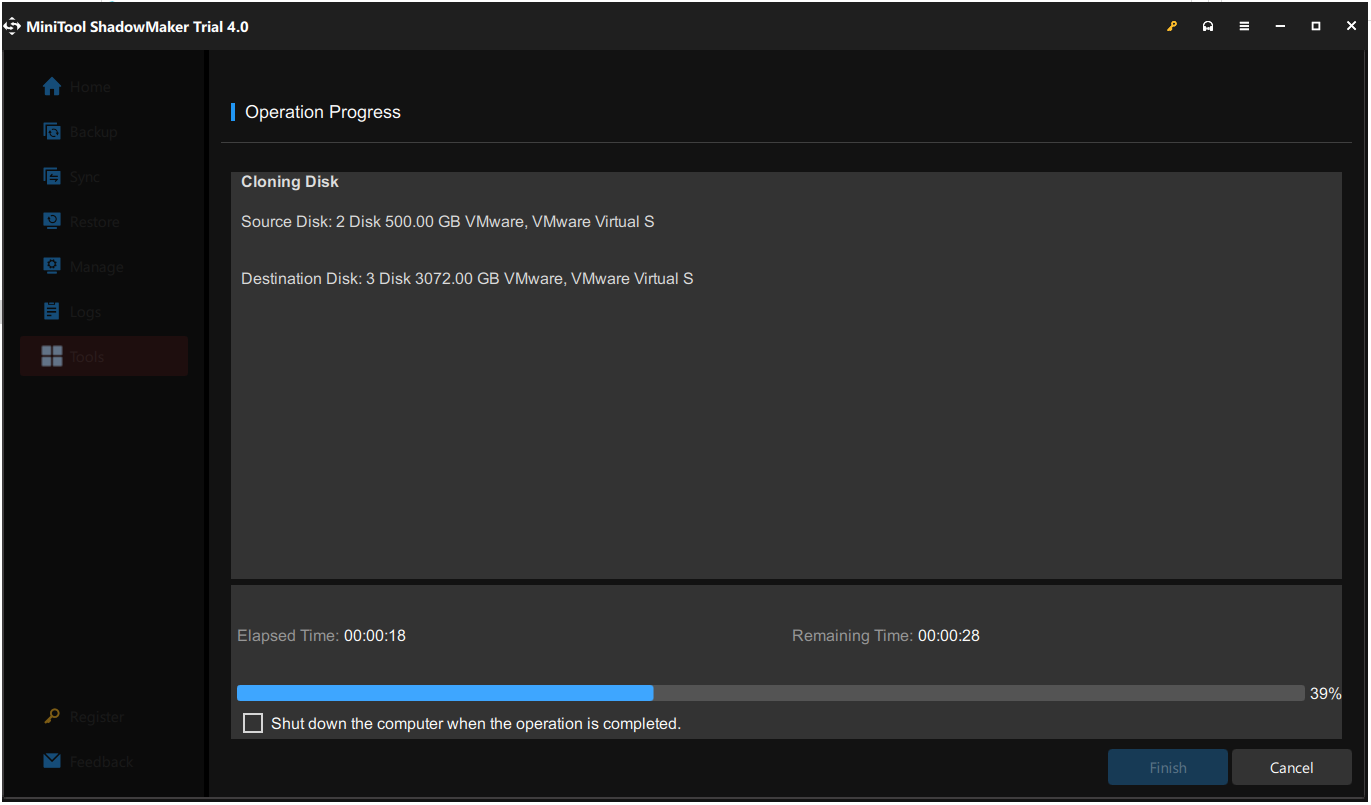
Note: You can choose to back up Windows 10 to USB drive or clone system disk to a USB drive to keep your Windows system from system breakdown. But the latter one is more suitable for the entire disk data protection. Please choose a proper one based on your needs.










