Настройка роутера d-link dir 620
Содержание:
- Скачивание и установка прошивки
- Настройка Wi-Fi
- D-link Gray
- Настройка беспроводной сети
- Настройка Wi-Fi (беспроводной сети) D-Link DIR-620
- Настройка интернета
- Отладка подключения по локальной сети
- Как зайти в панель управления роутера D-Link DIR-620
- Как прошить роутер D-Link DIR-620A
- Обзор модели
- Рекомендации по использованию роутера
- Общая информация о роутере D-Link DIR 620
- Настраиваем USB-модем
- Настройка L2TP подключения
- Настройки работы устройства связи
Скачивание и установка прошивки
В линейке вышеупомянутых маршрутизаторов имеется три аппаратных версии – A, C и D. В данном руководстве будет рассмотрена ревизия D. Чтобы избежать описания процесса в интерфейсах разных прошивок лучше сразу установить наиболее свежую.
Скачивание прошивки
Загружать микропрограмму лучше с ресурсов производителя точки доступа, это исключает наличие вредоносного ПО в скачанных файлах.
Прошивка роутера Д-Линк Дир 620 видео-инструкция:
Переходим в Ftp-хранилище компании D-Link. Для того чтобы попасть в директорию с файлами для д-Линк ДИР 620 вводим в адресную строку браузера: ftp://ftp.dlink.ru/pub/Router/DIR-620/Firmware и нажимаем на клавиатуре кнопку ввода. Должна открыться следующая страница с папками, содержащими файлы для разных ревизий оборудования. Выбираем директорию, соответствующую устройству, для которого нужна прошивка, в нашем случае это RevD.
В открывшемся каталоге может присутствовать несколько версий ПО. Выбираем самую новую.
Далее необходимо кликнуть по файлу с расширением bin, браузер предложит его сохранить или скачает автоматически (зависит от настроек).
Дальнейшие действия невозможны без входа в интерфейс управления точкой доступа. Описание этого процесса читаем далее.
Подготовка ПК
Чтобы корректно подключить компьютер или ноутбук к маршрутизатору нужно правильно сконфигурировать сетевую карту в системе Windows. Сначала понадобится зайти в сетевые настройки ОС. Для этого есть два способа: один через интерфейс операционной системы, другой через командную строку.
Видео по настройке роутера Д-Линк:
Вариант с командной строкой несколько быстрее и подходит практически для всех версий ОС, потому что он практически не привязан к ее интерфейсу.
Нажимаем комбинацию на клавиатуре windows + R. Откроется окно ввода команды, которую пишем в текстовое поле.
В следующем открывшемся окне нужно выбрать свойства подключения сетевой карты. Обычно на ее иконке изображен Ethernet коннектор и прописано название адаптера (как правило — это Atheros, Realtek, Intel, NVidia).
Откроется окно, в котором выделяем протокол четвертой версии, делаем по нему двойной клик или нажимаем снизу на его свойства.
В следующем окне устанавливаем переключатели в положение автоматического определения адресов.
На этом конфигурирование системы окончено и теперь можно соединять ПК и точку доступа.
Сопряжение компьютера и роутера
Схема соединения ПК и роутера ничем не отличается от последовательности действий, предусмотренной для других точек доступа. В комплекте с оборудованием поставляется провод Ethernet (можно использовать любой LAN-кабель). Один из его коннекторов нужно вставить в порт сетевой карты на ноутбуке или ПК, другой – в любой из портов LAN, которые находятся на задней панели точки доступа.
Когда устройства соединены можно включать питание.
Установка прошивки
Перед началом перепрошивки желательно произвести сброс настроек оборудования к заводскому состоянию (нажимаем и удерживаем 10 секунд кнопку «RESET»). После этого устройство будет доступно по стандартному адресу, а также можно использовать значения по умолчанию для входа в интерфейс управления. С этими данными можно ознакомиться, посмотрев на наклейку снизу маршрутизатора. Если вдруг этикетки нет на месте, данные для авторизации можно узнать, прочитав инструкцию по эксплуатации, поставляемую в комплекте с точкой доступа.
В адресную строку интернет-обозревателя вводим значения адреса роутера, нажимаем ввод и оказываемся на странице авторизации, где нужно указать имя пользователя и его пароль (оба значения по умолчанию admin).
Если все введено верно, должна открыться главная страница интерфейса управления, которая может иметь различный внешний вид в зависимости от версии прошивки.
Для первого и третьего вариантов навигации, в панели управления выбираем пункт система, в котором нужно нажать на ссылку «Обновление программного обеспечения».
Во втором случае в меню слева на пункте Система нужно нажать зеленую стрелочку и, в развернувшемся подменю, выбрать «Обновление ПО».
Оказавшись на странице обновления, надо нажать «Обзор», выбрать бинарный файл, скачанный ранее, и запустить процесс обновления при помощи кнопки, расположенной ниже.
В процессе прошивки важно не отключать питание от оборудования. Кроме того, обновление можно проводить только через проводное соединение и ни в коем случае – через Wi-Fi
Настройка Wi-Fi
Сконфигурировать беспроводную сеть можно в разделе Wi-Fi – Основные настройки. Задайте параметры: SSID (название сети), местоположение, канал, режим работы и максимальное количество клиентов. Если необходимо «спрятать» сеть, поставьте галочку рядом с пунктом «Скрыть точку доступа».
Для защиты вашей беспроводной локальной сети от посторонних пользователей перейдите по пути Wi-Fi – Настройки безопасности. В списке «Сетевая аутентификация» (по умолчанию находится в положении «Open») выберите технологию защиты. Один из предпочтительных вариантов – WPA-PSK/WPA2-PSK mixed с ключом доступа.
Другим способом обезопасить вашу Wi-Fi сеть от нежелательных гостей является задание списка доверенных MAC-адресов. Делаете это в разделе Wi-Fi – MAC-фильтр. Сначала устанавливаем режим ограничения на странице «Режим фильтра».
Потом в окне «MAC-адреса» добавляем адреса тех устройств, которым разрешается подключаться к вашей беспроводной сети.
D-link Gray
Если вы не знаете, по какому протоколу идет подключение, то попробуйте настроить сначала PPPoE. В крайнем случае это можно будет уточнить у провайдера.
Настройка PPPoE D-link
Если интерфейс у вас на английском языке, то изменить язык можно справа наверху:

- Справа внизу выбираем Расширенные настройки
- Раздел WAN
- Выделяем все подключения, если есть
- Удаляем
- Нажимаем кнопку добавить
- Выбираем протокол PPPoE+Динамический IP, Либо просто PPPoE
- Набираем логин и пароль выданные провайдером
- Применить
- Наверху нажимаем на Сохранить
Настройка PPtP D-link
Если интерфейс у вас на английском языке, то изменить язык можно справа наверху:

- Справа внизу выбираем Расширенные настройки
- Раздел WAN
- Выделяем все подключения если есть
- Удаляем
- Нажимаем кнопку добавить
- Выбираем протокол PPtP+Динамический IP, Либо просто PPtP
- Набираем логини парольвыданные провайдером
- Применить
- Наверху нажимаем на Сохранить
Настройка Wi-FI
Если интерфейс у вас на английском языке, то изменить язык можно справа наверху:

- Нажимаем расширенные настройки
- В разделе Wi-FI выбираем Основные настройки
- В поле SSID придумываем название сети Wi-Fi (латиницей)
- Остальное не меняем и нажимаем Применить
- Возвращаем в основное меню нажав на стрелочку слева и вразделе Wi-Fiвыбираем Настройка безопасности
- Устанавливаем сетевая аутентификация – WPA2-PSK, придумываем пароль не менее 8 символов.
- Шифрование выбираем AES
- Применить
- Наверху нажимаем Система – Сохранить
Обновление прошивки D-Link
Процесс прошивки очень простой. Предварительно скачайте прошивку с официального сайта
При скачивании обратите внимание на ревизию (указана на наклейке под роутером). Она должна совпадать со скачиваемой прошивкой
- Заходим в расширенные настройки
- В разделе Система нажимаем стрелочку вправо
- Нажимаем на Обновление ПО
- Указываем путь к скачанной прошивке
- Нажимаем обновить.

Настройка беспроводной сети
После того как тип соединения выставлен верно, начинается настройка Wi-Fi на DIR 620. Для этого вернитесь на главный экран прошивки. В некоторых прошивках беспроводная сеть настраивается при переходе на следующий шаг после первичной настройки DIR 620 — обычно при использовании мастера настройки Click’n’Connect это интуитивно понятно.
На главном экране выберите пункт Wireless network setting wizard и следуйте инструкциям на экране. Сначала выберите пункт Access point или «Точка доступа», перейдите к следующему экрану кнопкой Next.
В поле SSID введите желаемое название сети — используется только латиница и цифры; аналогичным образом перейдите на следующий экран.
Там нужно выбрать тип шифрования — выбирайте Protected и вводите ключ безопасности, это будет пароль от беспроводной сети. Длина пароля должна составлять более восьми символов, желательно чередовать буквы латинского алфавита в разном регистре и цифры.
Если настройка Wi-Fi на DIR 620 выполнена верно, появится такой экран с кнопкой Apply — при ее нажатии вы попадете на главный экран с сообщением о том, что настройка произведена успешно.
Теперь можно подключаться к Wi-Fi сети, она появится в списке доступных.
Итак, основные настройки DIR 620 выполнены, этого достаточно, чтобы пользоваться интернетом. Если требуются расширенные настройки для изменения иных специфических параметров, в общем доступе есть большое количество эмуляторов, которые позволят грамотно изменить необходимые параметры и самостоятельно разобраться в том, как работает маршрутизатор. Также все сведения об оборудовании и техническая документация есть на официальном сайте производителя.
Роутер D-Link DIR 620: настройки, пошаговая инструкция на News4Auto.ru.
Наша жизнь состоит из будничных мелочей, которые так или иначе влияют на наше самочувствие, настроение и продуктивность. Не выспался — болит голова; выпил кофе, чтобы поправить ситуацию и взбодриться — стал раздражительным. Предусмотреть всё очень хочется, но никак не получается. Да ещё и вокруг все, как заведённые, дают советы: глютен в хлебе — не подходи, убьёт; шоколадка в кармане — прямой путь к выпадению зубов. Мы собираем самые популярные вопросов о здоровье, питании, заболеваниях и даем на них ответы, которые позволят чуть лучше понимать, что полезно для здоровья.
Настройка Wi-Fi (беспроводной сети) D-Link DIR-620
Переключитесь на вкладку Соединения > Wi-Fi, установите галку в поле Включить беспроводное соединение.
На вкладке Основные настройки укажите:
SSID: имя вашей будущей беспроводной сети. Здесь можно указать абсолютно любое значениеКанал: auto (при появлении проблем с подключением к Wi-Fi попробуйте значение 6 или 10)
Также, при желании, можно скрыть имя сети, установив галку Скрыть точку доступа
Обратите внимание, что в этом случае ваша Wi-Fi сеть не появится в общем списке сетей, и к ней нужно будет подключаться вручную
После внесения всех изменений нажмите Изменить в правом нижнем углу.
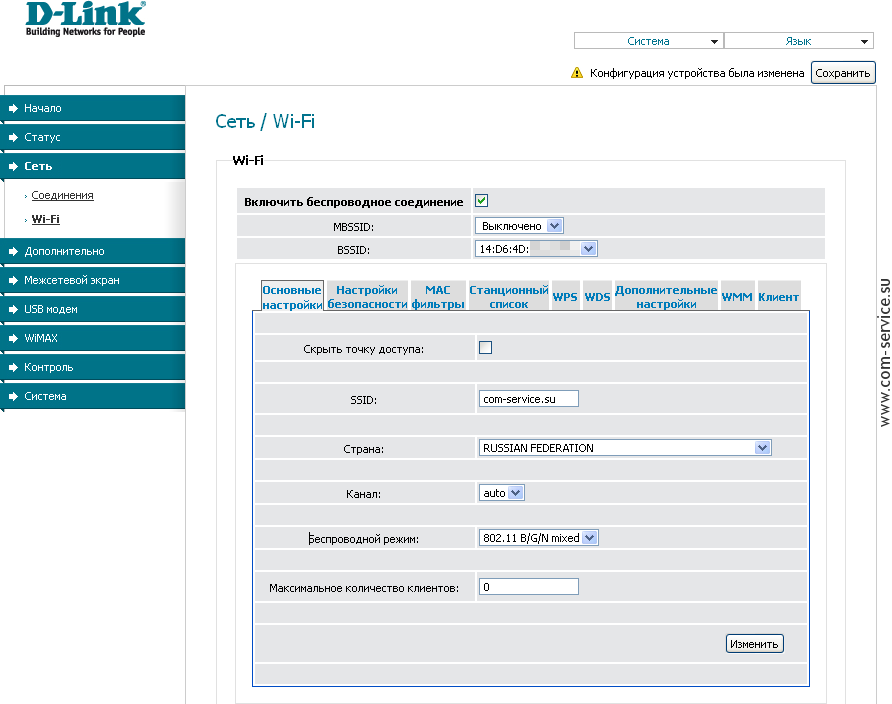
Для защиты беспроводной сети паролем перейдём на вкладку Настройки безопасности.
Сетевая аутентификация: рекомендуем выбрать значение WPA-PSK/WPA2-PSK mixedКлюч шифрования PSK: пароль для созданной вами беспроводной сети. Он может состоять из любой последовательности цифр и латинских букв, длинной не менее 8 символовWPA2 Предварительная аутентификация: установите галкуWPA-шифрование: TKIP+AES
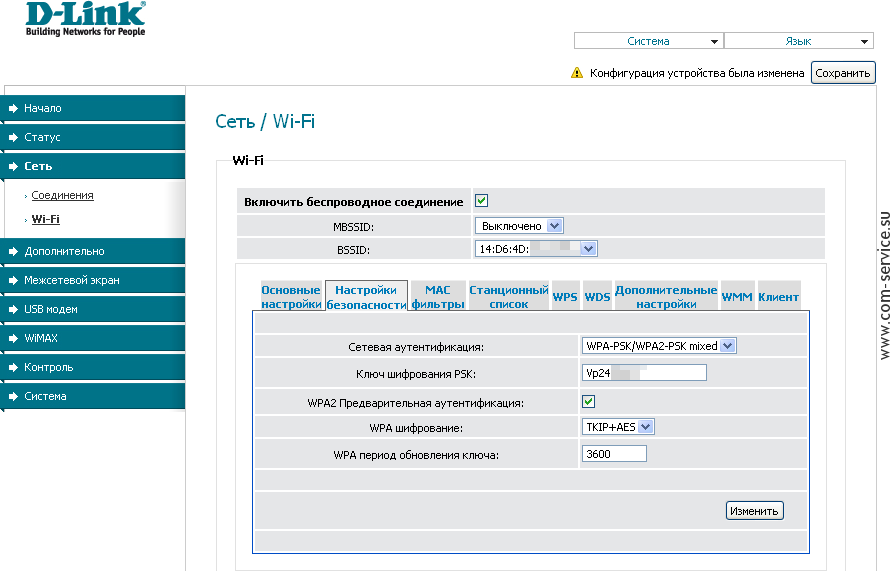
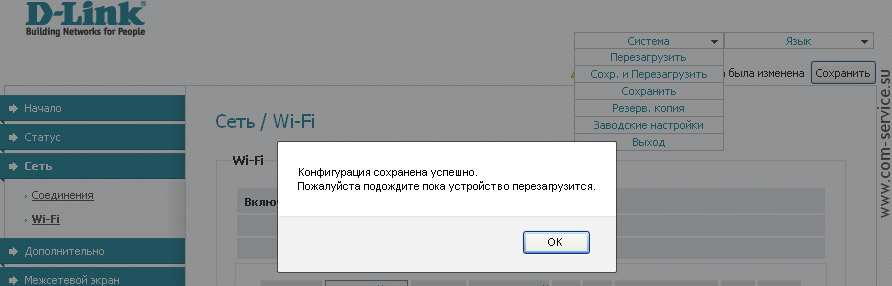
Нажмите кнопку Изменить, и после сохранения роутером настроек, откройте меню Система в правом верхнем углу и выберите пункт Сохранить и Перезагрузить.
Настройка интернета
Переходим к непосредственной настройке роутера d link dir 620 для Ростелеком или Билайн. Сначала нужно выбрать язык – русский, ведь инструкция полностью этом языке. Вверху интерфейса есть кнопочка «English», выбираем там язык.
Перед тем, как настраивать роутер, надо посмотреть в контракт провайдера. Там надо найти пункт, который указывает тип соединения. Возможные варианты – PPTP, PPTP со статическим адресом, L2TP, L2TP со статическим адресом, PPPoE с динамическим адресом, PPPoE со статическим адресом. Если в контракте не указано, лучше позвонить в службу поддержки и поинтересоваться, чтобы не делать наугад.
Мы решили сделать общую инструкцию, чтобы не расписывать одно и то же по всей статье. Вот те пункты, которые абсолютно одинаковы для каждого типа:
- В боковом меню нужно выбрать «Сеть» и дальше подпункт «WAN».
- В открывшейся странице надо добавить новое подключение, кнопка «Добавить».
Дальше инструкция может немного отличаться. Мы разделили настройку на два типа.
Для динамических адресов
К типам подключения с динамическими адресами можно отнести:
- PPTP;
- L2TP;
- PPPoE + динамический адрес.
Короче, все типы, где не указан статический адрес. Дальше прописываем по такой инструкции:
- В первом поле, где указан тип подключения, выбираем из списка тот, что дал нам интернет-провайдер. Рассмотрим на примере PPTP.
- После нам нужно этого указываем обязательные данные, такие как имя пользователя и пароль. Остальное заполнено автоматически. Имя и пароль должны быть обязательно указаны в контракте. Если нет, то нужно обратиться к интернет компании.
- Жмем «Применить».
Вверху интерфейса выбираем «сохранить» в пункте «система».
Для статический адресов
К типам подключения со статическими адресами можно отнести:
- PPTP со статическим адресом;
- L2TP со статическим адресом;
- PPPoE + статический адрес.
Можно упростить немного. Где есть слово «статический» — значит эта инструкция для Вас. Следуем просто по инструкции:
- В первом поле, в выпадающем списке надо выбрать подходящий для нас тип подключения. Можно даже повторить – он указан в контракте.
- Далее надо прописать информацию из контракта. Иногда там пишут «Основной шлюз» вместо «IP-адрес шлюза» и «DNS» вместо «Первичный DNS-сервер».
- Включаем автоматическое соединение (галочка).
- В имени и пароле пишем так само, как и было бы в динамическом типе подключения.
- После этого жмем «Принять».
Вверху интерфейса панели управления выбираем пункт «Система», а там «Сохранить».
После данных процедур у Вас должен появиться интернет на ПК. Осталось отладить wifi.
Отладка подключения по локальной сети
Для начала работы с новым девайсом нам понадобится LAN кабель и ПК. Надо проверить подключения по локальной сети, чтобы оно работало исправно и не давало сбоев. Следуем простой инструкции для Window 7/ Windows 8:
1. В компьютере жмем на пуск, после этого выбираем «Панель управления» / «Параметры» (в зависимости от операционной системы).
2. Дальше зайти в «Просмотр состояния сети и задач» / «Сеть и интернет».
3. Кликаем на «Изменение параметров адаптера» / «Ethernet» и «Настройка параметров адаптера».
4. После этого инструкция для обеих операционных систем совпадают. Правой клавишей мышки кликаем на подключение, которое может быть подписано «Подключение по локальной сети» или «Ethernet». В списке жмем на последний пункт – свойства.
5. В открывшемся окне нам нужно кликнуть по «… версии 4» и нажать свойства.
6. На последнем этапе выбираем автоматическую конфигурацию. Там где слово «получить автоматически», два пункта.
7. Жмем «Окей».
Сейчас наше подключение готово, можно продолжать.
Как зайти в панель управления роутера D-Link DIR-620
Чтобы выполнить базовую настройку, перейдем в Web-интерфейс роутера, или его еще можно назвать панелью администрирования. Для этого в любом браузере вбиваем в адресную строку адрес 192.168.0.1, после чего должно появиться окно с требованием ввести имя пользователя и пароль. Данные по умолчанию – admin и admin.
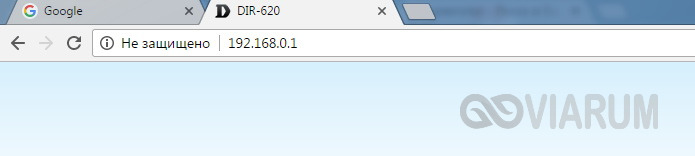
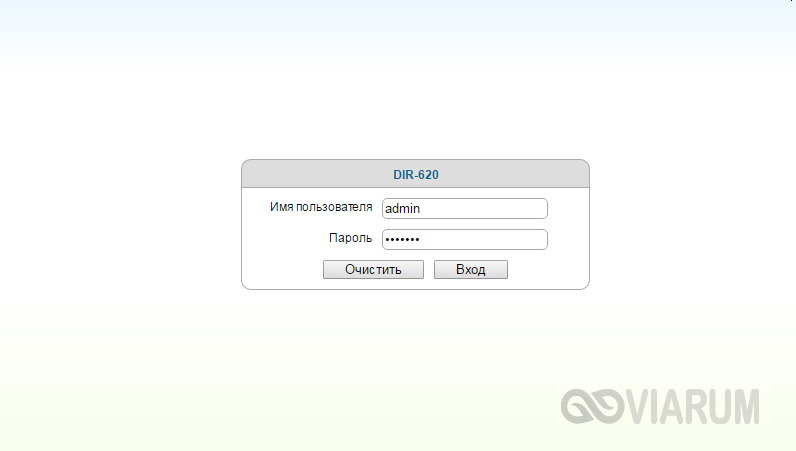
Если до вас кто-то пользовался роутером, то, скорее всего, имя пользователя и пароль были изменены. Необходимо их узнать у предыдущего владельца или же придется сбрасывать настройки до заводских значений. Мы предполагаем, что данные для аутентификации вам известны, поэтому идем дальше.
Настройка подключения к интернету (WAN)
Последовательность настройки роутера D-Link DIR-620 приведем для версии с прошивкой 2.5.11. Если ваш интерфейс будет немного отличаться, то страшного в этом ничего нет, так как принципы конфигурирования остаются одни и те же.
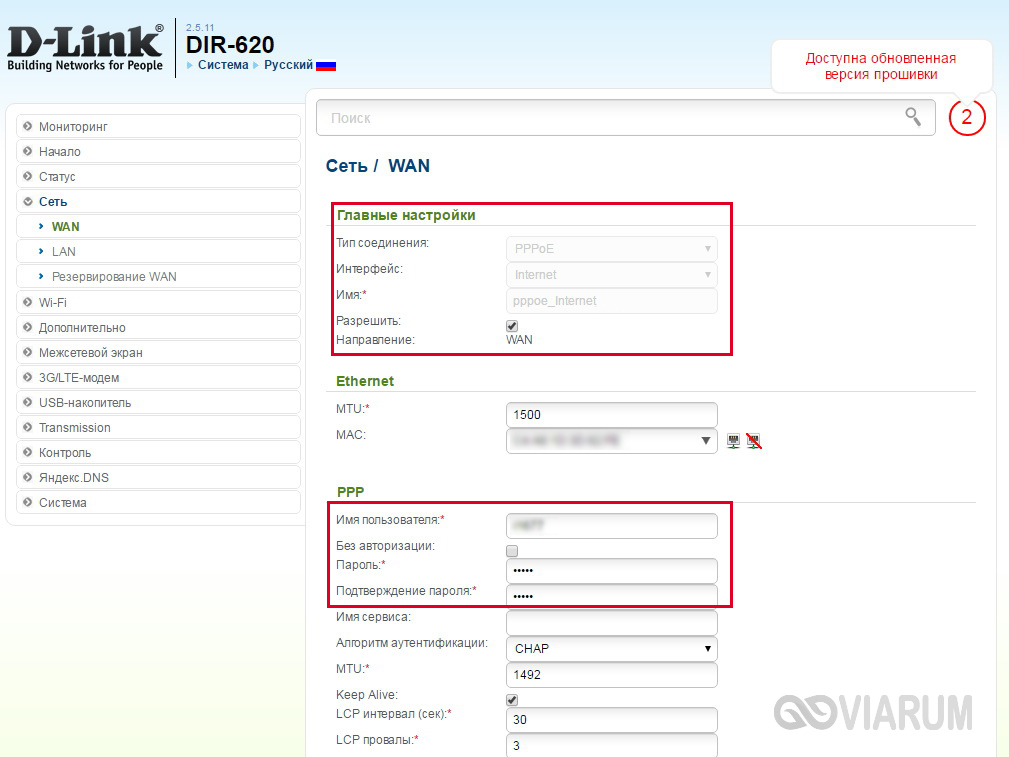
Итак, сразу же приступим к главному – установке параметров интернет-подключения. Заходим в раздел Сеть – WAN. Справа нажимаем кнопку «Добавить» и задаем настройки соединения. Все необходимые для подключения параметры вам должен предоставить оператор связи. Если данных у вас нет, то попробуйте узнать их через личный кабинет или же позвоните в техподдержку провайдера.
Мы рассмотрим задание конфигурации на примере подключения типа PPPoE (Ростелеком, Мегафон, Дом.ру, Эво). Выбираем его в первом выпадающем списке. Далее вводим название соединения, а чуть ниже имя пользователя и пароль. Если поставщик интернет-услуг использует привязку к MAC-адресу, то его необходимо указать в поле «MAC» раздела Ethernet. Нажав кнопку «Клонировать», можно автоматически записать в настройки MAC-адрес компьютера, с которого осуществляется подключение к роутеру. Расположенный рядом параметр MTU определяет максимальный размер передаваемого пакета. Установите его равным 1500, как на скриншоте ниже.
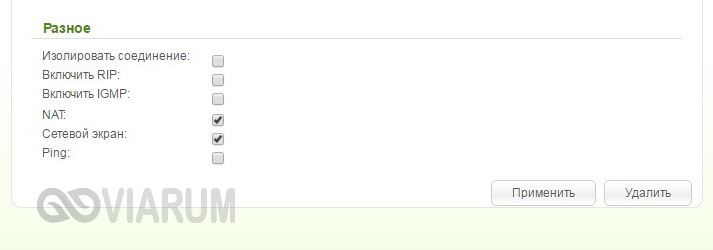
В самом низу страницы настроек имеется группа параметров «Разное». Если не знаете, для чего они используются, поставьте флажки только рядом с пунктами «NAT» и «Сетевой экран».
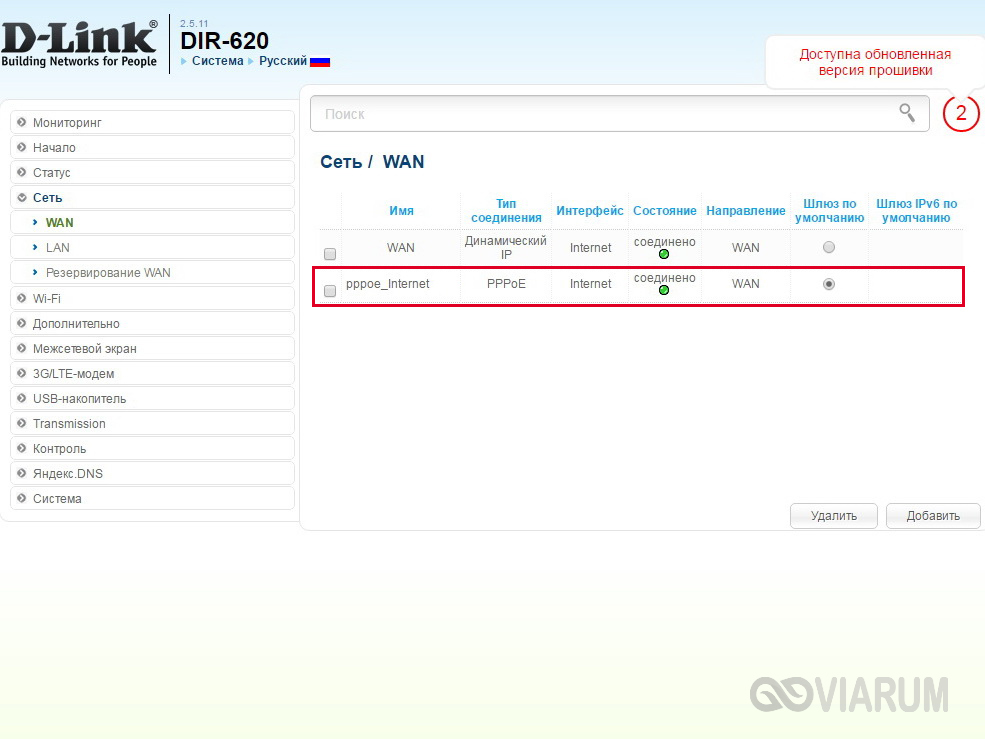
На этом настройка соединения PPPoE завершена. Сохраняем конфигурацию нажатием на соответствующую кнопку. Убеждаемся, что появилось новое WAN-подключение со статусом «Соединено». Индикатор зеленого цвета укажет на то, что настройка сети Интернет в интерфейсе роутера D-Link DIR-620 произведена правильно.
По аналогии с PPPoE осуществляется конфигурирование и остальных типов соединений, отличается лишь список вводимых параметров. Ниже приводим возможные схемы подключений WAN:
- Статический IP – необходимо заполнить поля IP-адрес, Сетевая маска, IP-адрес шлюза, Первичный DNS-сервер и Вторичный DNS-сервер;
- Динамический IP – в некоторых случаях требует задания DNS-серверов или идентификатора;
- PPTP и L2TP – требуют ввода имени пользователя, пароля и адреса VPN-сервера.
Как прошить роутер D-Link DIR-620A
на страницу описания модели или на ) На момент написания данной заметки последняя версия прошивки датируется 01.08.2016 г.
Откройте браузер и введите адрес 192.168.0.1, после чего логин и пароль admin — admin и нажмите Enter. Вы попадете в интерфейс управления роутером. Вверху страницы сразу же можете сменить язык системы на Русский.
Перейдите в раздел Система — Обновление ПО, нажмите кнопку Обзор и выберите файл прошивки, который ранее был скачан с сайта D-Link. В моем случае это файл0160801_1616_DIR_620G_2.5.9_sdk-master.bin . После вам необходимо нажать кнопку Обновить (номер 3 на рисунке)
обновление d-link dir-620a
Процесс обновления будет занимать около 5-10 минут, после чего роутер перезагрузится. Ни в коем случае не отключайте питание устройства иначе получите «кирпич».
В процессе прошивки вы увидите, что led индикаторы на «морде» устройства одновременно моргнут — это значит что роутер ушел в перезагрузку. Примерно через пару минут вы можете попытаться зановой войти в интерфейс роутера по IP адресу 192.168.0.1.
Настройка интернета L2TP — Билайн, Зеленая точка на роутере DIR-620A
- Перейдите в раздел Сеть — WAN — Добавить
- Провайдер — Вручную, Тип — L2tp + Динамический IP
- В разделе VPN — Имя пользователя и пароль, который был выдан вашим провайдером
- адрес vpn сервера tp.internet.beeline.ru для Билайн и l2tp.zelenaya.net для Зеленой точки
- алгоритм аутентификации MS CHAP2
- нажимаем применить.
- ставим переключать в разделе Сеть — WAN на только что созданном подключении Шлюз по умолчанию
- Перейдите в раздел Сеть — WAN — Добавить
- Провайдер — Вручную, Тип — PPPoE + Динамический IP
- В разделе VPN — Имя пользователя и пароль, который был выдан вашим провайдером
- нажимаем применить.
- ставим переключать в разделе Сеть — WAN на только что созданном подключении Шлюз по умолчанию
Если ваш провайдер не входит в вышеуказанный список, вы можете действовать по аналогии.
Вниманию абонентов Дом Ру! После подключения и настройки роутера вам через личный кабинет Дом Ру необходимо поменять mac адрес компьютера (или предыдущего роутера) на новый мак адрес.
Настройка Wi-Fi сети
Для того, чтобы настроить название вашей беспроводной сети и ее пароль перейдите сначала в раздел W-Fi — Основные настройки и введите в поле имя сети SSID желаемое имя сети. Также вам необходимо будет определится то, в каком режиме будет работать ваш роутер: N, B, G или смешанный.
Если ваши Wi-Fi устройства достаточно современные и поддерживают режим N — выбирайте его, как самый быстрый.
В разделе Wi-Fi — Настройки безопасность вам необходимо будет выбрать тип шифрования для сети (WPA2 ) и ключ шифрования (пароль для вашей беспроводной сети). Не забудьте потом нажать Применить.
Как подключить и настроить USB модем к роутеру DIR-620A
Данный роутер «из коробки» поддерживает работу в сетях 3G и 4G через USB модем. Чтобы настроить работу через USB модем вам необходимо подключить его в USB порт, далее перейти в раздел Сеть — WAN — Добавить и в поле Провайдер указать вашего оператора сотовой связи — МТС, Билайн или Мегафон, а также тип сети (3G или LTE). Не забудьте в конце нажать применить, а после выбрать шлюз по умолчанию.
Обзор модели
Если у вас имеется модель 620a, ее функционал аналогичен 620-ому.
В беспроводном маршрутизаторе DIR имеется функция межсетевого экрана, позволяющая защитить сеть от Dos-атак и проникновения вирусов с вредоносных сайтов. Помимо этого, есть функции фильтрации адресов устройств. Поддерживает известные методы шифрования Wi-Fi: WEP, WPA и WPA2.
Для оптимальной работы понадобится компьютер с минимальной версией Windows XP SP2 и любая версия Linux и Mac OS X. Поддерживает стандарты 802.11b/g/n и 802.3, 802.3u. Из сетевых функций присутствует торрент клиент. Максимальная температура устройства достигает 40 градусов по Цельсию.
Конечно, есть функции, не поддерживаемые маршрутизатором DIR. Например, изменения функций кнопок. Данная возможность предоставлена только для топовых моделей. Если существует потребность обновить версию внутреннего программного обеспечения, это делается после покупки устройства с помощью веб-интерфейса или смартфона.
С более подробным описанием указанной модели можно ознакомиться на официальном сайте «Вендора».
Внешний вид DIR
Wi-Fi-роутер D-LINK Dir модель 620 снабжен двумя антеннами, что позволяет организовать в домашних или офисных условиях беспроводную сеть. Имеется поддержка технологии 802.11n. Таким образом, в пределах нескольких помещений присутствует беспроводная сеть, предназначенная для любых пользователей.
На передней панели — логотип «D-Link» и семь индикаторов, отвечающих за работу сети и самого роутера. Правее присутствует порт USB 2.0, к которому подключается модем 3G, 4G или обеспечивается wimax-соединения для других устройств. Маршрутизатор DIR обладает пропускной способностью до 300 Мбит/с и совместим с оборудованием, поддерживающим стандарт 802.11b/g.
На оборотной стороне роутера DIR крепятся несъемные антенны, а также имеется пять портов. Четыре из них относятся к локальному подключению (LAN) и один порт — для связи с провайдером (INTERNET). Есть кнопка Reset для сброса настроек и разъем для подключения роутера к электросети.
Подключение DIR и подготовка к работе
Перед подключением роутера DIR необходимо убедиться, что имеются все нужные компоненты. После распаковки роутера в наличии должны быть само оборудование, кабели. Далее приступить к подключению:
- Взять LAN-кабель для подключения к компьютеру. Соединить его с разъемом на сетевой карте сзади системного блока, а другой конец подключить к любому из портов LAN, находящихся сзади маршрутизатора D-link 620. Эти порты выделены синим цветом.
- Подключить другой кабель к порту WAN. Данный кабель предоставлен провайдером, вставить его в порт, называемый INTERNET. Он выделен серым цветом.
- Если необходимо обеспечить помещение резервным источником интернет-сети, в USB-порт подключить 3G или 4G устройство.
- В разъем для питания подключить соответствующий штекер, а другой конец — в розетку, чтобы запитать роутер.
Для подсоединения DIR этих действий достаточно. Как видим, ничего сложного в этом процессе нет. Переходим непосредственно к исследованию 620-го роутера DIR, как его настроить.
Рекомендации по использованию роутера
Имеется небольшой список рекомендаций, который поможет не только сохранить целостность и его работоспособность на долгое время и повысить качество сигнала:
- размещать устройство стоит в пределах прямой видимости и желательно ближе к центру помещения;
- многие приборы — телевизоры, микроволновки и другое оборудование, могут создавать помехи для маршрутизатора;
- роутер — сложное электронное устройство, поэтому его детали при работе нагреваются, а значит ему должна быть обеспечена достойная вентиляция;
- если Wi-Fi будут пользоваться только домочадцы, есть смысл скрыть сеть;
- пароль должен быть сложнее набора цифр подряд, подключившийся случайный человек может активно использовать трафик и провайдер вскоре снизит скорость передачи данных.
Общая информация о роутере D-Link DIR 620
Роутер широко используется для создания и настройки домашней или офисной беспроводной сети, а также для работы IP-телевидения. Это маршрутизатор со средними, но отвечающими большинству пользовательских требований характеристиками, который хорошо показывает себя в качестве доступного и удобного в использовании устройства.
Краткие технические сведения:
- Роутер D-Link DIR 620 работает на частоте беспроводной сети 2,4 HGz, это позволяет использовать его со всеми устройствами, поддерживающими такую возможность подключения.
- Скорость кабельного соединения по LAN-портам — до 100 Мб в секунду. Это оптимальное значение для домашней сети или небольшого офисного помещения.
- Оснащен USB-портом, при помощи которого можно подключать различные адаптеры (к примеру, 3G или CDMA).
- Поддерживает широкие возможности для обеспечения безопасности (фильтрация MAC-адресов, межсетевой экран, поддержка типов шифрования беспроводной сети WPA, WPA2 и WEP).
Более подробные технические характеристики маршрутизатора можно узнать из инструкции или официального руководства, а мы рассмотрим подробнее способы настройки DIR 620.
Настраиваем USB-модем
Наличие USB позволяет создавать резервное соединение с Интернетом. Но покупать модем надо отдельно. В комплекте его нет. Список совместимых моделей отдельным документом прилагается в комплекте поставки.
Сама настройка не намного сложнее, чем обычное проводное соединение. В пункте “выбор провайдера” оставляется положение «вручную», а в списке подключений выбирается одно из двух положений в самом низу (3G или LTE).
Выбрав тип, переходят на новый экран.
Все данные, нужные для соединения, должен предоставить провайдер. Вот так могут выглядеть настройки соединения 3G.
Конкретные настройки зависят от провайдера.
https://youtube.com/watch?v=J60WFhNQY6c
Настройка L2TP подключения
Главные настройки Укажите тип соединения L2TP. Имя — Имя не меняйте Разрешить — Оставьте галочку Физический уровень Физический интерфейс — Port5 MTU — оставьте без изменений МАС — Если у провайдера используется привязка по МАС-адресу, пропишите МАС-адрес вашего сетевого адаптера. Если привязки нет, поле МАС; оставьте без изменений. Остальные Главные настройки и Физический уровень оставьте без изменений. В поле Настройки L2TP: Соединяться автоматически — поставьте галочку Как задать имя сервиса — укажите URL или IP Имя сервиса — пропишите адрес VPN-сервера провайдера Без авторизации — галочку не ставьте PPP Имя пользователя — пропишите логин для доступа в интернет, выданный провайдером Пароль — пропишите пароль для доступа в интернет, выданный провайдером Подтверждение пароля — повторный ввод пароля Шифрование — если у провайдера не используется MPPE-шифрование оставьте Без шифрования;. Если шифрование используется, установите MPPE AUTOили уточните тип шифрования у провайдера. Алгоритм аутентификации — оставьте AUTO KeepAlive — подключение будет постоянно включенным. MTU — поменяйте значение на 1450 или меньше В поле Разное проверьте, чтобы стояли галочки NAT и Сетевой экран. Если провайдер предоставляет услугу интернет телевидения, поставьте галочку ВключитьIGMP. Нажмите Сохранить;.
Настройки работы устройства связи
Первоначальные заводские установки не содержат никаких данных для того, чтобы можно было подключить устройство и пользоваться. Это связано с различными параметрами, которые необходимо прописать для согласования устройства как с входящим каналом интернета, так и с подключаемыми к нему девайсами.
После входа в веб-интерфейс маршрутизатора для облегчения настройки первоначально запускается мастер базовых установок.
Соединение с интернет-провайдером
На первой странице базовых установок помощник попросит подключить Ethernet-кабель провайдера к порту интернета. Далее следует указать тип соединения. Вид подключения необходимо уточнить в службе технической поддержки провайдера или посмотреть в договоре. Так, для ТТК применяется PPPoE, а для Билайна — L2TP+Dynamic IP.
На следующем этапе вводятся данные для авторизации — это имя и пароль, выданные поставщиком интернета. Имя соединения указывается любое, но при этом только английскими буквами. Адрес VPN-сервера вводится в случае необходимости, если он выдан провайдером. В ином случае поле оставляется пустым. После этого нажимается кнопка Применить. Как только изменения приняты, роутер D Link начинает проверять статус подключения. В случае нормальной работы появляется поздравительное окошко.
При возникновении ошибки в первую очередь необходимо проверить данные для настройки. Когда все настройки правильные, а роутер не хочет работать, проверяется, работает ли он напрямую без него. Если связь отсутствует и напрямую — стоит попытаться зайти в личный кабинет на сайте провайдера. Обычно для этого вводится номер договора и указанный в нём пароль. Там же можно проверить баланс счёта и уточнить настройки. Например, если воспользоваться сайтом Сам.ру от Ростелекома, настройку роутера можно проверить по инструкции, имеющейся на официальном форуме.
Когда связь напрямую есть, а через роутер — нет, неисправности могут быть как в аппаратной части, так и в софтовой. Для устранения второго вида поломок обычно достаточно обновить прошивку, но перед этим попробовать выполнить сброс до заводских настроек. Особенно это актуально при появлении сообщения «ошибка при согласовании с пиром».
Беспроводная сеть Wi-Fi
На роутере DIR 620 настройка Wi-Fi не представляет трудностей. Всё сводится к указанию имени сети и пароля, то есть данных, по которым будет происходить авторизация подключаемых к роутеру устройств. Для этого в веб-интерфейсе выбирается закладка Wi-Fi, а в ней пункт Основные настройки.
При заполнении предложенных вкладок нужно указать имя соединения, страну, режим и номер канала. Канал можно использовать любой, а вот режим лучше выставлять смешанный. На следующем этапе осуществляется переход во вкладку Безопасность. Здесь уже можно непосредственно установить пароль и протокол защиты. Самым надёжным считается WPA2-PSK. Чем лучше протокол защиты, тем медленнее будет скорость Wi-Fi-передачи.
По окончании настройки нажимается кнопка Применить. Далее роутер перезагружается, и при сканировании WI-Fi-сетей различными девайсами должно появляться имя, заданное в настройках роутера. Проверка скорости подключения происходит с помощью программ, называемых speed test. В случае низкого значения результата можно попробовать изменить номер канала или выбрать протокол безопасности стандарта WPA.
Сам по себе роутер DIR 620 является довольно надёжным устройством, но всё же и при его работе могут возникнуть неполадки. Любые софтовые проблемы решаются с помощью сброса настроек к заводским установкам или прошивкой устройства.
Originally posted 2018-05-26 19:09:21.










