Как открыть файл docx?
Содержание:
- Способ 4: WordPad
- : AlReader
- : LibreOffice
- AlReader
- Другие программы
- DOCX File Format Specifications — More Information
- Что такое DOCX
- Как открыть документ DOC (DOCX) в LibreOffice Writer
- Чем открыть DOC-файл на ПК?
- Чем открыть DOC для чтения
- 1.4 Типизованные элементы
- А как же «старички»?
- Программы для работы с DOCX
- Способ 7: Calibre
- Действенный метод открытия DOCX в старых версиях Word
- OpenOffice Writer
- Brief History
- Другие программы, связанные с расширением DOC
- Открываем DOC на компьютере: Пошаговая инструкция
- Способ 2: LibreOffice
- Онлайн-сервисы для просмотра DOCX
- Два способа открытия документа Word на телефоне
- Как открыть документ DOC (DOCX) в LibreOffice Writer
- Выводы статьи
Способ 4: WordPad
Изучаемый формат умеют запускать и отдельные текстовые редакторы. Например, это может сделать встроенная программа Windows — WordPad.
- Для того, чтобы активировать ВордПад, выполните клик по кнопке «Пуск». Переместитесь по самой нижней надписи в меню – «Все программы».
В открывшемся списке выберите папку «Стандартные». В ней представлен список стандартных программ Windows. Найдите и дважды кликните в нем по наименованию «WordPad».
Приложение WordPad запущено. Для того, чтобы перейти к открытию объекта, произведите щелчок по пиктограмме слева от наименования раздела «Главная».
В запустившемся меню нажмите «Открыть».
Запустится обычный инструмент открытия документов. Использовав его, выполните перемещение к той директории, где помещен текстовый объект. Обозначьте этот элемент и жмите «Открыть».
Документ будет запущен, но в верхней части окна появится сообщение о том, что ВордПад поддерживает не все возможности DOCX и часть контента может быть утрачена или отображаться некорректно.
Учитывая все вышеприведенные обстоятельства, нужно сказать, что использование WordPad для просмотра, а тем более редактирования содержимого DOCX является менее предпочтительным, чем эксплуатация для этих целей описанных в предыдущих способах полноценных текстовых процессоров.
: AlReader
Поддерживают просмотр изучаемого формата и некоторые представители софта для прочтения электронных книг («читалки»). Правда, пока что указанная функция присутствует далеко не у всех программ данной группы. Читать DOCX можно, например, при помощи «читалки» AlReader, которая отличается очень большим количеством поддерживаемых форматов.
- Вслед за открытием AlReader, активировать окно запуска объекта можно через горизонтальное или контекстное меню. В первом случае щелкните «Файл», а затем в раскрывшемся перечне переместитесь по «Открыть файл».
Во втором случае в любом месте окна произведите щелчок правой кнопки мыши. Запускается перечень действий. В нем следует выбрать вариант «Открыть файл».
Открытие окна с помощью горячих клавиш в AlReader не работает.
- Инструмент открытия книги запущен. Он имеет не совсем привычную форму. Перейдите в данном окошке в ту директорию, где локализирован объект DOCX. Требуется произвести обозначение и нажать «Открыть».
Вслед за этим книга будет запущена через оболочку AlReader. Данное приложение прекрасно читает форматирование указанного формата, но отображает данные не в обычном виде, а в приспособленном для прочтения книг.
Открытие документа можно произвести и путем перетягивания из Проводника в графическую оболочку «читалки».
Конечно, читать книги формата DOCX приятнее в AlReader, чем в текстовых редакторах и процессорах, но указанное приложение предлагает лишь возможность прочтения документа и конвертацию в ограниченное количество форматов (TXT, PDB и HTML), но не имеет инструментов для внесения изменений.
: LibreOffice
Есть еще один мощный офисный пакет. Он называется LibreOffice. Это бесплатное решение для частного и коммерческого использования. Можно бесплатно скачать и установить аналог Word – LibreOffice Writer. Это альтернатива коммерческого продукта разработки Microsoft. Приложение не вызывает особых трудностей, все понятно на интуитивном уровне. Сразу после того, как LibreOffice установлен на компьютере, находим документ, кликаем по нему ПКМ > «Открыть с помощью» > «LibreOffice Writer».
Загрузится привычная форма текстового редактора с вполне узнаваемым интерфейсом. Здесь также есть рассмотренные выше разделы меню, то есть как вариант – сначала запускаете программу, дальше переходите в меню и выбираете то, что нужно. Или еще проще – жмем Ctrl+O, откроется проводник для поиска и выбора.
Проблема только одна – после запуска docx может быть нарушена структура текста, придется немного поработать над ним и отредактировать. Впрочем, на решение этой проблемы потребуется буквально 1-2 минуты времени. Чаще всего текстовые файлы открываются без каких-либо изменений.
AlReader
AlReader – это программа-«читалка», которая поддерживает многие форматы, в том числе и «.docx». Если хотите открыть с её помощью документ, сделайте всё так, как описано ниже:
- Запустите программу AlReader, затем нажмите на «Файл» и выберите «Открыть файл».
Нажимаем на «Файл», затем выбираем «Открыть»
- Выберите ваш файл и нажмите на кнопку «Открыть». Эта программа использует собственный интерфейс для взаимодействия с файловой системой, но функционал у неё такой же, как у стандартного проводника.
Выбираем файл и нажимаем на кнопку «Открыть»
- После этого файл откроется, и вы сможете прочесть его содержимое. AlReader предназначен для чтения электронных книг, поэтому редактировать файлы с его помощью нельзя.
Файл docx в программе AlReader откроется только для чтения
Другие программы
Так как формат «.docx» довольно популярен, его поддерживают многие программы, а в статье упомянуты только самые популярные. С этим расширением могут работать такие программы как:
- Calibre;
- Universal Viewer;
- OxygenOffice;
- TextMaker;
- Ability Write и многие другие.
После прочтения статьи вы вряд ли испытаете трудности с открытием «.docx»-файла, так как теперь вы знаете массу программ для работы с ним. Подбирать нужную программу необходимо в соответствии с тем, что вы хотите сделать с документом. Если просто прочесть, то лучше выбрать «читалку», вроде AlReader, а для редактирования подойдут Word, Writer и прочие.
Видео — Как и чем открыть файл docx
Популярность= 41 ( +31 / -10 )
| Из статьи Вы можете узнать, как открыть файл docx в Microsoft Word 2003, XP, 2000. |
DOCX File Format Specifications — More Information
A Docx file comprises of a collection of XML files that are contained inside a ZIP archive. The contents of a new Word document can be viewed by unzipping its contents. The collection contains a list of XML files that are categorized as:
- MetaData Files — contains information about other files available in the archive
- Document — contains the actual contents of the document
Metadata Files
Microsoft Word uses these files to find the relationship between files and to locate the document contents. When a Word document archive is extracted, it contains a number of such files as detailed below.
Relationships — _rels/.rels
This file contains information that tells MS Word where to look for the document contents and other references. Each relationship is identified by a unique relationship id and specifies the referenced XML file as target. A sample relationship file is shown as follow:
Content Types
A document can contain several media types inside like images, themes, word art, etc. The .xml contains information about such media types present in the document. Contents of a such an XML file are shown as follow:
Main Document Contents
This refers to the main XML file of the archive that contains the document’s text content. This content is represented by variety of nodes as per the OpenOffice XML specifications. Mostly the contents of this file consist of Paragraphs and Tables, though their can be other nodes as well.
File Format Nodes
The main document.xml file is a collection of nodes for representation of the overall contents of a file. Each node has a start and end that encapsulates either further nodes or the contents. A simplified example of such an xml file is as follow:
Following is the information about some of the nodes contained in a DOCX file for representation of contents.
— Represents the root element of the main content of the file.
— Represents the body of the document which can comprise of many other element nodes such as paragraphs, tables and sections.
Paragraphs
A paragraph is the main content holder within a document. It is represented by <w:p> element within a document. A paragraph further consists of one or more runs <w:r> that contains the actual text of the paragraph. In addition to runs, paragraphs may also contain other document elements such as hyperlinks, comments, etc. An example paragraph structure is as shown below:
Что такое DOCX
Он же Office Open XML, он же OOXML, является родным братом (почти близнецом) Open Document Format, то бишь, ODF. (В Ubuntu вы, надо полагать, видели файлы с расширением odt, открываемые в OpenOffice.org или LibreOffice).
Формально эти форматы вроде бы разные, но суть одна: zip-архив, внутри которого содержится несколько XML-файлов с размеченным текстом, ну и прочие компоненты.
То есть, бинарный DOC, видимо, страсть как надоел даже самой конторе Microsoft , раз уж они взяли Office Open XML и сделали его форматом Word 2007 по умолчанию. А расширение таким файлам дали docx. Видимо, чтобы привычное «doc» тоже фигурировало и люди документы легко отличали от чего-либо иного.
Однако с признанием DOCX вышла неувязка. Поначалу ISO (комитет стандартизации) воспротивился. Мол, сомневаемся мы, что ваш вариант такой уж совместимый с альтернативным программным обеспечением . Кажется, вы малость схитрили, дабы монополию не терять.
Потом в ISO вроде бы успокоились, но зато возмутились местные комитеты стандартизации сразу в нескольких странах. Таких как Бразилия, Индия, Венесуэла, Дания. Чуть позже к ним присоединились ЮАР, Парагвай и Эквадор. Сказали, мол, не доверяем мы этому DOCX. А заодно и слишком сговорчивому ISO.
Так или иначе, хотя спецификации открыты, формат DOCX является проприетарным. В смысле, запатентованным. Возможность его использования всецело зависит от Microsoft.
Поэтому мир постепенно начал осознавать преимущества вышеупомянутого Open Document Format (того, который ODF). Во-первых, нет никаких патентов, бери и пользуйся как хочешь. Во-вторых, нет подвохов с совместимостью. К ним и переходим.
Как открыть документ DOC (DOCX) в LibreOffice Writer
LibreOffice — мощный бесплатный офисный пакет, имеющий в своем составе текстовый редактор Writer. Это бесплатная альтернатива платному продукту Microsoft Office, работающая на русском языке.
LibreOffice создан выходцами из проекта OpenOffice на основе предыдущего офисного пакета. В настоящее время проект LibreOffice активно развивается.
Libre Office Writer помимо собственного (ODT) и других форматов, поддерживает файлы формата Word. В программе можно редактировать документ Ворд, а потом сохранить в файл с расширениями «.docx» или «.doc», в зависимости от того, какой формат Word вы открыли изначально.
Пройдите шаги:
- Войдите в меню «Файл», нажмите на кнопку «Открыть…».
- Добавьте файл с компьютера в окно программы Writer.
Открытый документ готов к просмотру и редактированию.
Чем открыть DOC-файл на ПК?
Выбираем программы для открытия файла
Самым очевидным ответом на этот вопрос будут все разновидности программы MS Word. Иногда, при несовместимости форматирования DOC-файлов, перед открытием файла происходит процедура конвертации, которая обычно не занимает много времени. Тем не менее Word не является кроссплатформенным ПО, то есть работает лишь под управлением операционной системы Windows. Кроме того, официальная лицензия на пользование программой стоит довольно дорого.
Хорошей альтернативой будет использование бесплатного аналога, входящего в пакет приложений OpenOffice. Программа называется Writer и может работать как на ОС Windows, так и под управлением систем Linux и Mac OS. Кроме формата DOC, она способна работать с файлами типов TXT, RTF, PDF и многими другими. Сохранение новых документов по умолчанию производится в «родном» формате Writer – ODT. Интерфейс программы выглядит так:
Интерфейс программы Writer ODT
Замечалось, что не все сборки OpenOffice стабильно работают на платформах Apple. Для них тот же разработчик предложил специализированный пакет NeoOffice. Кроме того, с открытием DOC-файлов на Mac OS отлично справляется и стандартная «яблочная» программа – iWork Pages.
Если Вы не планируете вносить какие-либо изменения в файл, а просто хотите просмотреть или распечатать его содержимое, воспользуйтесь специализированными бесплатными программами. Одной из самых удобных является Doc Viewer 2.0, которая занимает совсем мало места на жестком диске и подойдет даже для старых и очень медленных ПК. Скачать программу можно здесь http://www.softportal.com/software-26750-doc-viewer.html.
Скачиваем программу из интернета
Чем открыть DOC для чтения
Описанные выше приложения, являются офисными пакетами и позволяют не только открывать DOC и DOCX файлы на Андроид устройствах, но и редактировать их. Однако, возможность редактирования нужна далеко не всегда. Чаще всего, на Андроид устройствах DOC файлы не редактируют, а просто читают. Для таких целей можно воспользоваться одной из следующих программ.
Docs Viewer – программа дял просмотра текстовых документов. Поддерживаются форматы: PDF, XPS, EPS, PS, DOCX, DOC, XLSX, XLS, PPTX, PPT, PAGES, TIFF, ODT, SVG, AL, PSD.
Cool Reader – программа для чтения электронных книг. Поддерживает форматы: fb2, txt, epub (без DRM), rtf, doc, html, chm, , pdb, prc, tcrmobi (без DRM) и pml.
AlReader – программа для чтения книг с поддержкой русского, украинского и белорусского языков интерфейса. Поддерживает форматы: fb2, txt, epub (без DRM), fbz, html, docx, doc, odt, rtf, prc (PalmDoc), mobi и tcr.
1.4 Типизованные элементы
Как было уже отмечено выше, типизованные элементы содержат метаданные, описывающие файловый тип каждой части документа. К частям документа могут относиться простой текст (text/plain), графическое изображение (image/jpeg) или более абстрактные понятия, например XML-документ (application/xml). Реляционные элементы также имеют соответствующие типизованные элементы, служащие для описания взаимоотношений. Множество типизованных элементов позволяет потребителям XML-файлов получить представление не только о его содержимом, но и о том, как интерпретировать и отрисовывать отдельные части документа.
Типизованные элементы хранятся вместе, в одном элементе с именем .xml в корневой папке контейнера. Типизованный элемент по умолчанию обычно ассоциируется с расширением имени файла, например *.xml или *.jpg. Типизованный элемент override может указывать на то, что данный фрагмент имеет указанный тип независимо от расширения имени файла.
А как же «старички»?
Что ж, давайте посмотрим, что можно сделать в сложившейся ситуации. Перекачивать новую версию «Офиса», да и покупать ее не стоит. Если у вас стоит «старенький», но зато более привычный вариант, вы можете успешно пользоваться только им. Но как открыть docx в Word, например, 2000 или 2003 года? Можно ли это вообще сделать?
Конечно, раз уж не нужно покупать новых версий «Офиса», то это значит, что существуют легальные способы открыть необходимый вам новый формат. Для этого не потребуется ничего особенного, только Интернет и некоторые знания. Дело в том, что для запуска docx вам потребуется специальное дополнение. Где его взять? На официальном сайте «Майкрософт».
Так что, если вы задумали открывать docx в, скажем, 2003-м «Ворде», то можете спокойно установить специальный пакет под названием «Microsoft Office Compatibility Pack» и открывать все новые расширения. Если вы пользуетесь нелицензионной версией «Офиса», то, скорее всего, с установщиком у вас он уже был встроен. Таким образом, никаких проблем не возникнет. Но что делать, если «Офиса» у вас вообще нет? Тогда возникает вновь вопрос: «Docx — чем открыть?»
Программы для работы с DOCX
Помимо Word 2007, Word 2010 и 2013, есть и другие программы, которыми можно открыть файлы docx.
- Open Office. Это очень удобный пакет, особенно хорошо знакомый пользователям Linux. Правда, здесь есть один подводный камень: если файл имеет очень сложную структуру («навороченная» графика, вложенные таблицы), то форматирование может сбиться. Но для обычных документов этот вариант отлично подходит.
- Можно открыть файл docx и в Word 2003. В этом поможет пакет совместимости, выпущенный Microsoft, который скачивается и устанавливается на ПК. Он без проблем инсталлируется и дает возможность работать с docx и сохранять их без проблем.
- Еще один способ – это конвертировать docx в формат doc. Для этого в Интернет есть онлайн-конвертеры, в том числе и бесплатные. Кстати, в самом Word 2007 есть функция преобразования в doc. Поэтому если вы отправляете такой документ по электронке и знаете, что у адресата старая версия Word, можете предварительно конвертировать свой документ.

Одни из многочисленных программ-конверторов DOCX в DOC позволит открыть такие файлы на компьютерах с устаревшей версией Office.
Итак, способов открыть документ формата docx существует несколько, и все они просты и доступны. Поэтому данный формат не «привязан» именно к 2007 и обновленных версий офиса от MS– документы docx легко можно открыть в более ранних версиях Ворда и в других программах. Приведенной информации вполне достаточно, чтобы определиться, какой программой лучше воспользоваться для открытия файлов docx.
Способ 7: Calibre
Ещё более мощной читалкой с функцией каталогизации книг является Calibre. Она также умеет оперировать с DOCX.
- Произведите запуск Calibre. Кликните по кнопке «Добавить книги», расположенной в верхней области окна.
Это действие вызывает инструмент «Выбрать книги». С его помощью нужно отыскать на винчестере целевой объект. Вслед за тем, как он обозначен, жмите «Открыть».
Программа выполнит процедуру добавления книги. Вслед за этим её наименование и основная информация о ней отобразится в главном окне Calibre. Для того, чтобы запустить документ, нужно щелкнуть дважды левой клавишей мышки по наименованию или, обозначив его, нажать на кнопку «Просмотр» в верхней части графической оболочки программы.
Вслед за данным действием документ запустится, но открытие будет выполнено с помощью Microsoft Word или другого приложения, которое назначено по умолчанию для открытия DOCX на данном компьютере. Учитывая тот факт, что открыт будет не оригинал документа, а его импортированная в Calibre копия, то ему будет присвоено автоматически другое название (допускается только латиница). Под этим названием объект и будет отображен в Word или иной программе.
В целом Calibre больше подходит для каталогизации объектов DOCX, а не для быстрого их просмотра.
Действенный метод открытия DOCX в старых версиях Word
Файлы старого формата в новых версиях продукта открываются без проблем, хоть и запускаются в режиме ограниченной функциональности, а вот открыть DOCX в Word 2003 уже не так просто.
Если и вы используете старую версию программы, вам явно интересно будет узнать о том, как в ней открыть “новые” файлы.
Урок: Как в Ворд убрать режим ограниченной функциональности
Установка пакета совместимости
Все, что требуется для открытия файлов DOCX и DOCM в Microsoft Word 1997, 2000, 2002, 2003, это скачать и установить пакет совместимости вместе со всеми необходимыми обновлениями.
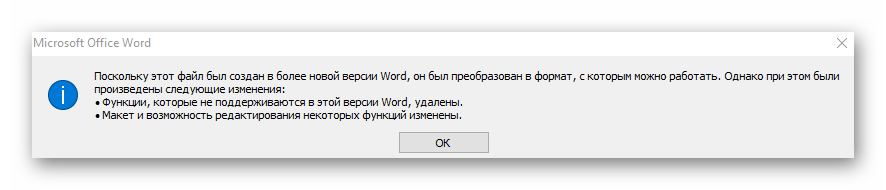
Примечательно, что данное программное обеспечение позволит также открывать более новые файлы других компонентов Microsoft Office — PowerPoint и Excel. Кроме того, файлы становятся доступными не только для просмотра, но и для редактирования и последующего сохранения (более подробно об этом ниже). При попытке открыть файл DOCX в программе более раннего выпуска, вы увидите следующее сообщение.

Нажав кнопку «ОК», вы окажетесь на странице загрузки ПО. Ссылку на скачивание пакета вы найдете немного ниже.
Скачав ПО, установите его на компьютер. Сделать это не сложнее, чем с любой другой программой, достаточно просто запустить установочный файл и следовать инструкции.
Урок: Как в Word сделать шаблон
Возможности пакета совместимости
Пакет совместимости позволяет открывать DOCX-файлы в Ворд 2003, однако, некоторые их элементы изменить будет невозможно. В первую очередь, это касается элементов, которые были созданы с использованием новых возможностей, внедренных в ту или иную версию программы.
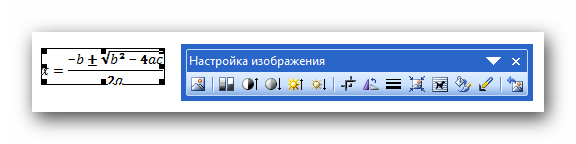
Например, математические формулы и уравнения в Word 1997 — 2003 будут представлены в виде обычных изображений, которые невозможно отредактировать.
Урок: Как сделать формулу в Ворде
Перечень изменений элементов
С полным списком того, какие элементы документа будут изменены при его открытии в ранних версиях Word, а также с тем, на что они будут заменены, вы можете ознакомиться ниже. Кроме того, в списке представлены и те элементы, которые будут удалены:
- Новые форматы нумерации, которые появились в Ворд 2010, в старых версиях программы будут преобразованы в арабские числа.
- Фигуры и надписи будут преобразованы в доступные для формата эффекты.

Урок: Как сгруппировать фигуры в Word
Текстовые эффекты, если они не были применены к тексту с помощью пользовательского стиля, будут окончательно удалены. Если же для создания текстовых эффектов использовался пользовательский стиль, они будут отображены при повторном открытии файла DOCX.
Замещающий текст в таблицах будет полностью удален.
Новые возможности шрифтов будут удалены.
Урок: Как добавить шрифт в Ворд
Блокировки авторов, которые были применены к областям документа, будут удалены.
Примененные к тексту WordArt-эффекты, будут удалены.
Новые элементы управления содержимым, используемые в Word 2010 и выше, станут статическими. Отменить это действие будет невозможно.
Темы будут преобразованы в стили.
Основные и дополнительные шрифты будут преобразованы в статичное форматирование.
Урок: Форматирование в Ворде
Записанные перемещения будут преобразованы в удаления и вставки.
Табуляция с выравниванием будет преобразована в обычную.
Урок: Табуляция в Word
Графические элементы SmartArt будут преобразованы в один объект, изменить который будет невозможно.
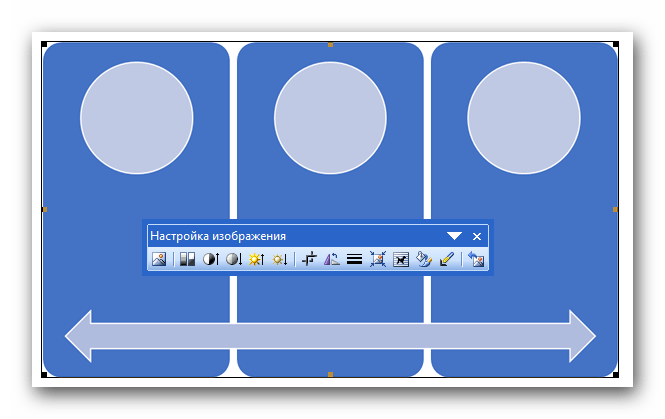
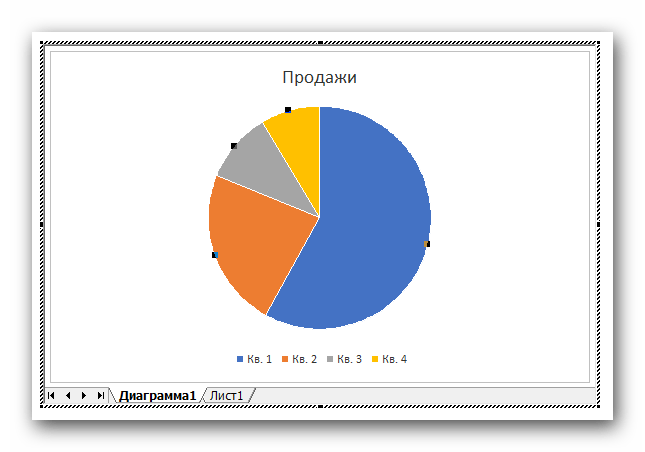
Некоторые диаграммы будут преобразованы в неизменяемые изображения. Данные, которые находятся за пределами поддерживаемого количества строк, исчезнут.
Урок: Как в Ворд сделать диаграмму
Внедренные объекты, типа Open XML, будут преобразованы в статическое содержимое.
Некоторые данные, содержащиеся в элементах автотекста и стандартных блоках, будут удалены.
Урок: Как в Word создать блок-схемы
Списки литературы будут преобразованы в статический текст, преобразовать который обратно невозможно.
Ссылки будут преобразованы в статический текст, который невозможно изменить.
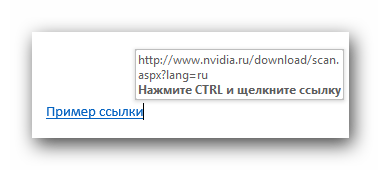
Урок: Как в Ворде сделать гиперссылки
Уравнения будут преобразованы в неизменяемые изображения. Примечания, сноски и концевые сноски, содержащиеся в формулах, при сохранении документа будут окончательно удалены.
Урок: Как в Word добавить сноски
Относительные надписи станут фиксированными.
На этом все, теперь вы знаете, что нужно сделать для того, чтобы в Ворд 2003 открыть документ формата DOCX. Также мы рассказали вам о том, как поведут себя те или иные элементы, содержащиеся в документе.
Опишите, что у вас не получилось.
Наши специалисты постараются ответить максимально быстро.
OpenOffice Writer
Пакет OpenOffice – это главный конкурент LibreOffice, поэтому в плане функционала он от него не отстаёт. С помощью приложения, предоставляемого данным пакетом, также можно просматривать и редактировать файлы с расширением «.docx». Название этого приложения аналогично предыдущему – «Writer». Для открытия файла с его помощью сделайте следующее:
-
Запустите OpenOffice, нажмите на «Файл», затем выберите «Открыть». Можете проделать аналогичную операцию нажатием на сочетание клавиш «Ctrl+O».
-
Проделайте аналогичные двум предыдущим способам операции – выберите файл из директории и нажмите «Открыть».
-
После этого «.docx»-документ будет открыть в программе OpenOffice Writer.
Перемещение файла формата «.docx» OpenOffice, путем перетаскивания его с помощью мышки в окно программы
Brief History
After Microsoft opened the specifications for the DOC file format, it was easy for its competitors to reverse engineer the format and provide the same support in their own applications. In addition, the competition from Open Office in the form of its Open Document Format, compelled Microsoft to adopt more open and wide standards. It was in early 2000 when Microsoft decided to go for the change to accommodate the standard for Office Open XML. Documents under this new Standard were given .docx extension, the “X” being for XML. By 2007, this new file format became part of Office 2007 and is carried on in the new versions of Microsoft Office as well. The new file type has added advantages of small file sizes, fewer changes of corruption and well-formatted images representation.
Другие программы, связанные с расширением DOC
- Документ WordPadот Microsoft Расширение DOC содержит текстовый документ, созданный в Microsoft WordPad (поставляется вместе с Microsoft Windows) Относится к разделу Документы. Популярность:
- Документ DisplayWriteот IBM DisplayWrite – это текстовый процессор, разработанный IBM для своей линейки компьютеров IBM. Документы используют формат RFT или DCA, которые были стандартами на мэйнфреймах IBM. Относится к разделу Документы. Популярность:
- Документ Interleafот Interleaf Старая программа. Interleaf в свое время выпустили продукт с одноименным названием для издательского бизнеса. Он был конкурентом Adobe FrameMaker. BroadVision приобрел Interleaf в январе 2000 года. Относится к разделу Документы. Популярность:
- Документ Palm PilotФормат документа, используемый для ОС Palm и приложений для ОС Palm. Относится к разделу Документы. Популярность:
- Текстовый документ Samna Wordот Samna Расширение .DOC связано с Samna Word, который был конкурентом на рынке DOS для текстовых процессоров в конце 80-х. У него было много сильных сторон, но был регулярно критикуем за проблемы со скоростью. Еще до то появления GUI сред, таких как Windows, Samna Word впервые отобразил пустой экран редактирования, как в «блокноте», то есть то пространство, в которое можно было поставить курсор, помещая символы или другие записи в любое, по желанию, место на печатной странице. В WordPerfect и Word, и практически во всех других редакторах того времени, территория за пределами последнего введенного символа не существовала. Когда диаграммы Hercules стали популярными, Samna Word начала поддерживать просмотр Print Preview, в котором страница была не редактирума, но отображался шрифт и формат почти как в настоящем WYSIWYG. Когда Windows была выпущена, Samna Word обогнала Microsoft во внедрении Ami, графики на основе текстового процессора, в 1988 году Samna Word был самым крупным на базе Windows текстовый процессором на рынке (Word для Windows 1.0 появился в начале 1989). Во время появления Windows 3.0, Лотос поглотила компанию, и Ami Pro была внедрена в продуктовую линейку лотоса, сначала становится Lotos Ami Pro, а потом переименовывается в Lotus Word Pro. Файл подписи с расширением .sam из всех файлов Ami Pro – это все, что осталось от оригинальности Samna Corp в области разработки WYSIWYG-редактирования. Относится к разделу Документы. Популярность:
- Документ Adobe FrameMakerот Adobe Systems Incorporated Файл документа, связанный с Adobe FrameMaker. Относится к разделу Документы. Популярность:
Открываем DOC на компьютере: Пошаговая инструкция
Если на Вашем ПК уже есть файл в формате DOC и установлена программа Word, документ можно открыть любым из перечисленных методов:
- двойным щелчком левой кнопки мыши по иконке;
- кнопкой Enter, предварительно выделив документ;
- нажатием правой кнопкой мышки и выбором пункта «Открыть» в выпадающем меню.
Чтобы вручную выбрать программу для открытия файла, выполните следующие действия:
-
Щелкните по иконке документа правой кнопкой. В меню найдите пункт «Открыть с помощью» и кликните по нему левой кнопкой.
-
Выберите в списке программ нужное приложение и установите соответствующую галочку, если хотите, чтобы все DOC-файлы открывались с его помощью.
-
Кликните по кнопке «ОК», чтобы открыть файл.
Кроме того, можно импортировать любой файл с компьютера напрямую в программную оболочку MS Word и других текстовых редакторов. Достаточно следовать изложенным ниже инструкциям.
-
Откройте меню Пуск с помощью иконки в левом нижнем углу экрана. В Windows 10 Вы сразу увидите полный перечень программ, в других ОС может потребоваться нажатие на строку «Все программы».
-
Найдите в списке программ папку «Microsoft Office», а в ней – программу «Word». Запустите программу одинарным щелчком левой кнопки мыши.
-
Откроется новый документ, который можно редактировать и сохранять на любой внутренний или внешний накопитель. Но мы продолжаем, чтобы открыть уже сохраненный файл. Для этого переходим на вкладку «Файл» и выбираем пункт «Открыть».
-
Во всплывшем окне отыщите нужный файл, выделите его и нажмите кнопку «Открыть».
Способ 2: LibreOffice
В офисном продукте LibreOffice также есть приложение, умеющее работать с изучаемым форматом. Имя ему — Writer.
- Перейдя в стартовую оболочку пакета, сделайте щелчок по «Открыть файл». Эта надпись расположена в боковом меню.
Если вы привыкли пользоваться горизонтальным меню, то последовательно щелкните по наименованиям «Файл» и «Открыть…».
Для любителей использовать горячие клавиши тоже имеется свой вариант: наберите Ctrl+O.
- Все три названных действия приведут к открытию инструмента запуска документа. В окне произведите перемещение в ту область винчестера, в которой помещен искомый файл. Обозначьте этот объект и сделайте щелчок по «Открыть».
Содержимое документа предстанет перед пользователем через оболочку Writer.
Запустить файловый элемент с изучаемым расширением можно, перетянув объект из Проводника в стартовую оболочку LibreOffice. Данную манипуляцию следует производить с зажатой левой кнопкой мыши.
В случае, если вы уже запустили Writer, то можно выполнить процесс открытия и через внутреннюю оболочку данной программы.
- Сделайте щелчок по пиктограмме «Открыть», которая имеет форму папки и размещена на панели с инструментами.
Если вы привыкли выполнять операции через горизонтальное меню, то вам подойдет последовательное нажатие пунктов «Файл» и «Открыть».
Можно применить также Ctrl+O.
- Данные манипуляции приведут к открытию инструмента запуска объекта, дальнейшие операции в котором были уже описаны ранее при рассмотрении вариантов запуска через стартовую оболочку ЛибреОфис.
Онлайн-сервисы для просмотра DOCX
Уже давно отпала необходимость использования программ для работы с офисными файлами тем людям, кому нужно просто открывать их, редактировать или набирать текст с нуля. Все то же самое можно делать при помомщи онлайн-сервисов, и их функциональные возможности будут полностью различаться. Пользователю остается лишь только выбрать подходящий для себя и своих потребностей вариант.
Способ 1: Google Документы
Полноценное онлайн-приложение для работы с документами формата DOCX, где доступны все функции десктопной версии Word. Для использования необходимо создать или войти в аккаунт Google, так как для работы используется облачный сервис Google Drive.
- На экране входа выберите свою учетную запись Google.
На рабочем столе нажмите значок «Открыть окно выбора файлов».
В меню выберите пункт «Загрузка», затем «Выбрать файл на устройстве». После чего укажите файл, который необходимо открыть.
Открывшийся редактор содержит все функции доступные в программе Word. Текст можно прочитать и отредактировать по своему усмотрению, после чего сохранить в облако или к себе на ПК.
Сервис от Гугл является самым мощным по функционалу и идеально подойдет в ситуации, когда необходимо не только открыть документ, но и серьезно отредактировать его содержимое.
Способ 2: Online Document Viewer
Online Document Viewer — это сервис, поддерживающий онлайн-открытие всех популярных текстовых форматов. Максимальный размер загружаемого файла 25 МБ.
- В главном меню нажмите на значок с надписью «DOC».
На открывшейся странице нажмите кнопку «Обзор» и выберите файл в формате DOCX, который надо открыть. Затем нажмите кнопку «Upload And View».
В открытом файле отображаются все изображения и графика из документа. Из опций редактирования текста доступен поворот документа в любую сторону, вывод на печать, изменение масштаба и бесплатная конвертация в PDF.
Функциональности сервиса достаточно для полноценного просмотра документа без редактирования.
Способ 3: Docspal
Третье место достается проекту Docspal, наделенному простым и понятным интерфейсом, быстрой работой. В отличие от предыдущих сервисов не предоставляет возможностей по редактированию текста: есть только изменение масштаба.
- На первом экране выберите вкладку «View Files». Далее выберите файл для просмотра со своего ПК, нажав кнопку «Browse file». После конца загрузки нажмите «View File».
В открывшемся окне появится ваш документ. Под ним находится панель управления с кнопками изменения масштаба, переключения страниц и копирования ссылки на ваш документ в облаке сервиса. Больше возможностей редактирования текста не предусмотрено.
В итоге из трех сервисов только Google Документы являются полноценной заменой офисному пакету Windows. Online Document Viewer сможет сразу конвертировать DOCX в PDF и отправить в печать. Docspal подходит исключительно для просмотра текста.
Два способа открытия документа Word на телефоне
Чтобы открыть файл Word на мобильном устройстве должно быть установлено приложение, поддерживающая работу с данным форматом файла. Вполне возможно, что на вашем телефоне уже есть подобное приложение.
Как узнать, какое приложение открывает DOCX или DOC на Андроиде? Для этого, нужно нажать на файл Word, на смартфоне откроется окно «Выбор», в котором операционная система Android предложит приложения, подходящие по мнению ОС, для открытия данного типа файлов.
Вам нужно будет поставить флажок напротив приложения, а затем нажать на «Только в этот раз». Не следует сразу наживать на «Всегда» из-за того, что приложение может не подойти для файлов данного формата. Лучше попробовать в деле несколько программ, прежде чем сделать окончательный выбор.
Второй способ получить доступ к содержимому документа Word на мобильном устройстве — открытие файла из интерфейса приложения, установленного на телефоне. Подробнее об этом читайте дальше в статье.
Как открыть документ DOC (DOCX) в LibreOffice Writer
LibreOffice — мощный бесплатный офисный пакет, имеющий в своем составе текстовый редактор Writer. Это бесплатная альтернатива платному продукту Microsoft Office, работающая на русском языке.
LibreOffice создан выходцами из проекта OpenOffice на основе предыдущего офисного пакета. В настоящее время проект LibreOffice активно развивается.
Libre Office Writer помимо собственного (ODT) и других форматов, поддерживает файлы формата Word. В программе можно редактировать документ Ворд, а потом сохранить в файл с расширениями «.docx» или «.doc», в зависимости от того, какой формат Word вы открыли изначально.
Пройдите шаги:
- Войдите в меню «Файл», нажмите на кнопку «Открыть…».
- Добавьте файл с компьютера в окно программы Writer.
Открытый документ готов к просмотру и редактированию.
Выводы статьи
У некоторых пользователей возникают вопросы, чем открыть документ DOC или DOCX, если на ПК не установлен текстовый редактор Word, можно воспользоваться программным обеспечением от сторонних разработчиков. В наличии имеется бесплатные программы, в которых можно открыть документ Word просмотра или редактирования, в зависимости от возможностей конкретного софта.
Чем открыть DOCX (DOC) на компьютере (видео)
Похожие публикации:
- Как сделать подпись в Word — 3 способа
- Как перенести Excel в Word — 5 способов
- Как открыть ODT в Word: сохранить или конвертировать
- Конвертирование Word в FB2 — 5 способов
- Как вставить водяной знак в Word










